
「ホームページのバナーを少しだけ動かしたい。マニュアルの手順を動きで見せたい。でも動画を作るほどではない」。そんな場面が、会社の中には意外とあります。
OpenAI が11月4日(米国時間。日本では11月5日の朝)に発表した ChatGPT Images 2.6 は、ここに効く更新です。一言で言うと、ChatGPT が「静止画のAI」から「動く素材も作れるAI」になりました。
この記事は、11月5日に公開した YouTube 動画の内容を、記録と公式の情報に照らして書き直したものです。実際に試した結果を、社長の目線で「何に使えるか」まで整理しました。動画で使った頼み方も、そのまま載せています。
この記事の要点
- ChatGPT に写真やイラストを渡して「ループするGIFにして」と頼むだけで、動く画像が1分ほどでできました
- 参照画像は、キャラクターなどを保存しておき、次から「@」と名前で呼び出せる新機能です
- 公式は「50%速い」と発表していますが、実測ではモデルと設定で差が出ました。速くなった組み合わせも、遅くなった組み合わせもあります
- 約830文字の料金表を6枚ずつ作って全部読むと、2.5 は2枚に間違い、2.6(Sunburst・品質 high)は6枚とも間違いなし、ChatGPT のアプリは3枚に間違いでした。文字の多い画像は、使う前に人が全部読んでください
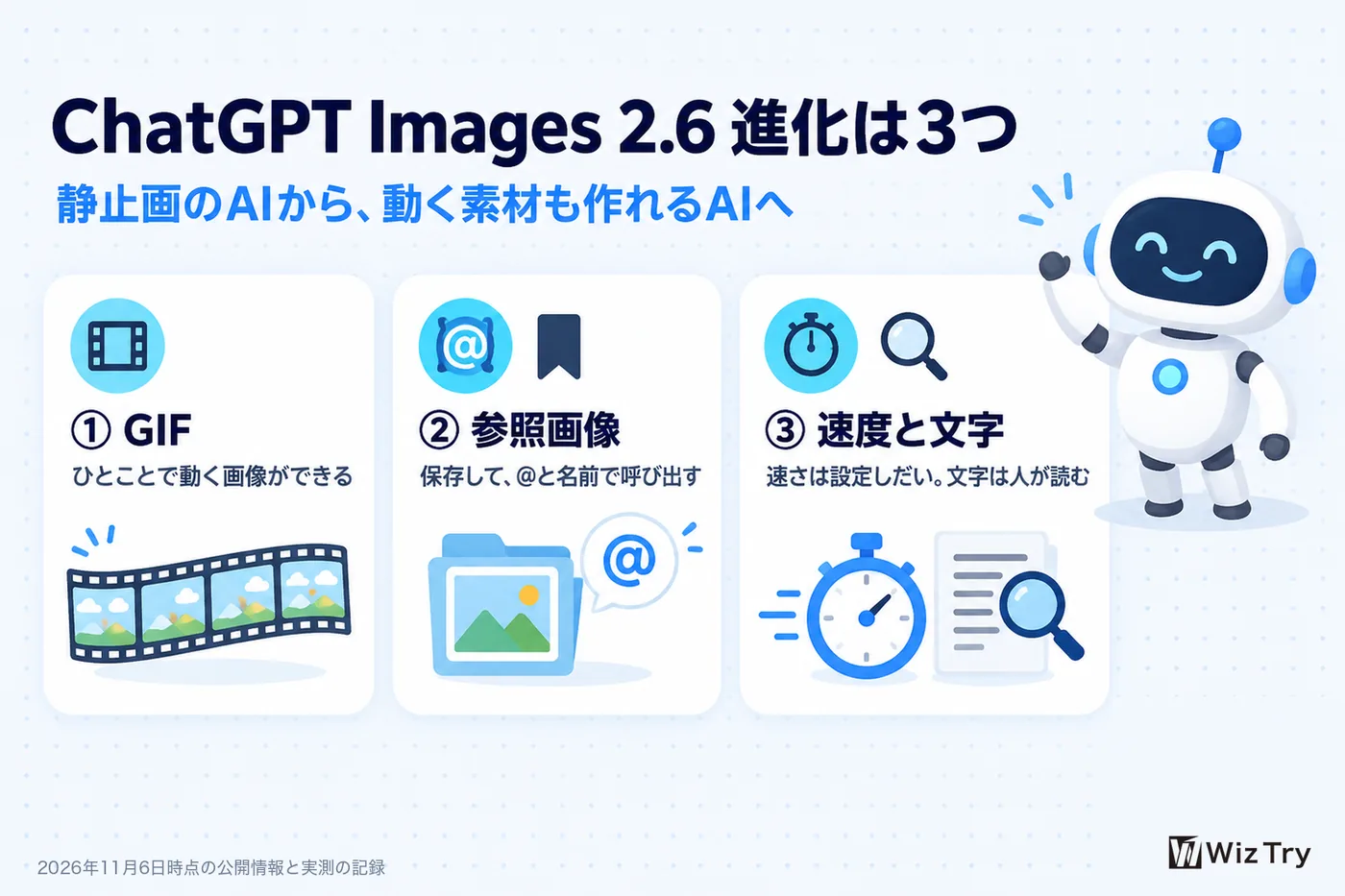
まず全体像:進化は3つです
順番に説明する前に、全体を先に出します。
- GIF:写真や文章から、動く画像を作れるようになりました
- 参照画像:自分やペット、キャラクターの画像を ChatGPT の中に保存して、名前で呼び出せるようになりました
- 速度と性能:画像を作る速さと、文字の正確さが変わりました
先に2つだけ、条件をお伝えします。
1点目。試したのは ChatGPT の Pro プランだけです。OpenAI の公式ブログは「すべてのサブスクリプションプラン」で提供と書いていますが、ヘルプには GIF は順に提供中(rolling out)と書かれています。無料プランと Plus でどう出るかは、こちらでは確かめていません。GIF が出ないときは、順番待ちの可能性があります。
2点目。この記事に出てくる会社、キャラクター、料金表は、すべて架空です(AIで生成)。「みどり工務店」も、バナーのキャンペーンも、請求書の中身も実在しません。
1つ目:GIF
GIF(ジフ)は、何枚かの絵を順番に見せて動いて見える画像のことです。動画と違って再生ボタンが要らず、普通の画像と同じように置けます。音はありません。
今までも、AIにプログラムを書かせて GIF を作る方法はありました。新しいのは、たった一言で本物の GIF が1分ほどで出てきて、その場で速さやコマを直せることです。
使い方は単純です。
- ChatGPT の入力欄に、写真やイラストを付ける
- 「ループするGIFにして」と送る
- できた GIF の「1倍」の表示から、速さを 0.25〜2倍で変える。「編集」からコマも直せて、保存はダウンロードのボタンからです。ただ、文字を変えたいときは、最初から頼み直したほうが確実でした
実際に、架空のロボットの絵を1枚付けて、この一言だけで頼みました。
ループするGIFにして
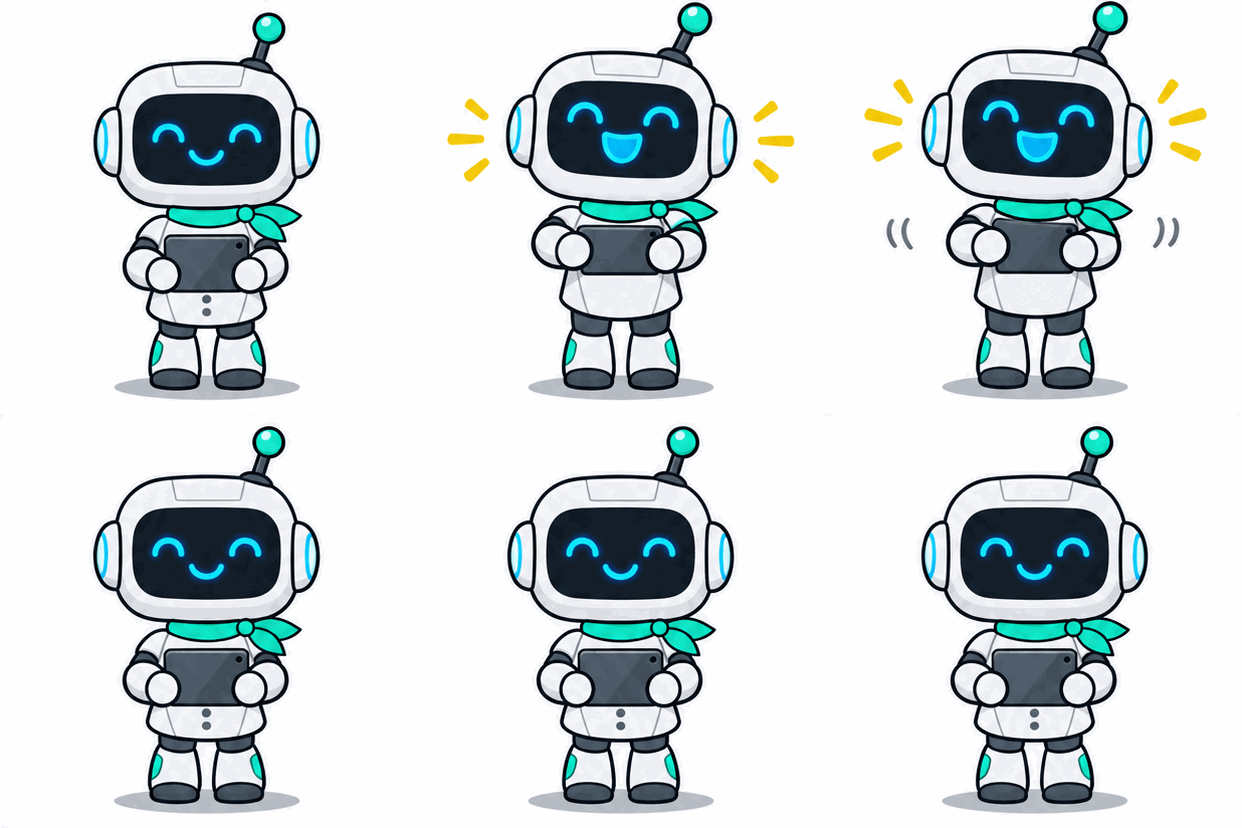
送ってからできるまで47秒でした。動きを細かく言わなくても、ここまで出ます。ただ、仕事で使うなら、動きと形は言葉で指定したほうが狙いどおりになります。ここからは、実務で使えそうな物を順番に作っていきます。
実演1:イラストを動かす
まずは、会社のキャラクターを想定した架空のマスコットです。元の絵を付けて、こう頼みました。
このキャラクターが、笑顔で手を振ってから、ぺこりとお辞儀するループGIFにして。正方形で、キャラクターは真ん中に大きく。背景は白のまま。

31秒でできました。頼み方のポイントは「正方形で」「真ん中に大きく」です。形を言わずに頼むと、横に長い枠の真ん中に小さく出ました。
1つだけ気になる所があります。お辞儀のあと、最初の立ち姿に戻るところで動きが跳びます。動きが元の姿勢に戻らないループは、つなぎ目で跳ぶということです。これは後のコツで触れます。
実演2:ホームページのボタン
次はホームページで使えそうなボタンです。
ホームページに置くボタンのループGIFを作って。横長の角丸で、緑色のボタンに白い文字で「無料見積りはこちら」。文字の位置は動かさず、光が左から右へ流れて、ボタンが少しだけふくらむ動きにして。背景は白。
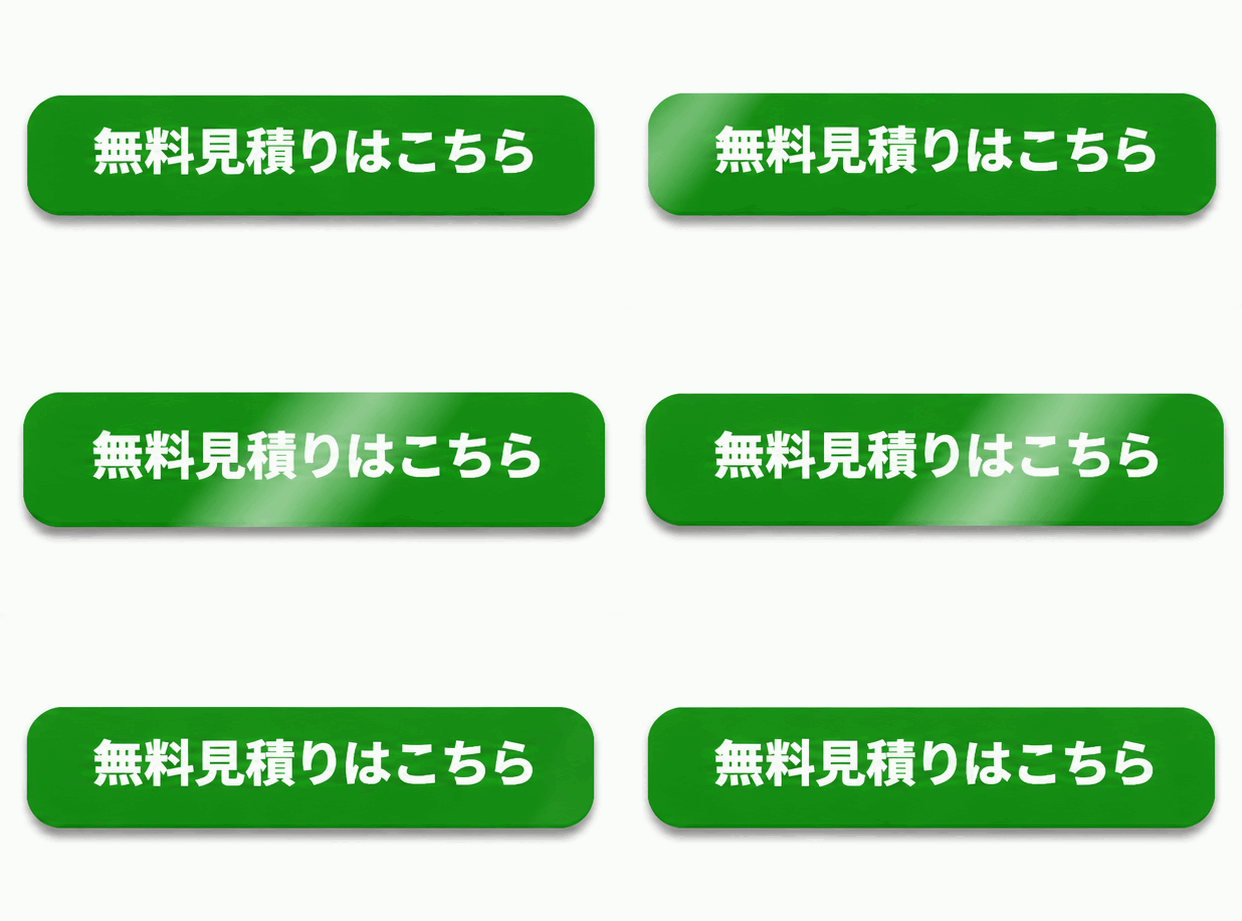
37秒でした。「文字の位置は動かさず」と言っておくと、文字が崩れずに光が流れます。背景を透明にしてほしいと頼むと透明にもなりましたが、そのときは正方形の枠で上下が余りました。置く場所に合わせて、背景の指定も変えてみてください。
実演3:広告バナー
バナーも同じ考え方です。文字は動かさず、お風呂の湯気だけをゆっくり動かしました。
ホームページのトップに置く、横長の広告バナーのループGIFを作って。写真のようにリアルな、木の窓がある明るいお風呂。湯船の湯気だけがゆっくり上がる。左側に大きく「冬のお風呂リフォーム応援キャンペーン」、その下に「手すりの取り付け無料」と「11月20日〜12月25日」。文字は動かさないで。
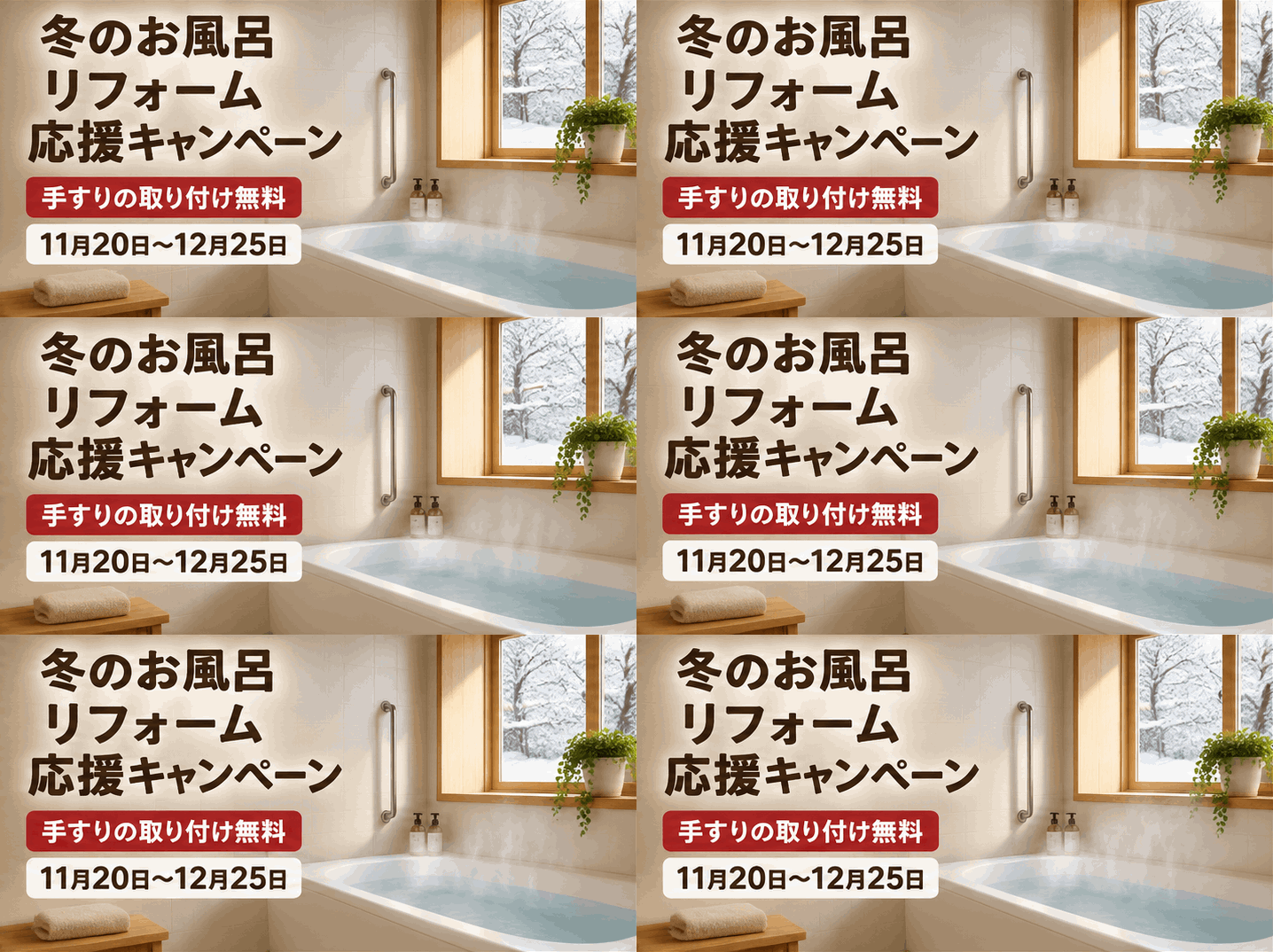
26秒で、文字は全部正しいものが出ました。このキャンペーンの内容は架空です。ホームページを運用している方なら、こうした部品ごとに GIF を簡単に作れるのは、かなり便利かなと思います。
実演4:業務の流れを説明する
ここからは説明資料です。業務の流れを GIF にできるかを試しました。
紙の請求書をスマホで撮ると、AIが読み取って、表に入力されるまでの流れを、4コマのループGIFにして。
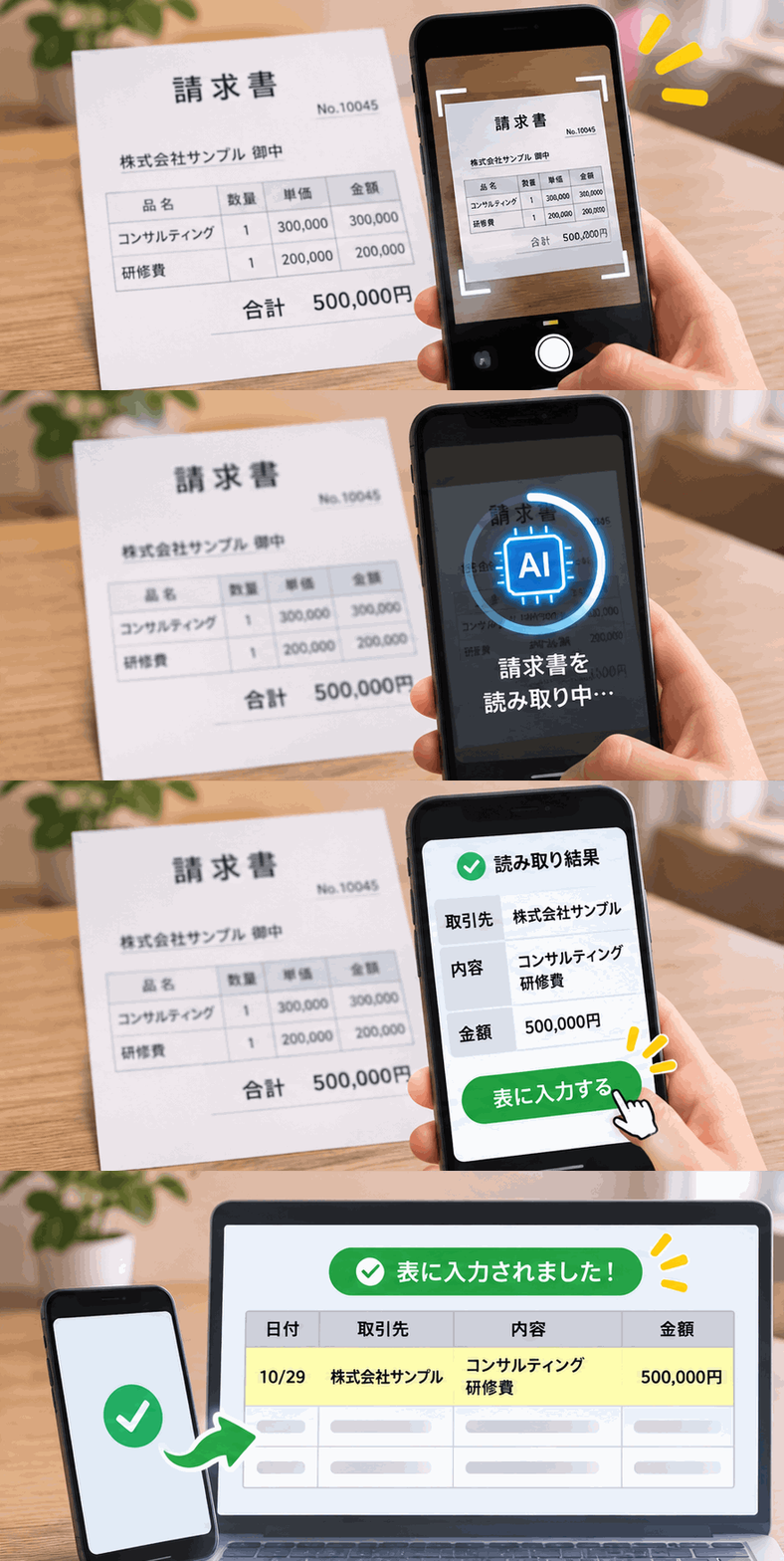
28秒で、この4コマが出ました。撮る、AIが読み取る、確認する、表に入る、という順番まで組んでくれています。頼み方には「確認する」とは書いていません。AIが途中の工程を足した形です。
便利な反面、逆を返せば、AIは書いていない工程を足すことがあるということです。自社の手順書に使うなら、実際の手順と合っているかは、担当の人が見てください。
作った GIF をスライドに埋め込む
作った GIF は、スライドの中で動かせます。これは実務でかなり使いやすいと思っています。
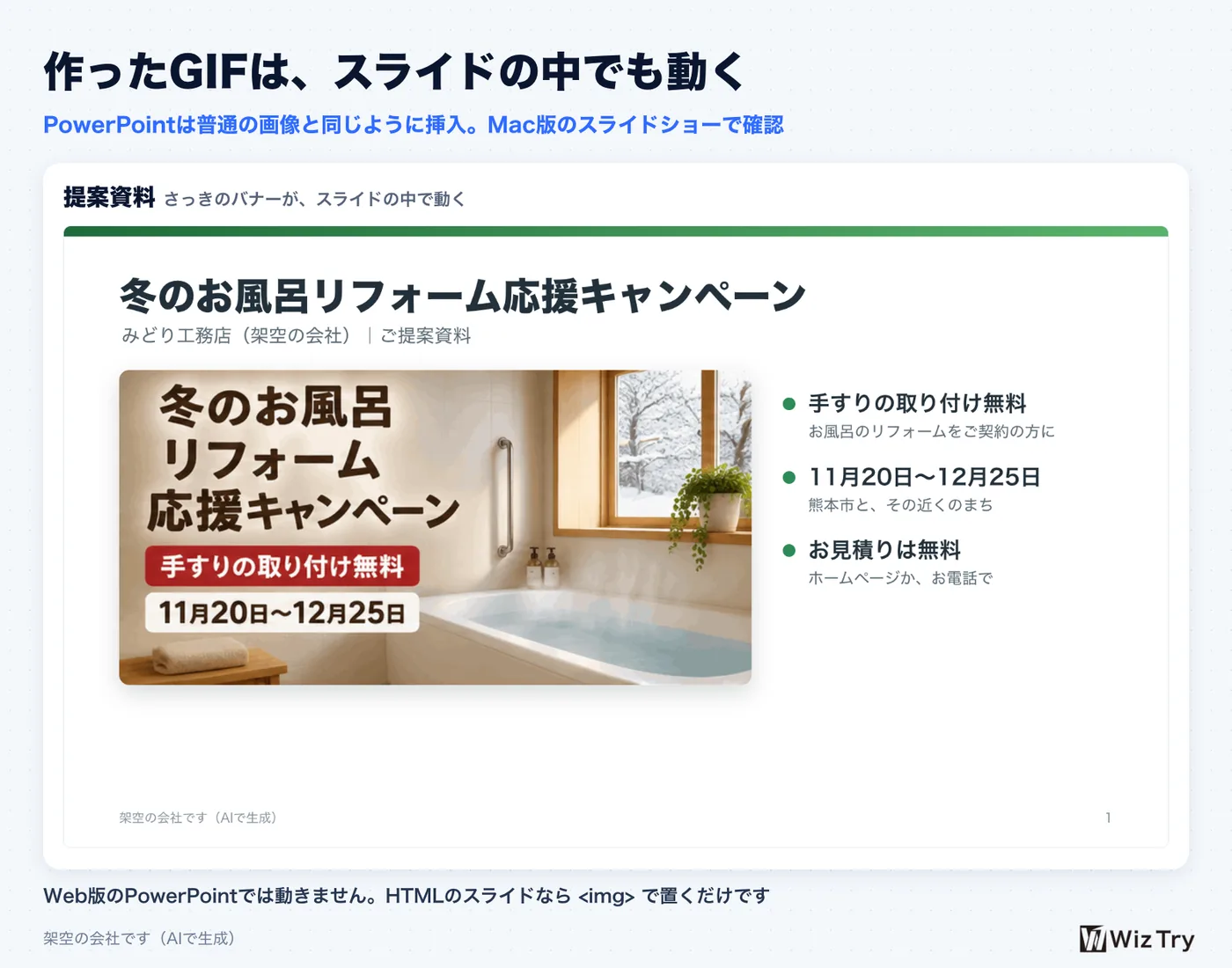
- PowerPoint:普通の画像と同じように挿入するだけで、スライドショーで動きました。確かめたのは Mac 版です。Microsoft の案内では、Web 版の PowerPoint では動きません
- HTML のスライド:画像と同じ書き方で置くだけで動きました
提案資料の中で商品のイメージが動く、マニュアルの中で手順が切り替わる。静止画ではちょっと物足りないけど、動画まではいらない。そんな所を、社内で作れるようになりました。
作ってみて分かった、頼み方のコツ
OpenAI の公式ブログの作例と、今回の結果から、コツを4つにまとめます。
- 形を言う:正方形か横長かを最初に書きます。言わないと、思わぬ大きさで出ます。同じ頼み方でも、ボタンは 621×307 と 720×236 のように大きさが変わりました
- 動かさない物を言う:「文字は動かさないで」「文字の位置は動かさず」の一言で、文字が崩れにくくなります
- 最後を最初につなげる:なめらかに繰り返したいなら、「最後のコマが最初につながるように」と書きます。公式の作例もそう頼んでいます
- コマの数と並びを決める:公式の作例は、6コマを3列2行に並べた1枚の絵を作らせ、コマの大きさとカメラの位置はそろえて、文字や枠線は入れない、という書き方でした。動きを細かく決めたいときの型として使えます
実際にかかった時間と大きさは次のとおりです。送ってから完成までの時間で、1回ずつの結果です。
| 作った物 | 時間 | 大きさ・コマ数 |
|---|---|---|
| ロボット(一言) | 47秒 | 414×414・9コマ |
| イラスト | 31秒 | 418×419・9コマ |
| ボタン | 37秒 | 621×307・8コマ |
| バナー | 26秒 | 718×358・6コマ |
| 業務の流れ | 28秒 | 883×439・4コマ |
見てのとおり、横幅は400〜900ピクセルほどで、重さは1本200〜600KBほどでした。ページの幅いっぱいに大きく見せるには小さいので、部品として使うのが向いていると思います。音が要る物や、長い説明は、今までどおり動画のほうが向いています。
2つ目:参照画像
2つ目は、ChatGPT に新しく追加された参照画像です。公式のリリースノートが、今回の新機能の1つとして挙げています。
一言で言うと、自分やペット、キャラクターの画像を ChatGPT の中に保存しておける機能です。たとえるなら、会社のキャラクターを ChatGPT の「社員名簿」に登録しておくイメージです。一度登録すれば、毎回写真を持ってこなくても、名前で呼べば来てくれます。
使い方は次のとおりです。
- ChatGPT の「画像」のページを開き、「マイ画像」を選ぶ
- 一番上の「参照画像」の「追加」を押して、画像を選ぶ
- 位置を整え、種類(自分・ペット・友だち・場所・その他)を選ぶ
- 名前を付けて保存する
- 次からは、入力欄に「@」と名前を打つと候補に出る
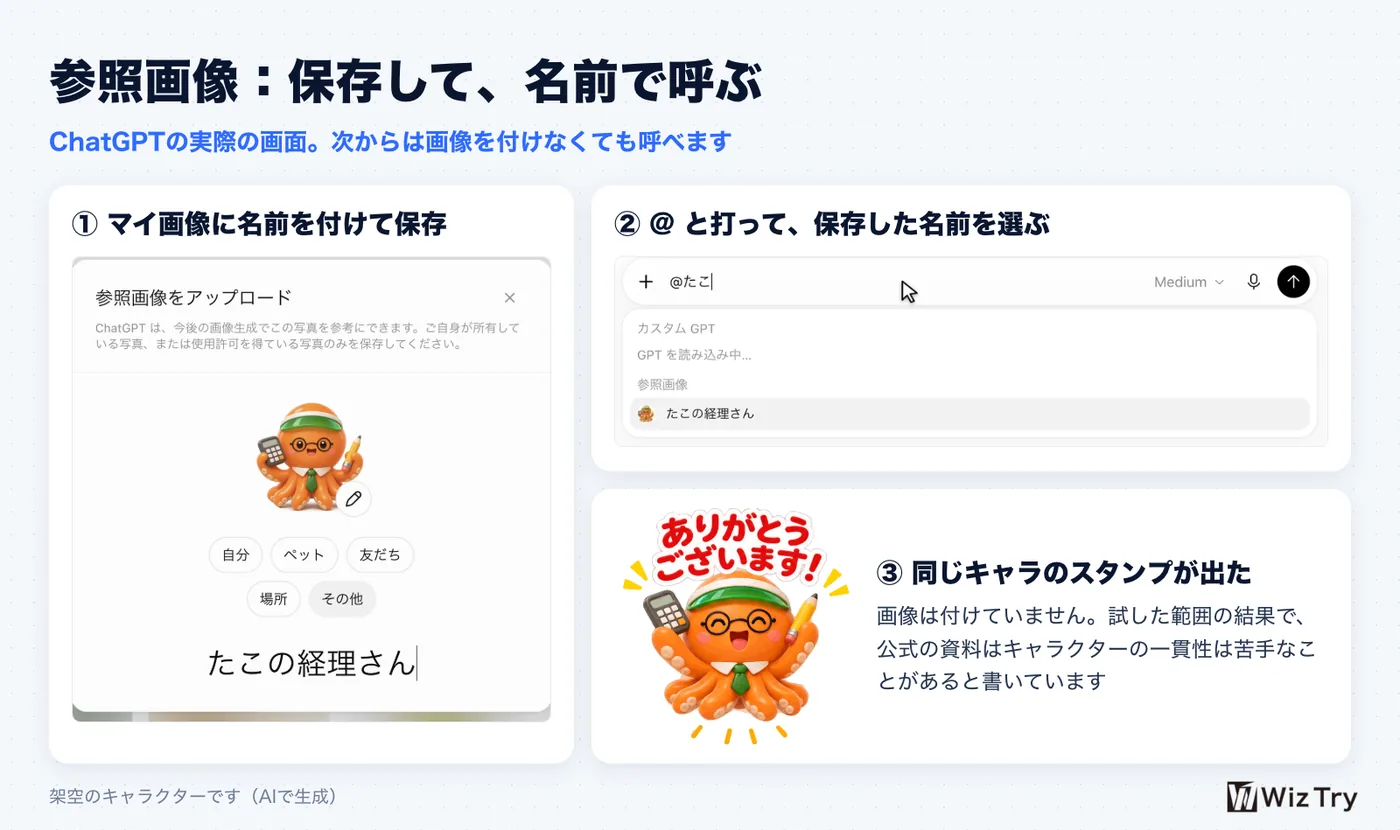
保存の画面には「ご自身が所有している写真、または使用許可を得ている写真のみ」と書かれています。キャラクターの種類は「その他」で保存しました。
実演:保存したキャラクターで動くスタンプ
ここに保存した架空の「たこの経理さん」で、LINEスタンプのような動くスタンプを作りました。画像は付けず、「@たこ」と打って候補から選び、続けてこう書いています。
@たこの経理さん の動くスタンプを1つ作って。文字は「ありがとうございます!」。両手を上げて大喜びする動き。表情もしっかり変えて。文字は大きく入れて、白いふちどり、正方形で、ループGIFにして。
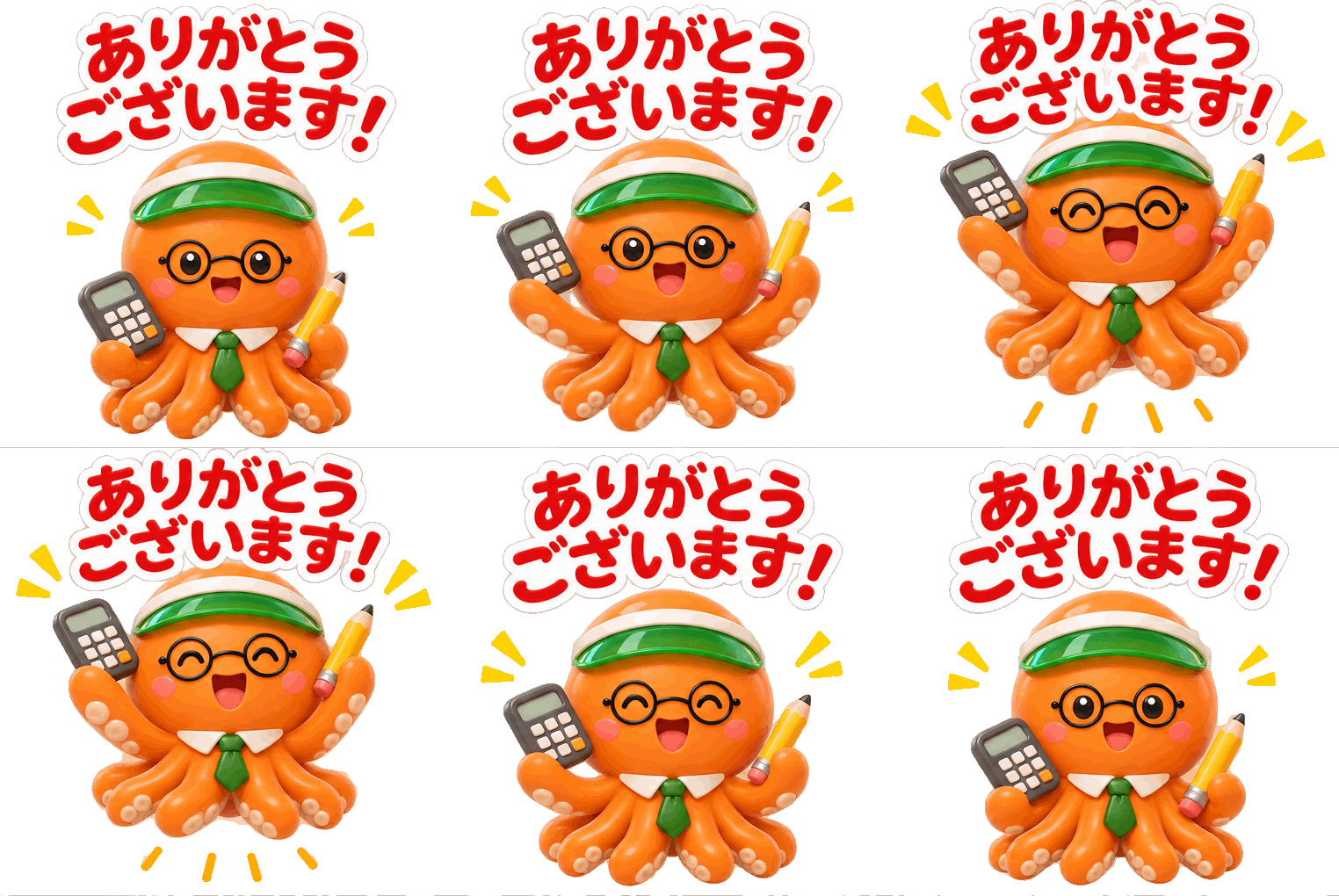
60秒ででき、別の回では43秒でした。画像を付けていないのに、保存した絵と同じキャラクターが出ています。
ただし「毎回同じ見た目」と言い切れるのは、試した範囲だけです。OpenAI の資料には、キャラクターの一貫性は苦手なことがあると書かれています。今回も、コマの途中でメガネが見えなくなる GIF がありました。お客さんの目に触れる物は、全コマを見てから使ってください。
スタンプは1つずつ頼むと、よく動いた
4種類のスタンプをまとめて頼むと、キャラクターによっては動きが小さくなりました。下の2つは、同じどんぐりのキャラクターです。左が1つずつ、右が4種まとめての回です。


全コマで色が変わった画素の割合で見ると、どんぐりは 13〜22% から 38〜44% に、ロボットは 18〜20% から 29〜34% になりました。1つずつのほうが、動きは約2倍です。
ここは正直に2つ書いておきます。
1点目。比べ方は同じ条件ではありません。1つずつの回は動きと表情も文で指定し、まとめての回は指定していません。なので、差が「頼む数」のせいか「文の指定」のせいかは分かりません。
2点目。待ち時間です。1回の待ち時間はまとめて頼むと134〜250秒、1つずつなら35〜102秒でした。ただ、4本ぶんの合計時間なら、まとめて頼むほうが短くなります。
なので私のおすすめは、数を作るときは、1つずつ動きと表情を書いて頼むことです。
マーケティングでの使い道
会社のキャラクターを保存しておけば、同じキャラクターを何度も呼び出せます。お礼の連絡や SNS の投稿に GIF を添える、といった企業も出てきそうです。
ただ、使う場所ごとに注意が1つずつあります。
- メール:相手の設定によっては、1コマ目しか見えないことがあります(Microsoft の案内)
- LINE スタンプ:LINE の動くスタンプは APNG という形式で、GIF のままでは出せません。詳しくは下のよくある質問に書きました
3つ目:速度と性能
3つ目は、前のモデル GPT Image 2.5 との比較です。ここでは、速度と文字の正確さの2つを確かめました。
話に入る前に、言葉を3つだけ説明します。
- API:ChatGPT の画面を通さず、プログラムから直接AIを呼ぶ窓口のことです。使った分だけ料金がかかります
- Flare と Sunburst:API で選べる2つのモデルです。Flare は試作をくり返す速さ重視、Sunburst は細かい絵の品質重視と、公式は説明しています
- complexity:今回 API に増えた設定で、描く前にどれだけ段取りを考えるかを決めます。何も指定しないと一番高い high になり、この記事では low を「軽い設定」と呼びます。料金は別にかかりません
- 品質(quality):絵の細かさの設定です。low・medium・high・xhigh・max の5段で、右に行くほど細かく、時間と料金も増えます
速度:速くなった組み合わせと、遅くなった組み合わせ
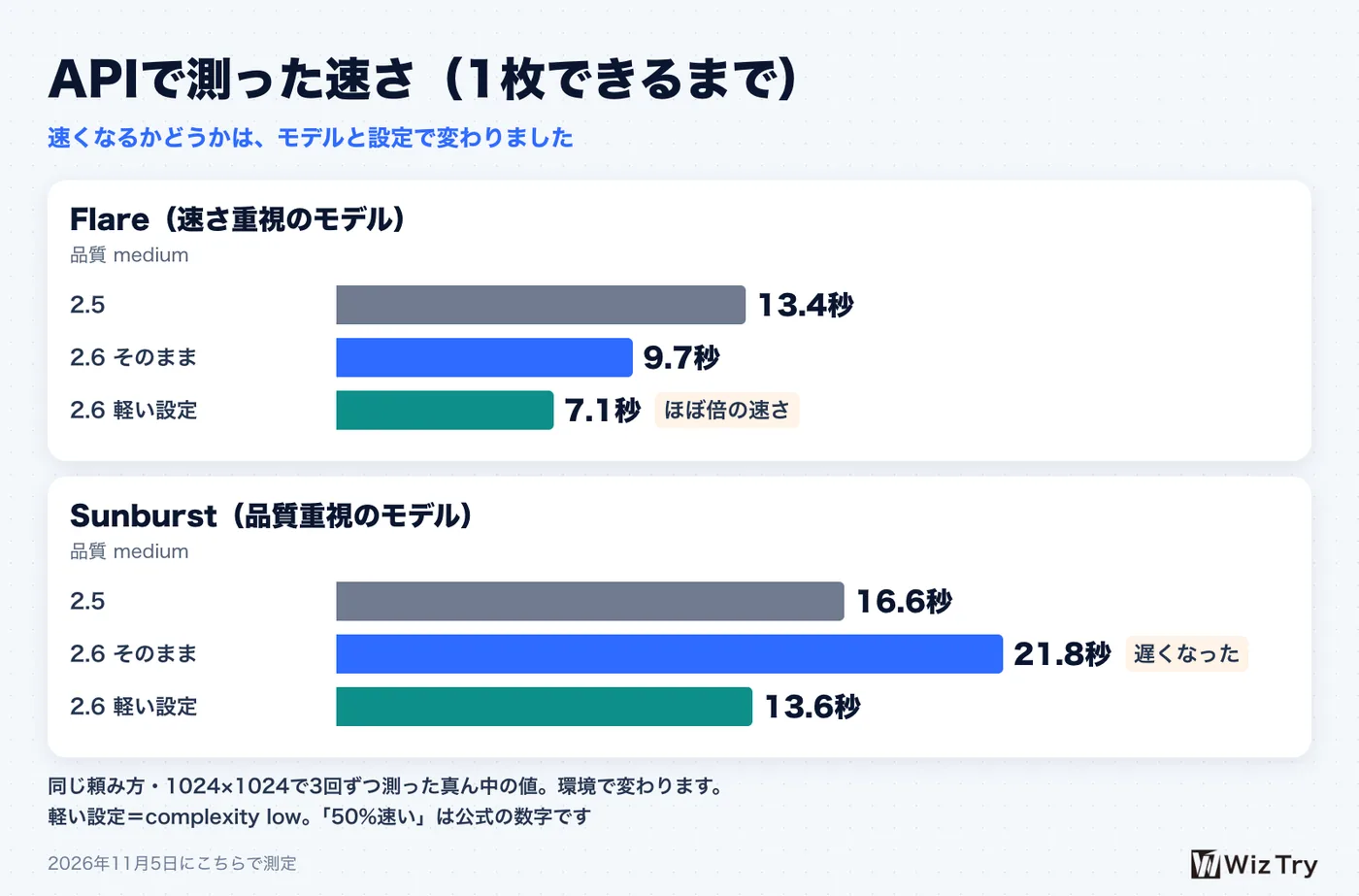
OpenAI は、前より50%速いと発表しています。そこで API 経由で、同じ頼み方・大きさ・品質で3回ずつ測りました。
| モデルと設定 | 2.5 | 2.6 |
|---|---|---|
| Flare・そのまま | 13.4秒 | 9.7秒 |
| Flare・軽い設定 | 13.4秒 | 7.1秒 |
| Sunburst・そのまま | 16.6秒 | 21.8秒 |
| Sunburst・軽い設定 | 16.6秒 | 13.6秒 |
品質は medium、大きさは 1024×1024 で、数字は3回の真ん中の値です。2.5 にはこの設定が無いので、同じ値を入れています。11月5日にこちらの環境から測ったもので、環境で変わります。
結果は次の3つです。
- Flare を軽い設定(complexity low)にすると、13.4秒が7.1秒になりました。ほぼ倍の速さです。公式の50%に一番近いのは、この組み合わせでした
- Sunburst は、そのままだと16.6秒が21.8秒になり、逆に遅くなりました
- Sunburst も軽い設定にすると、13.6秒まで短くなりました
なので、すべてのモデルが速くなったわけではない、というのが実際に触った結果です。公式の「Flare は最短6秒」は品質 low のときの話で、こちらでも6.1秒が1回出ました。ChatGPT のアプリの中の速さは、前の版と同じ条件で比べられないので、測っていません。
文字の正確さ:約830文字の料金表で確かめる
次に、日本語の文字です。本当に良くなったのかを、大量の文字が入った画像で試しました。題材は架空のリフォーム会社の料金表です。工事が20項目、金額と工期も全部入っていて、約830文字あります。
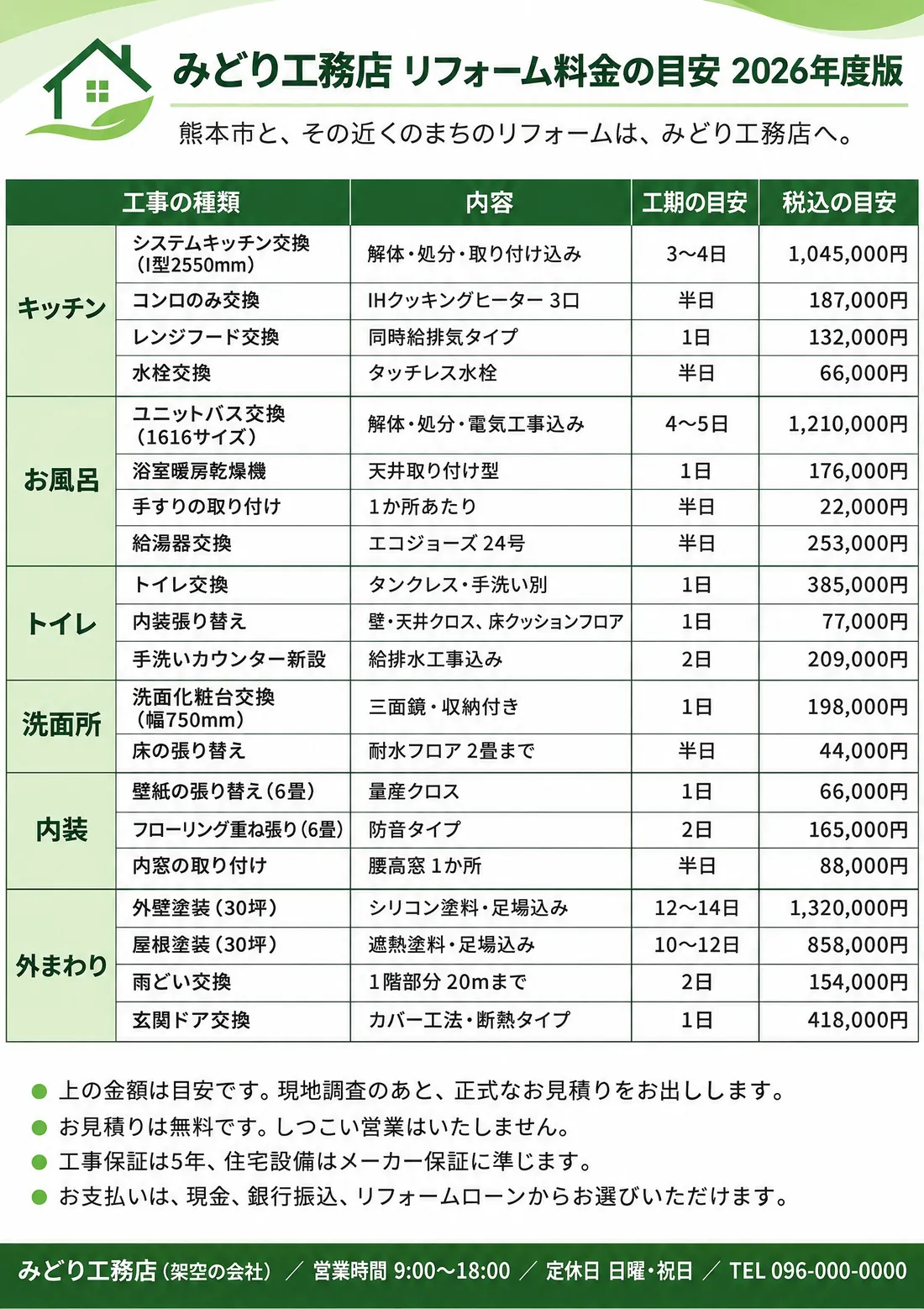
これは、間違いのなかった1枚の実物です。同じ文で6枚ずつ作り、全部の文字を確かめました。
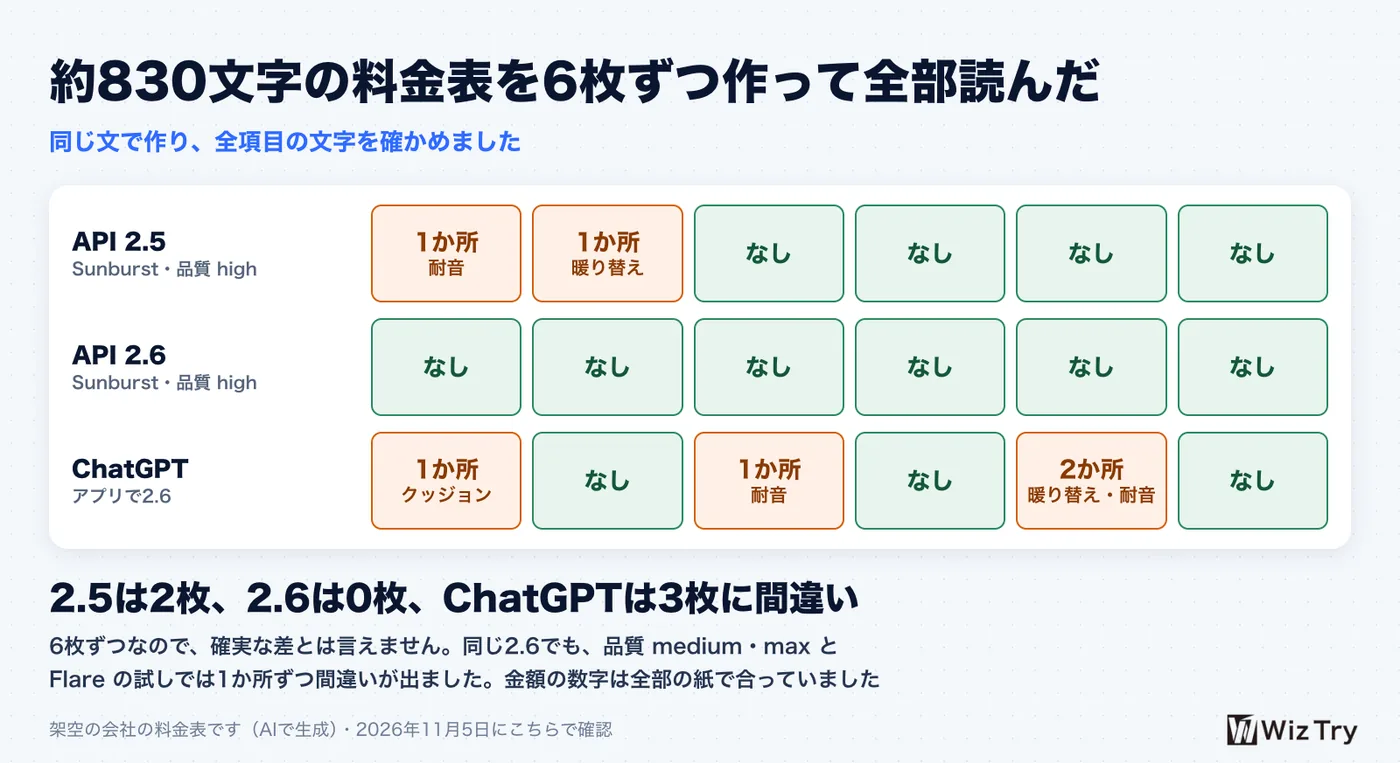
| 作り方 | 間違いのあった紙 | 中身 |
|---|---|---|
| API 2.5(Sunburst・high) | 6枚中2枚 | 防音→耐音、張り替え→暖り替え |
| API 2.6(Sunburst・high) | 6枚とも間違いなし | なし |
| ChatGPT のアプリ(2.6) | 6枚中3枚 | クッション→クッジョン、防音→耐音、張り替え→暖り替え |
結論から言うと、文字の正確さは進化しています。同じ条件で、2.5 は2枚に間違いがあり、2.6 は6枚とも間違いなしでした。ただ、6枚ずつなので、確実な差とまでは言えません。
一番見ていただきたいのは、間違いの実物です。
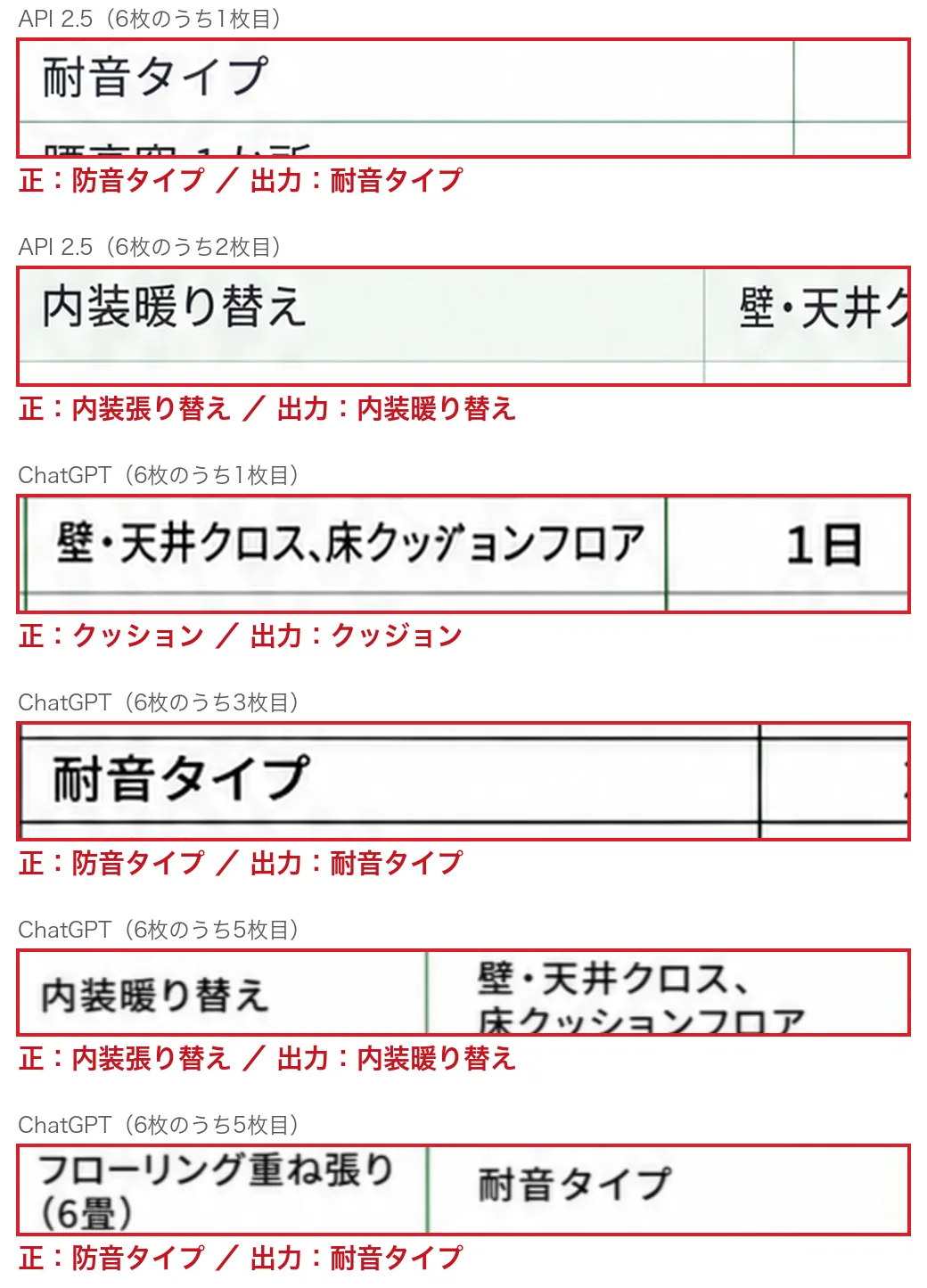
「耐音」「暖り替え」「クッジョン」。だいたいは合っているのですが、形や意味の近い字に化けていて、ぱっと見では気づきません。「耐音タイプ」は、言葉としてありそうなのが怖い所です。
金額の数字は、作った全部の紙で合っていました。逆を返せば、金額だけ確かめて安心すると、こういう文字の間違いを見逃すということです。
注意点:同じ2.6でも、設定で結果が変わる
正直なところ、「2.6なら間違えない」とは言えません。
- ChatGPT のアプリで作った6枚は、2.6 でも3枚に間違いがありました
- API の Sunburst でも、品質 medium は1か所ずつ間違いが出ました(「乾燥機」→「乾燥換」、見出しに無い「内期」が足された)
- 一番上の品質 max も、「三面鏡」の「鏡」が1か所崩れました
- Flare は「(架空の会社)」の文字が抜けました
これらは設定ごとに1枚ずつの試しなので、品質を上げるほど良いとも悪いとも言えません。品質 xhigh の1枚は間違いなしでしたが、これも1枚だけの結果です。6枚そろえて間違いが出なかったのは、Sunburst の品質 high でした。
なので、文字の多い画像を作りたい人には、今の時点では API 経由で Sunburst の品質 high を試すのがおすすめです。モデルの名前は gpt-image-2.6-sunburst です。ChatGPT の画面には、画像のモデルを選ぶ欄は見当たりませんでした。
紙にするなら、大きさの差もあります。ChatGPT の料金表は 1055×1491 で、A4 に印刷すると約127dpi(dpi は印刷の細かさで、数字が大きいほど細かい)でした。読めますが、そのままの印刷には粗いです。API は大きさを指定できて、今回の 1536×2176 なら約186dpi です。
今回の結果を、ChatGPT と API で並べるとこうなります。
| ChatGPT | API | |
|---|---|---|
| 向いている物 | GIF・手軽な試作 | 文字の多い紙 |
| モデルの指定 | 選ぶ欄なし | 指定できる |
| 料金表の間違い | 6枚中3枚 | Sunburst・high は0枚 |
| 紙の大きさ | 1055×1491 | 指定できる |
どちらで作っても、最後に人が全部読むのは変わりません。ポスターや掲示物、お客さんに渡す料金表なら、ここは省かないでください。
今回のそのほかの変更
新しい物と、前からある物を分けておきます。
| 項目 | 2.5 まで | 2.6 |
|---|---|---|
| GIF | AIにプログラムを書かせる | ひとことで作れる |
| 参照画像 | 毎回画像を付ける | 保存して @ で呼ぶ |
| API の単価 | 同じ | 同じ(1枚の処理量は増えた) |
- API に増えた物:SVG(拡大しても粗くならない図の形式)の書き出し、complexity の設定
- API で GIF を作る:文章から作れます。画像を渡して編集する窓口は GIF に対応していません
- マークアップ(画像の上に印を付けて直す機能):ChatGPT には前からあります。今回は API にも来た、という話です
動画の補足:正確にはこうです
動画の中で話した言葉のうち、正しくは次のとおりのものがあります。記事はこちらを正としています。
1点目。6:32ごろの「APIの最高設定なら日本語の間違いゼロ」は、事実と違います。間違いなしだったのは Sunburst の品質 high の6枚で、一番上の品質 max は「鏡」の字が1か所崩れました。正しくは「品質重視の設定(Sunburst・high)で6枚とも間違いなし」です。6枚ずつなので、確実な差とも言えません。
2点目。5:47ごろの「現状APIキー(API を使うための鍵)が必要」は、公式に書いてある話ではありません。確かめたのは、ChatGPT の画面に画像のモデルを選ぶ欄が見当たらなかったこと、API なら sunburst を指定できることまでです。ChatGPT の中でどのモデルが動いているかは確かめていません。
3点目。1:50ごろの「光だけが流れる」は、少し違います。頼み方に「ボタンが少しだけふくらむ」と入れたので、ボタン全体が少しふくらみ、文字も約2%動いています。
4点目。6:28ごろの「モデルと設定次第では50%速くなりました」の50%は、公式の数字です。実測で一番速くなった組み合わせは、13.4秒から7.1秒で47%短い、約1.9倍でした。
5点目。3:38ごろの「スタンプは1つずつがおすすめ」は、上に書いたとおり同じ条件の比較ではありません。「まとめて作ると時間がかかる」は1回の待ち時間の話で、4本ぶんの合計ならまとめて頼むほうが短くなります。
6点目。3:50ごろと6:22ごろの「毎回同じ見た目」は、試した範囲の話です。公式はキャラクターの一貫性が苦手なことがあると書いています。
7点目。4:00ごろの「GIFのLINEスタンプ」は、LINE の動くスタンプが APNG なので、GIF のままでは出せません。2:42ごろの「パソコンのPowerPoint」で確かめたのは Mac 版です。6:08ごろの「ChatGPTだけで作れる」も、試したのは Pro プランだけです。
動画の冒頭の「11月5日の朝に発表」は日本時間の話で、公式ブログの日付は米国の11月4日です。動画の中の「GPT 2.5」「GPT 2.6」は、正しくは GPT Image 2.5、GPT-Image-2.6 です。
仕事のどこで使えるか
ここからは、社長の目線で整理します。今回の進化をひとまとめにすると、「静止画では物足りない、動画まではいらない」所を社内で埋められるようになった、というところです。
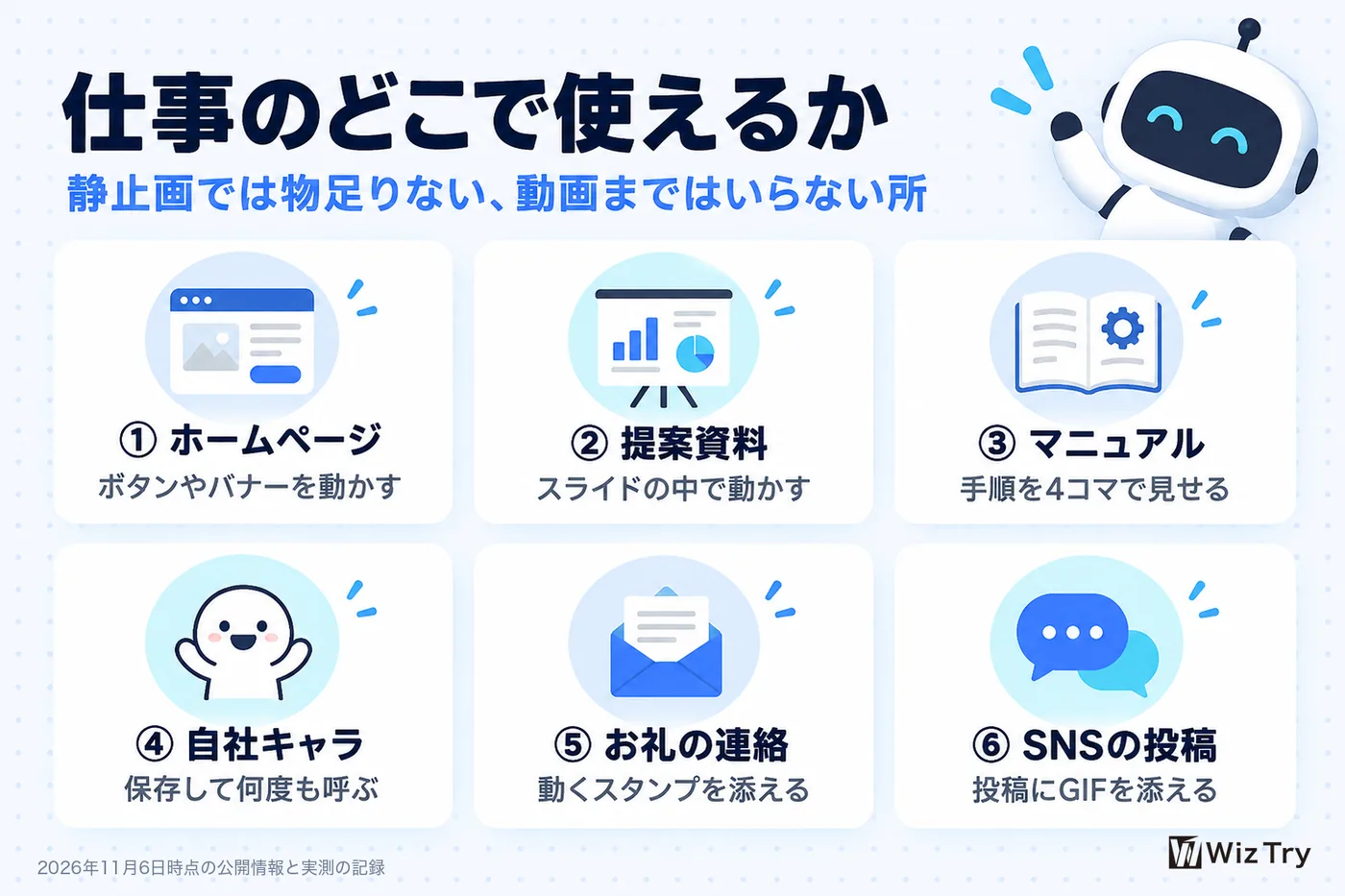
| 場面 | 作る物 | 見る所 |
|---|---|---|
| ホームページ | ボタン・バナー | 文字と日付 |
| 提案資料 | 動く商品イメージ | 使う PowerPoint で動くか |
| マニュアル | 手順の4コマ | 実際の手順と同じか |
| 自社キャラ | 動くスタンプ | 全コマの見た目 |
| お礼の連絡 | スタンプを添える | 相手の環境での見え方 |
| SNS | 投稿の GIF | AIで作った表示 |
OpenAI の公式ブログは、ほかに次の使い道を挙げています。
- キャンペーン用のマスコット
- SNS のリアクションやミーム
- 動画を作る前の動く絵コンテ
- 商品写真のループ
- 手描きのスケッチを動かす
たとえば動く絵コンテは、動画を外注する前に「こんな動きで」と共有する材料になります。ただ、11月5日に探した範囲では、公式ブログの紹介を除くと、会社が実際に広告やホームページで使った例は見つかりませんでした。今はまだ、各社が試している段階だと思います。
社内で使うなら、先に決めておく3つ
会社で回すなら、難しいルールは要りません。先にこの3つだけ決めておくのがおすすめです。
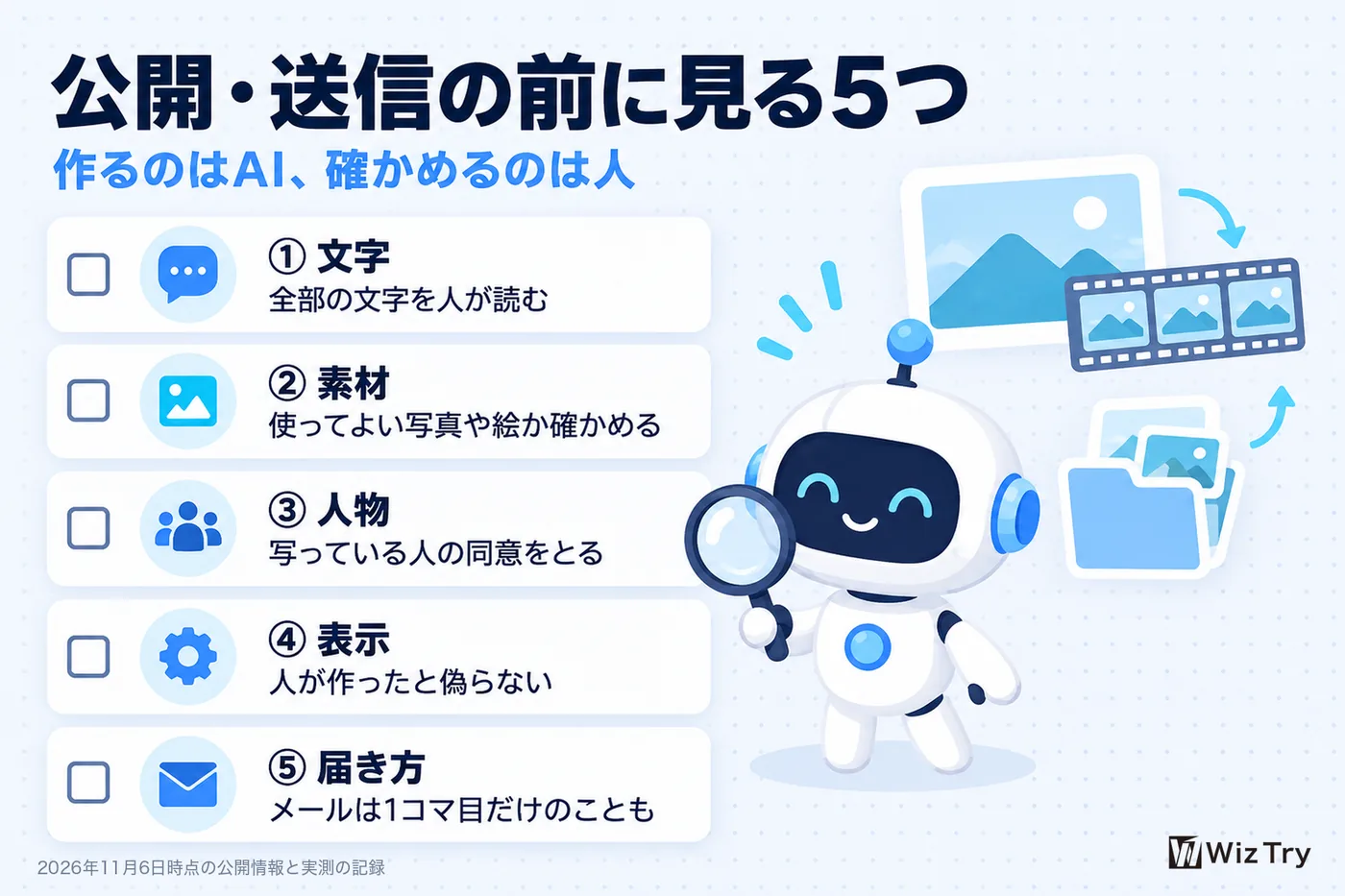
- 誰が文字を読むか:ぱっと見では気づかない間違いなので、作った人とは別の人が読むと見つけやすいです
- どこから使うか:基本的には、社内の資料やマニュアルから始めます。お客さんの目に触れる物は、確認を通してからにします
- 元の絵をどれにするか:自社のキャラクターは、使ってよいと確かめた絵を1枚決めて、参照画像に保存しておきます
規約と権利で知っておくこと
会社で使うときに気になるのが、規約です。ここは2026年11月6日時点の OpenAI の公開の規約に書いてある事実だけを書きます。私の読み方で、法律の判断ではありません。
- 作った物の扱い:個人向けの利用規約(無料・Plus・Pro)には、適用される法律で認められる範囲で、利用者が出力を所有すると書かれています。API の場合は別のサービス契約が適用されます
- 同じような物が出ること:ほかの人にも同様の出力が出ることがある、とも書かれています。ロゴのように自社だけの物にしたい用途には注意が要ります
- 素材の権利:付ける写真やロゴに必要な権利を持っていることが前提です。実在の人の写真を使うなら、本人の同意を取ってください
- 人の確認:使ったり共有したりする前に、人が確認するよう書かれています
- 表示:AIの出力を人が作った物だと表示することは禁止です。SNS に出す物について、AIが生成したと分かるように示すことを求めるポリシーもあります(2022年更新のもので、文の例は文章の話です)
- 責任:権利の問題が起きたときの責任は使う側にあります。企業が使う場合、第三者からの請求について OpenAI を補償する、という文があります
なお、作った GIF のファイルには来歴の情報(C2PA。どう作られたかの記録)が入っていました。
規約の「所有」は OpenAI と利用者のあいだの話で、法律でどこまで守られるかはまた別の話です。広告など大きく使うときや、売る物を作るときは、専門家にも確認してみてください。
よくある質問
無料プランでも GIF は作れますか
こちらで試したのは Pro プランだけです。公式ブログは「すべてのサブスクリプションプラン」で提供と書き、ヘルプは順に提供中と書いています。無料プランが含まれるかは、この文からは読み取れません。無料プランと Plus は確かめていません。
LINEスタンプとして出せますか
GIF のままでは出せません。LINE Creators Market の案内では、動くスタンプは APNG 形式(.png)で、8個・16個・24個のセット、1個は最大 320×270 ピクセルで1MB以下、5〜20フレーム、最大4秒です。形式を変換したうえで、審査もあります。審査の結果は分からないので、売れるかどうかはここでは言えません。
スライドの中で動きますか
Mac 版の PowerPoint のスライドショーと、HTML のスライドで動きました。Web 版の PowerPoint では動きません。Windows 版は試していませんが、Microsoft の案内は同じ手順です。
日本語の文字は正確ですか
API の Sunburst・品質 high では6枚とも間違いなしでしたが、ChatGPT のアプリでは6枚中3枚に間違いがありました。どちらでも、使う前に人が全部読んでください。
API の料金は変わりましたか
単価は同じですが、1枚の値段は上がりました。同じ品質 medium でも、2.6 は出力のトークン(AIの処理量の単位)が約3.3倍になり、1024×1024 の実測で1枚が約2円から約6.6円になりました(1ドル150円で換算)。
手持ちの GIF を ChatGPT で直せますか
できません。公式のヘルプに、アップロードした動く GIF は編集できないと書かれています。元の写真やイラストから作り直してください。
スマホでも使えますか
公式は、パソコン・スマホ・Web で提供と書いています。今回の実演はパソコンの画面です。スマホで作った GIF を共有したときの見え方は確かめていないので、送る前に一度、自分あてに試してみてください。
実在の社員の写真で作ってもよいですか
今回は実在の人の写真では試していません。画面には、所有しているか使用許可を得ている写真のみ保存するよう書かれています。写っている本人の同意を取ったうえで、外に出す物なら慎重に判断してください。
始め方3ステップ
- 今日:自社のキャラクターか商品のイラストを1枚付けて、「ループするGIFにして」と送る
- 明日:上の頼み方の文字を自社の物に置き換えて、ボタンかバナーを1つ作る
- 次の提案資料で:できた GIF をスライドに1枚入れて、自分の PowerPoint のスライドショーで動くかを確かめる
最初はちょっと試すくらいで大丈夫です。GIF の画面が出ないときは、順に提供中の可能性があるので、少し置いてからもう一度試してください。
あなたの会社なら、どこで使えそうか。まずは「静止画では物足りない」と感じている資料を1つ、思い浮かべてみてください。
公式の情報
- OpenAI の発表(Images 2.6)
- ChatGPT のヘルプ(Images in ChatGPT)
- API の画像生成ガイド
- OpenAI の利用規約
- LINE の動くスタンプの制作ガイドライン
内容は2026年11月6日時点のものです。料金と提供範囲、規約は変わるので、使う前に各公式ページで確かめてください。
AIのご相談
弊社では、企業向けの生成AIの研修や導入支援を行っていて、クライアント企業様は100社を超えました。AIに関するご相談は お問い合わせ からお願いいたします。