
「請求書を作る、補助金を調べる、散らかったフォルダを片付ける」。どれも大事ですが、社長が自分でやるには時間がもったいない仕事です。
Google は11月17日(米国時間)に、Gemini の「タスク」を日本でも無料で使えるようにすると発表しました。ここに効く更新です。一言で言うと、Gemini が「質問に答えるAI」から「仕事を最後までやってくれるAI」になりました。日本では、有料のプランが無くても、個人の Google アカウントなら無料で使えます。
この記事は、11月19日に公開した YouTube 動画の内容を、記録と公式の情報に照らして書き直したものです。実際に任せた結果を、社長の目線で「どこまで任せられるか」まで整理しました。動画のあとに変わったこと(新しいモデルの Neon と料金のページ)も足しています。動画で使った頼み方も、そのまま載せています。
この記事の要点
- Gemini の入力欄の下で「Task」に切り替えて1文で頼むと、調べ物が約5分でスプレッドシートの表になりました
- 請求書とスライドは、ひな形のファイルを付けて頼むと、ほぼひな形どおりにできました。ただし請求書のロゴは入らず、スライドは見出しの色と題の改行に直す所がありました
- Mac のアプリ版では、散らかったフォルダの18個のファイルを、中身を読んで6つのフォルダに分け、名前を「日付_中身」に付け直してくれました。消えたファイルはありません(ここだけは、有料プランのアカウントで試しました)
- 「毎朝8時」のように時刻を決めるのは、無料と Plus のプランではできません。タスクを動かしているのは、無料で使える Gemini 4 Hydrogen です
まず全体像:試したのは4つです
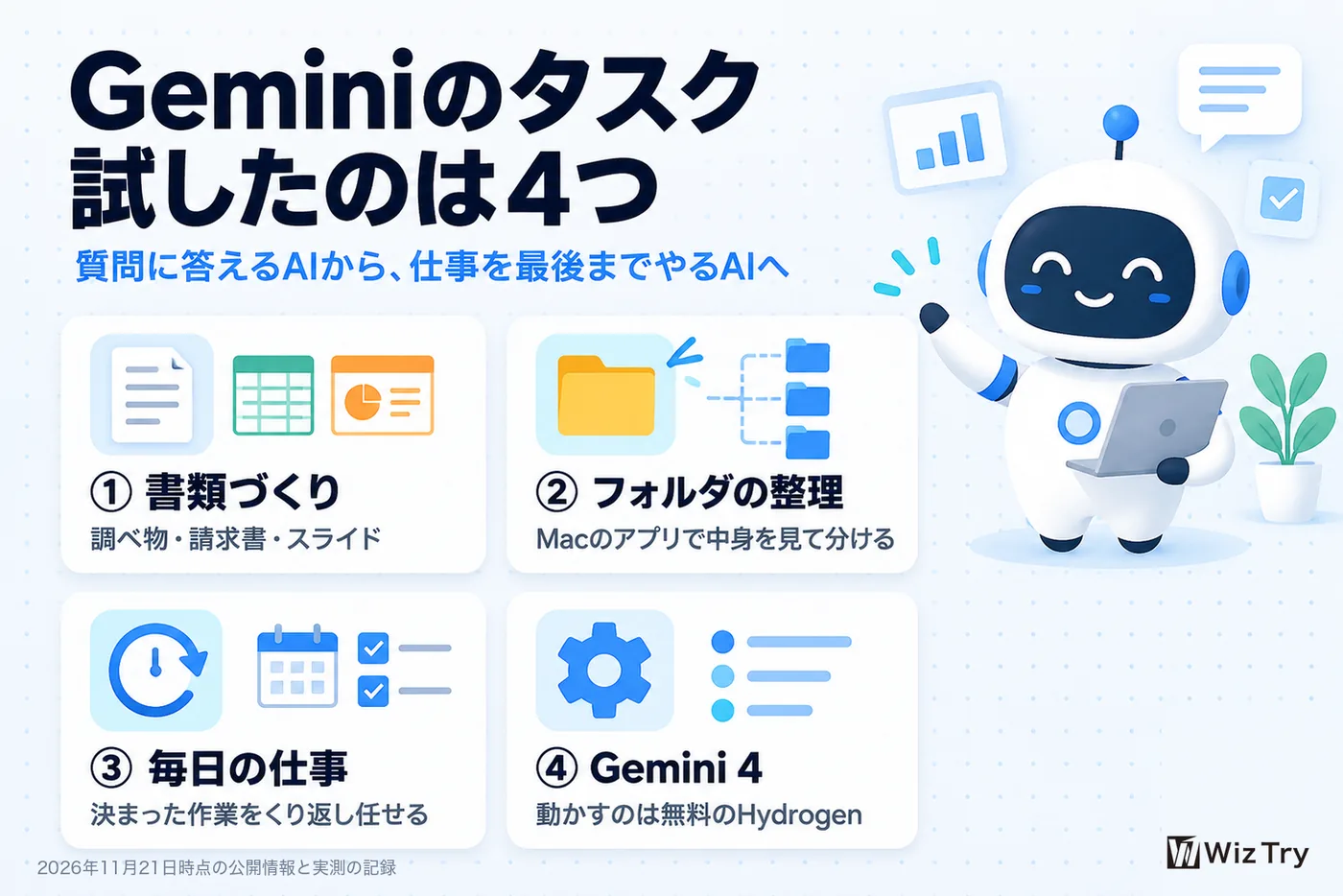
順番に説明する前に、全体を先に出します。チャットは答えを返して終わりですが、タスクは自分で調べて、ファイルを作って、終わったら知らせてくれます。
- 書類づくり:調べ物を表に。ひな形どおりの請求書とスライド
- フォルダの整理:Mac のアプリ版で、中身を見てフォルダに分ける
- 毎日の決まった仕事:同じ作業を、くり返し任せる
- Gemini 4:タスクを動かしている新しいモデル、Hydrogen
先に2つだけ、条件をお伝えします。
1点目。書類づくりと毎日の仕事は、無料の個人アカウントのウェブ版で試しました。フォルダの整理だけは、Mac のアプリ版を、有料プラン(表示は Plus)の個人アカウントで試しています。どれも1〜2回試した結果です。
2点目。この記事に出てくる会社は、すべて架空です。請求書の宛先の「そよかぜ製菓株式会社」も、フォルダの中の「こもれび商店」も実在しません。ひな形も、撮影用の見本です。
始め方と、使える人
始め方はかんたんです。Gemini を開くと、入力欄の下に「Chat」と「Task」の切り替えが出ています。この「Task」を押して、任せたい仕事を書いて送る。これだけです。
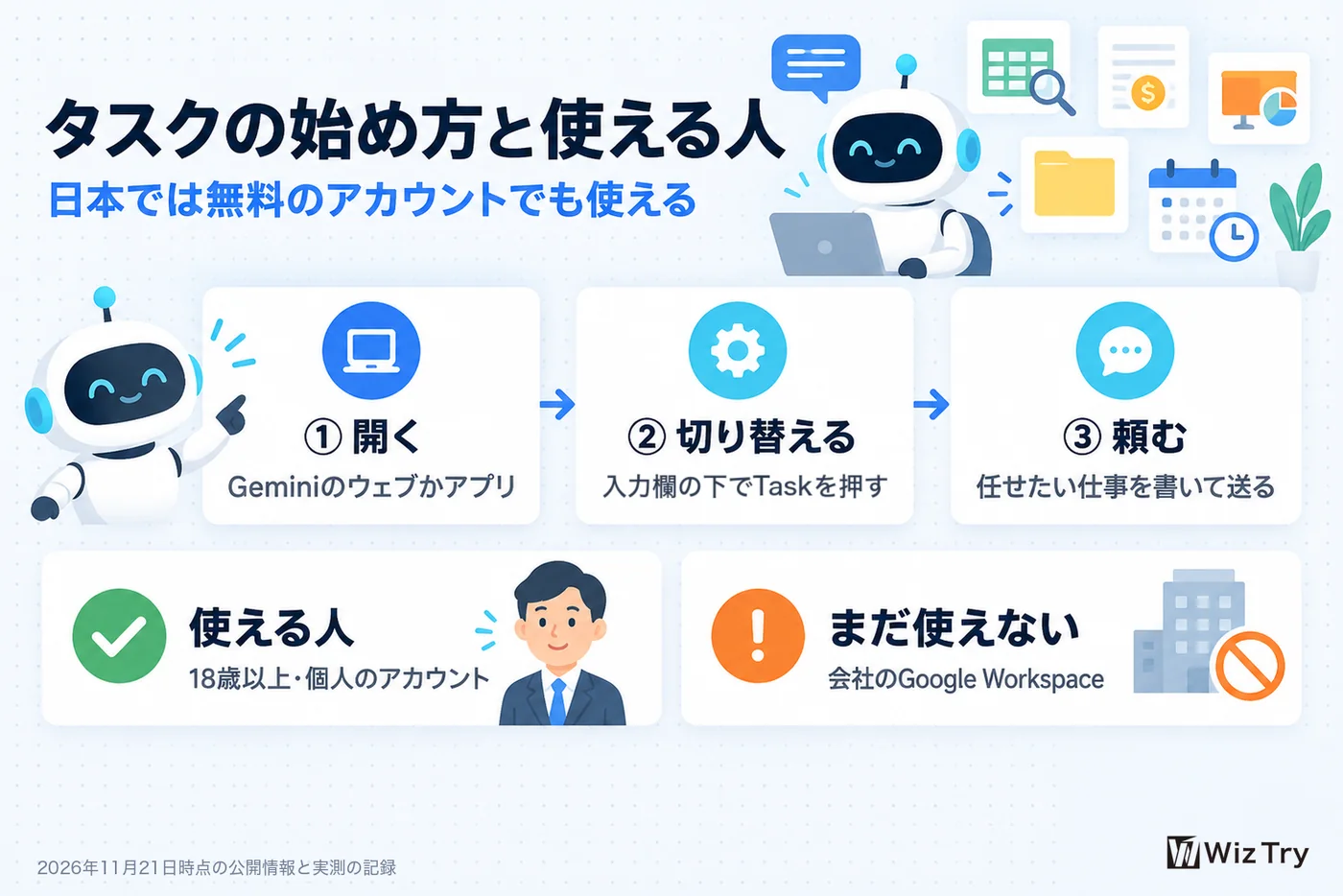
使える人と場所は、Google のヘルプ(11月21日時点)では次のとおりです。
| こと | ヘルプの記載 |
|---|---|
| 年齢 | 18歳以上 |
| アカウント | 個人の Google アカウント。仕事用・学校用のアカウントでは使えない |
| 日本 | 有料のプラン(Google AI のサブスクリプション)が無くても使える |
| 設定 | Gemini の「履歴」がオン |
| 使える場所 | Gemini のウェブ版、スマホのアプリ、Mac のアプリ |
| 同時に動かせる数 | 15個まで |
いちばん大事なのは、会社の Google Workspace のアカウントでは、まだ使えないことです。実際に、会社のアカウントで Mac のアプリを開いたときは、入力欄に「Task」の切り替えが出ませんでした。なので社内で試すなら、まずは個人のアカウントで、会社の大事な情報を入れない範囲から始めるのが安全です。
ちなみに、Google の発表で紹介されている電話の代行、Google Pay での支払い、メールやテキストで頼む機能は、アメリカから始まっていて、日本ではまだ使えません。
1つ目:書類づくり
実演1:調べ物を、スプレッドシートに
まず、調べ物をそのまま表にしてもらいました。頼んだのは「熊本県の中小企業が使える、AIやデジタル化の補助金を3つ調べて、表にしてスプレッドシートにまとめて」という内容の1文です(全文は記事の最後に載せています)。
送ったら、あとは待つだけです。Gemini が自分で調べて、スプレッドシートを作って、表に入力していきます。約5分で、3つの補助金が1つの表にまとまりました。下の画像は、同じ文で最初に試したときの表です(載っている3つの補助金は同じです)。
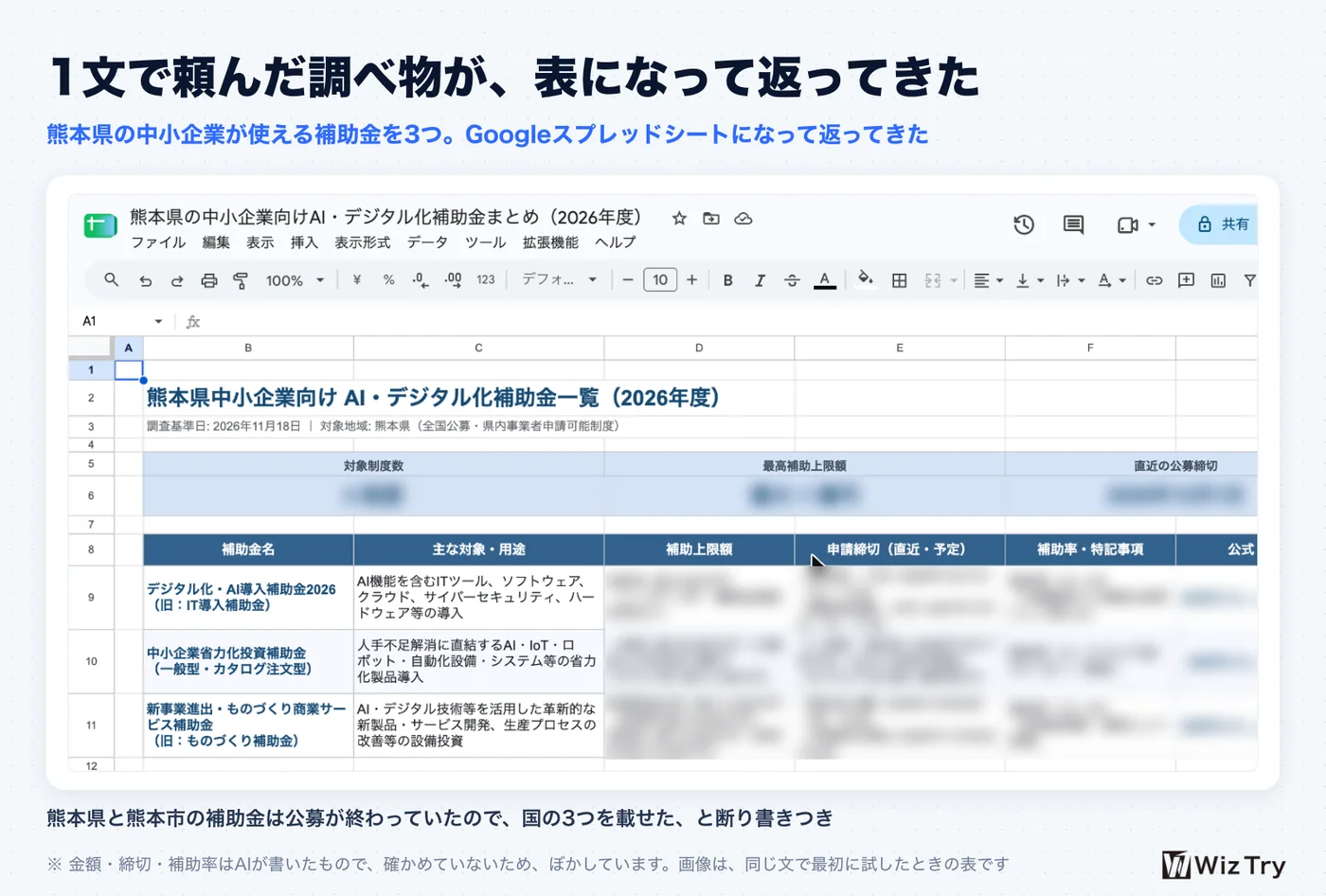
面白かったのは断り書きです。「熊本県と熊本市の補助金はもう公募が終わっていたので、いま申し込める国の補助金を3つ載せました」と書いてありました。聞かれたことをそのまま返すのではなく、使える情報に直して返してくれています。
ただし、表の金額や締切は Gemini が書いたもので、私はまだ確かめていません。なので画像ではぼかしています。申し込む前には、公式のページで確かめてください。
実演2:ひな形どおりの請求書
次は、いつもの書類を、いつものひな形どおりに作れるかです。請求書のひな形(Excel のファイル)を付けて、宛先・品目・金額・発行日・支払期限・請求番号を文で伝えました。
約5〜6分でできた請求書がこちらです。
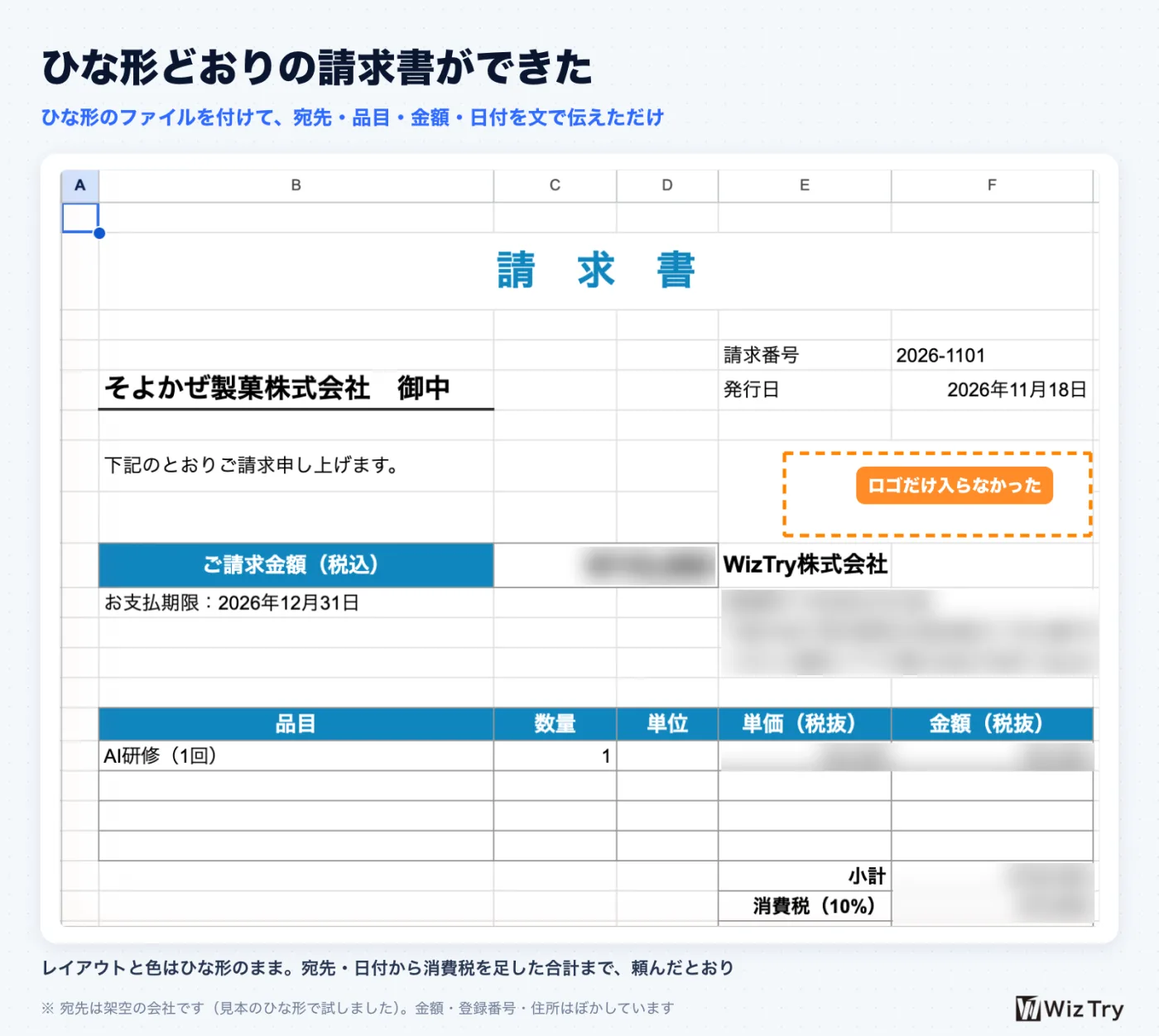
| 見た所 | 結果 |
|---|---|
| レイアウト・色 | ひな形と同じ並び。列の幅も近い |
| 宛先・請求番号・日付 | 頼んだとおり |
| 金額 | 消費税を足した合計まで、頼んだとおり |
| ロゴ | 入らなかった |
| ひな形と違った所 | 単位の欄が空いていた。備考の行が消えていた |
| 確かめていない所 | 小計・消費税・合計が数式のままか |
ロゴについての Gemini の説明は「スプレッドシート側の制限で、画像を自動で入れられなかった」です。その代わりに、ロゴの画像をドライブに置いて、「このセルに、挿入から入れてください」と手順まで案内してくれました。できなかったことを、ちゃんと報告してくれるんですよね。
ただ、表のとおり、ロゴのほかにも違う所がありました。送る前には、人が全部の欄を見てください。
実演3:ひな形どおりのスライド
同じやり方で、スライドも作りました。スライドのひな形(PowerPoint のファイル)を付けて、「ひな形どおりに、社内説明用のスライドを4枚」と頼みます。テーマは、さっき調べた補助金の3つです。
約9分で、表紙・ポイント3つ・くらべる表・まとめの4枚ができました。構成は頼んだとおりで、こちらはロゴもきれいに入りました。中身は Gemini が自分で調べて書いています。
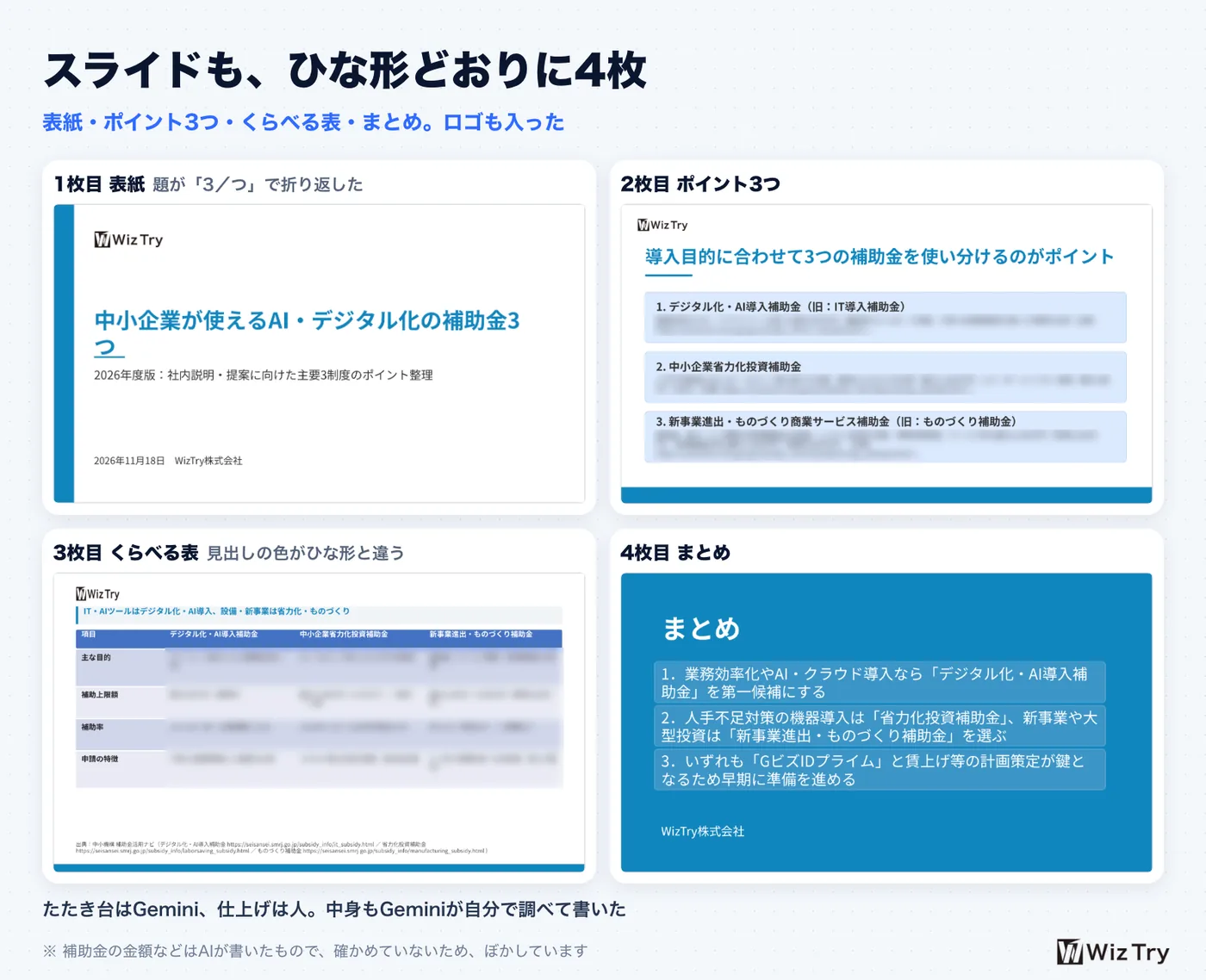
ただ、よく見ると直す所があります。3枚目の表の見出しの色がひな形と少し違い、表紙の題は「…補助金3/つ」と変な所で改行されていました。
なので現状は、たたき台を Gemini に作らせて、最後の仕上げは人がやる。この使い方がちょうどいいと思います。普段 Claude Code や Codex を使っている方には物足りないかもしれませんが、無料の Gemini でここまでできるようになった、というのが今回の進化のポイントです。
書類づくりで効いた頼み方
3つの実演で、うまくいった頼み方には共通点がありました。
- ひな形のファイルを付ける:言葉で見た目を説明するより、ずっと確実です
- 入れる値は全部、文で書く:宛先・品目・金額・日付・番号は、Gemini に考えさせません
- 「レイアウト・色・ロゴはひな形のままで」と書く:変えてほしくない所を先に言います
- 作る場所を指定する:「Googleスプレッドシートで」「Googleスライドで」と書きます
2つ目:フォルダの整理
2つ目は、パソコンのフォルダの整理です。これは Mac のアプリ版の Gemini でできます。タスクの入力欄に「フォルダ」というボタンがあって、ここから整理してほしいフォルダをつなぎます。ChatGPT や Claude のパソコン用アプリと、同じような感覚で使えました。
今回は、わざと散らかしたフォルダを用意しました。請求書、契約書、写真、スクリーンショットなど、全部で18個のファイルをごちゃ混ぜにしています。頼んだのは「フォルダに分けて、ファイル名を『日付_中身』の形に直して。ファイルは消さないで」という内容の1文だけです。
Gemini はファイルを1つずつ開いて、中身を確かめていきます。約3分で、6つのフォルダに分かれました。
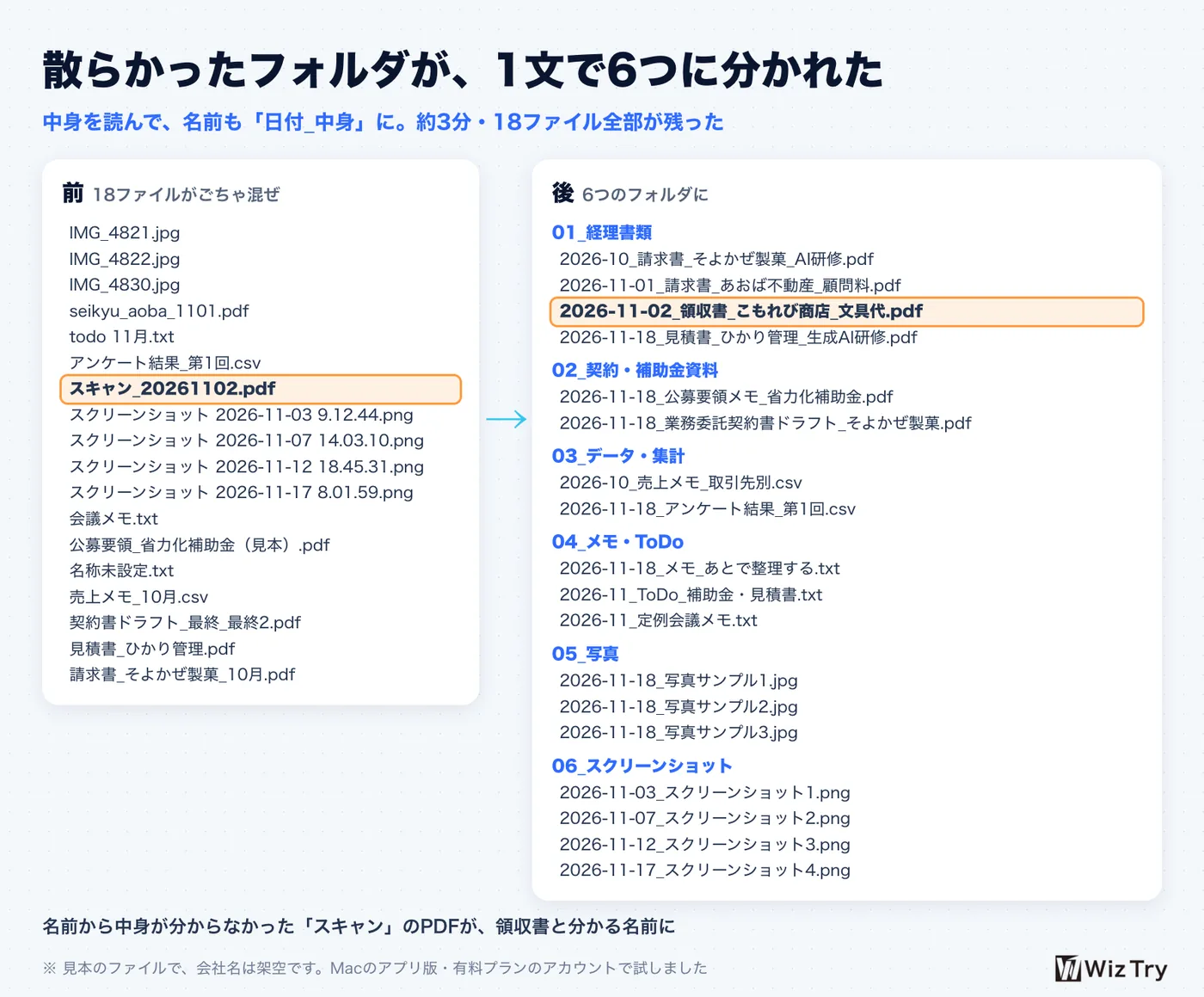
注目してほしいのは、名前の付け方です。「スキャン_20261102.pdf」という、名前から中身が分からなかった PDF が、「2026-11-02_領収書_こもれび商店_文具代.pdf」になりました。ファイルを開いて、中の文字を読んで名前を付けているわけです。
終わったあと、元の18個と中身を突き合わせました。18個すべて残っていて、中身も元と同じでした。同じ頼み方で2回試しましたが、2回とも同じ結果で、違ったのは名前の言い回しが少しだけです。デスクトップやダウンロードのフォルダがいつも散らかっている方には、かなり便利だと思います。
フォルダをつなぐ前に知っておくこと
Mac のアプリ版で初めてタスクを頼んだときは、次の確認の画面が出ました(2回目は出ませんでした)。
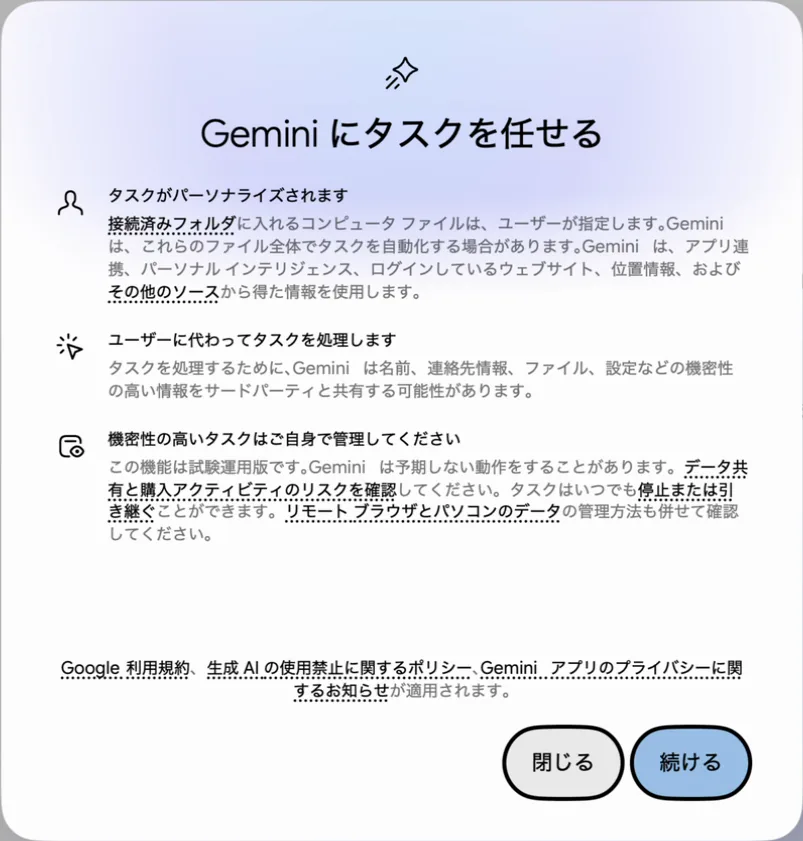
便利な分、注意もあります。Google のヘルプには、つないだフォルダのファイルは Gemini が変更でき、終わった作業や消すように頼んだファイルは元に戻せない場合がある、と書かれています。大事なファイルが入ったフォルダは、つながないでください。まずはコピーしたフォルダで試すのがおすすめです。
条件も2つあります。
- Mac のアプリ版には、Apple シリコンの Mac と macOS Sequoia(15.0)以降が必要です
- 私が試したのは有料プランのアカウントです。無料のアカウントでフォルダの整理が使えるかは、まだ確かめていません
3つ目:毎日の決まった仕事
タスクは1回きりではなく、「毎日これをやって」と、くり返しで任せることもできます。試しに「毎朝8時に、補助金・助成金の新しいニュースを調べて、3行でまとめて知らせて」という内容で頼みました。
すぐに「スケジュールを設定しました」と返ってきました。ただ、正直なところ、「毎朝8時」にはなりませんでした。設定を開くと時間は「日中」で、選べるのは「翌日」「日中」「夕方」の3つだけでした。
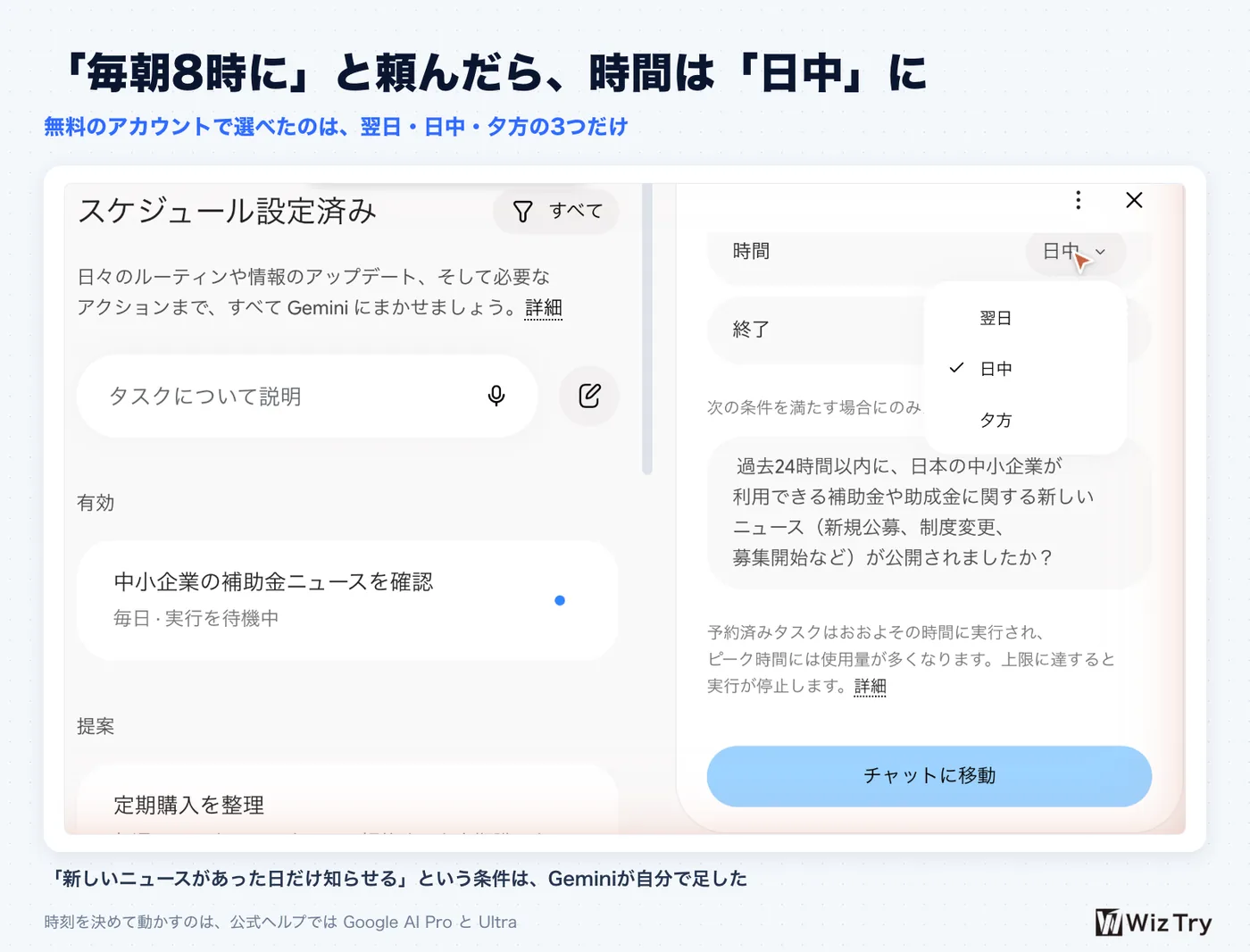
これは不具合ではありませんでした。Google のヘルプでは、スケジュールでできることがプランで分かれています。
| こと | 無料・Google AI Plus | Google AI Pro・Ultra |
|---|---|---|
| 時間の決め方 | 夜間・日中・夕方などの一般的な時間帯 | 時刻を決められる |
| 1日に動かせる回数 | 1回まで | 決めた時刻に何回も |
| メールが届いたら動かす | できない | できる |
| 置いておけるスケジュール | 10個まで | 50個まで |
一方で、気が利いているなと思ったのはここです。頼んでいないのに、「新しいニュースがあった日だけ知らせる」という条件を、Gemini が自分で足していました。毎朝のニュースのチェックや値段の見張りのように、人がやると忘れがちな仕事に向いています。
スケジュールの画面には、メールの返信の下書きや、1日の作業のまとめといった Google のおすすめも並んでいます。ただし、「メールが届いたら下書きを作る」のように、メールをきっかけに自動で動かすのは、表のとおり Pro と Ultra の機能です。
4つ目:Gemini 4
タスクの画面のモデルの欄を見ると、「Hydrogen」と出ています。11月12日(米国時間)に発表された、Gemini 4 Hydrogen です。Google の発表では、ひとつ前の Gemini 3.8 Flash と比べて、作業が2.5倍速く、事実でないことを書いてしまう確率は5分の1以下になりました。ゼロではないので、確認は要ります。
そして Hydrogen は、無料で使えます。今回のタスクも、全部 Hydrogen で動いていました。無料のアカウントでは、モデルの欄の上位のモデルには鍵がかかっていました。性能のバランスが良く、無料でもかなり使えるモデルだと思います。
動画のあとに変わったこと:Neon が出ました
ここは、動画を撮ったあとに変わった所です。動画では「Argon は月2,900円の Google AI Pro から」と話しましたが、11月18日(米国時間)に Gemini 4 Neon が発表されました。Google の発表では、Neon は Pro と Ultra の人が Gemini アプリで使え、タスクも Neon で動かせるようになっています。
11月21日に日本の料金のページを見ると、Pro に「Gemini 4 Neon へのアクセス」と書かれていて、Argon の名前はありませんでした。海外の報道(9to5Google)は、Gemini アプリでは Neon が Argon に置き換わったと伝えています(Google の発表には、Argon をどうするかは書かれていません)。Argon については、10月の記事で解説しました。
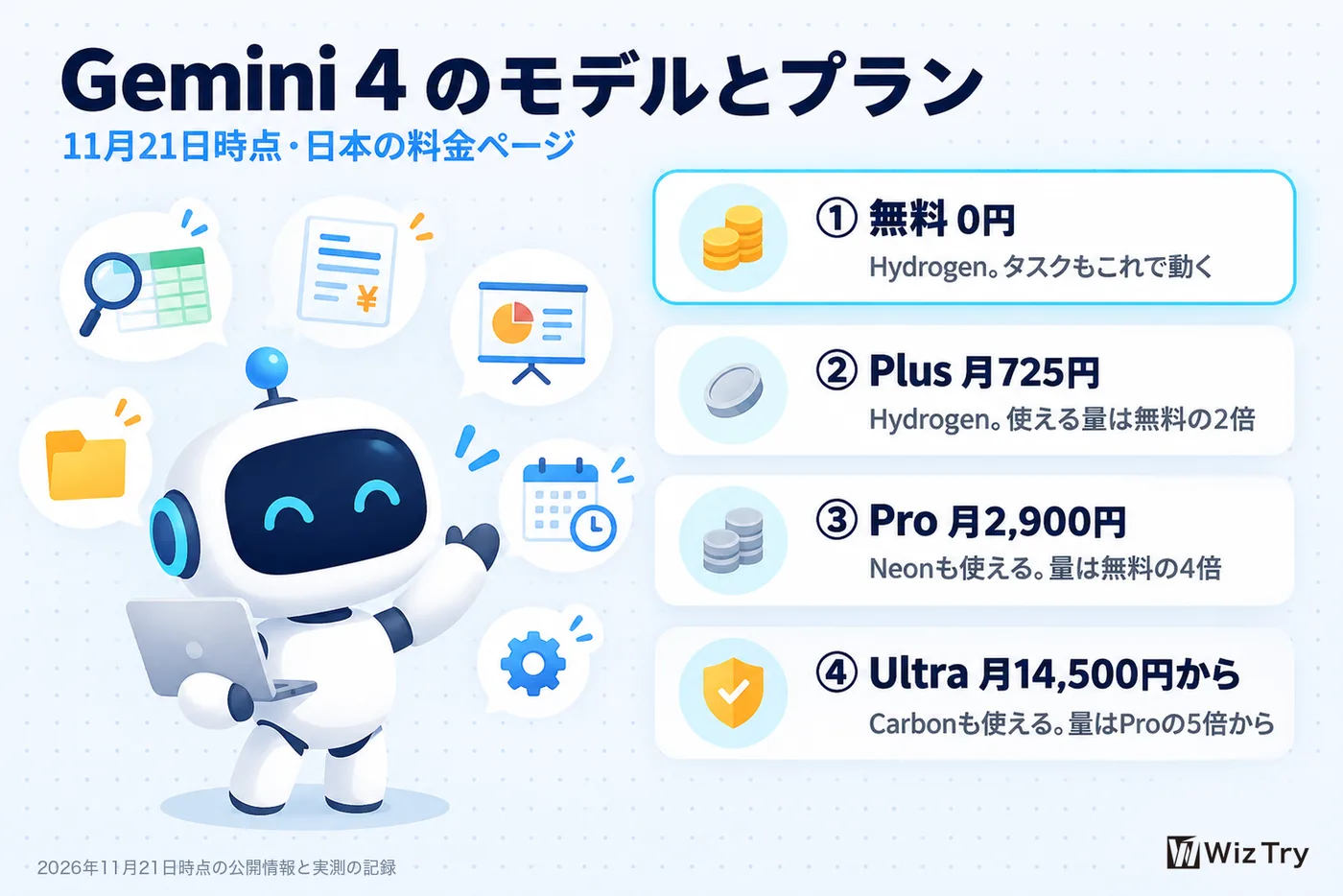
料金のページ(11月21日時点)の要点は、次のとおりです。
| プラン | 月額 | モデル | 使える量 |
|---|---|---|---|
| 無料 | 0円 | Hydrogen | 基準 |
| Google AI Plus | 725円 | Hydrogen | 無料の2倍 |
| Google AI Pro | 2,900円 | Neon も使える | 無料の4倍 |
| Google AI Ultra | 14,500円から | Carbon も使える | 14,500円は Pro の5倍、32,000円は Pro の20倍 |
料金のページには、税込か税抜かの書き方はありませんでした。ブラックフライデーの割引の告知も出ているので、契約するなら、その日のページで値段を確かめてください。
なので順番としては、まずは無料の Hydrogen でタスクを使い込む。それで足りない重い仕事が出てきたら、Pro の Neon を検討する。これがおすすめです。
動画の補足:正確にはこうです
動画の中で話した言葉のうち、正しくは次のとおりのものがあります。記事はこちらを正としています。
1点目。0:44ごろの「チャット」と「タスク」の切り替えは、撮影したウェブ版では英語で「Chat」「Task」と出ていました。
2点目。2:24ごろの「以前は、無料の Gemini ではできなかった」は、確かめていない話です。確かなのは、Google の発表で、タスクが今回から日本などで無料になったことです。
3点目。3:14ごろの「Mac のアプリ版の Gemini でできます」は、有料プランのアカウントで試した結果です。無料のアカウントでは確かめていません。Apple シリコンの Mac と macOS 15 以降も必要です。
4点目。4:18ごろの「ChatGPT や Claude のデスクトップアプリだと今までも使うことができた」は、他社の機能をこちらで確かめた話ではありません。記事では、使った感覚が近かったという感想だけにしています。
5点目。5:01ごろの「8時ちょうどに欲しいという使い方は、今のところできません」は、無料と Plus の話です。Pro と Ultra は時刻を決められます。5:25ごろの「無料版であっても任せることができる」も、メールをきっかけに動くスケジュールは Pro と Ultra の機能です。
6点目。5:52ごろの「5分の1になりました」は、正しくは「5分の1以下」です。
7点目。6:02〜6:38ごろの Argon の話は、動画のあとに Neon が出て、日本の料金のページから Argon の名前が消えました。6:15ごろの Ultra は「月14,500円から」で、月32,000円の上の段もあります。
仕事のどこで使えるか
ここからは、社長の目線で整理します。今回の進化をひとまとめにすると、「頼めば、ファイルにして返してくれる」所まで来た、というところです。
| 仕事 | 任せること | 人が見る所 |
|---|---|---|
| 調べ物 | 補助金・取引先・市場の下調べを表に | 数字と締切を公式のページで |
| 請求書・見積書 | ひな形どおりのたたき台 | 金額・日付・宛先・ロゴ |
| 社内の説明資料 | ひな形どおりのスライド4〜5枚 | 色・改行・中身の正しさ |
| パソコンの片付け | ダウンロードやデスクトップのフォルダ分けと名前の付け直し | コピーしたフォルダで試す |
| 毎日の見張り | ニュースや値段のチェック | 知らせの中身の出どころ |
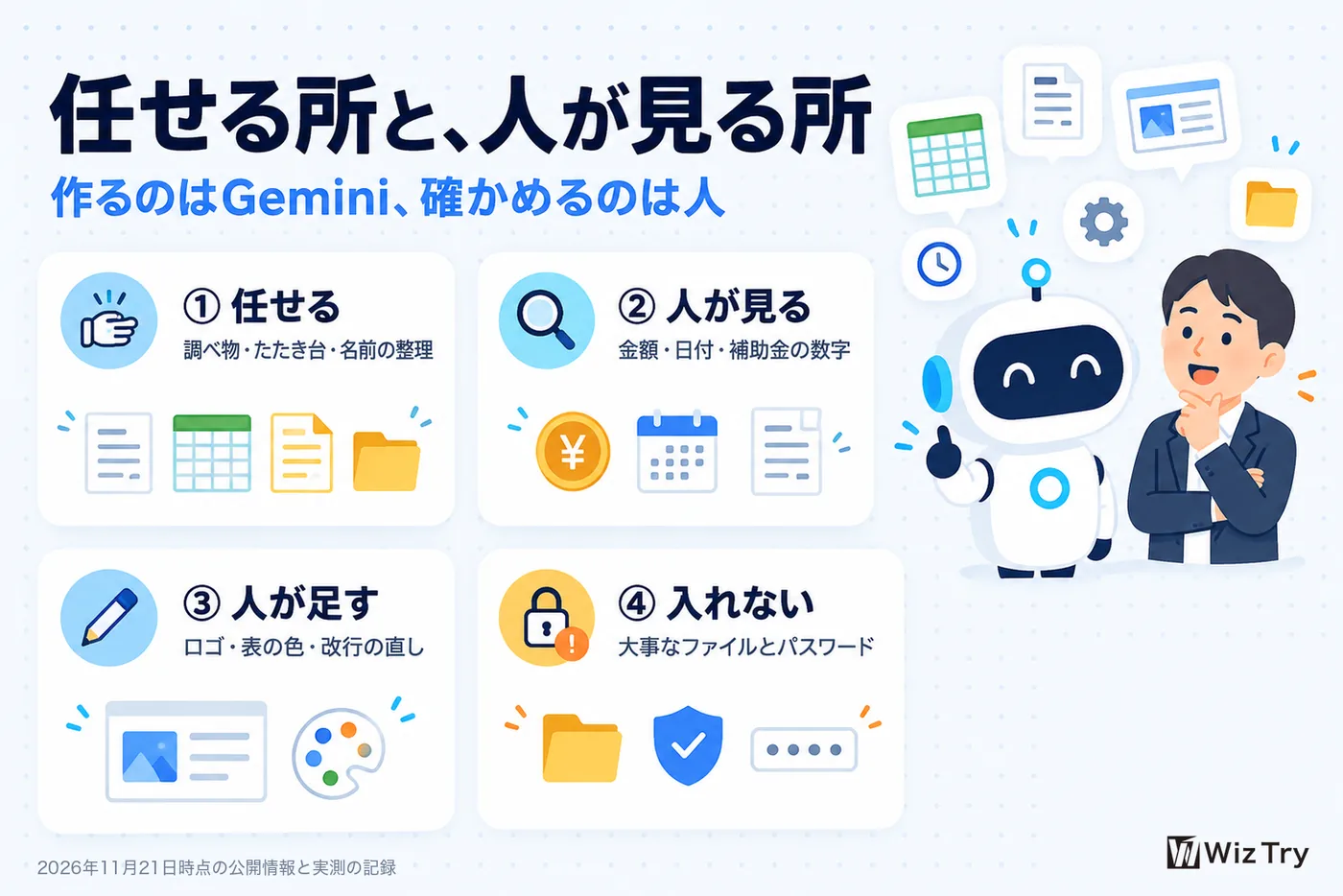
タスクは、Google 自身が「試験運用版」と書いている機能です。ヘルプにも、ログイン情報や支払いの詳細はタスクに直接入力しないように、と書かれています。任せっぱなしにしないで、できた物と金額と日付は、自分の目で確かめてください。
社内で使うなら、先に決めておく3つ
会社で回すなら、難しいルールは要りません。先にこの3つだけ決めておくのがおすすめです。
- どのアカウントで使うか:今は個人のアカウントだけなので、会社の情報をどこまで入れてよいかを先に決めます。基本的には、外に出ても困らない調べ物から始めます
- 誰が最後に見るか:請求書や見積書は、作った人とは別の人が金額と日付を見ると、間違いを見つけやすいです
- どのフォルダをつなぐか:つないでよいのは、コピーしたフォルダか、消えても困らないフォルダだけにします
よくある質問
会社の Google Workspace のアカウントで使えますか
11月21日時点では使えません。Google のヘルプに、仕事用または学校用の Google アカウントでは利用できない、と書かれています。
無料だと何回まで頼めますか
回数の数字は公開されていません。使える量はプランで変わり、料金のページでは Plus が無料の2倍、Pro が4倍です。同時に動かせるタスクは15個までです。
Windows のパソコンでも使えますか
ウェブ版(gemini.google.com)なら、ブラウザから使えます。ヘルプで案内されている場所は、ウェブ版、スマホのアプリ、Mac のアプリの3つです。フォルダの整理は、Mac のアプリ版の機能として案内されています。
スマホでも使えますか
使えます。ヘルプでは、Gemini のスマホのアプリも使える場所に入っています。今回の実演は、パソコンのウェブ版と Mac のアプリで試しました。
スキルと組み合わせられますか
Gemini アプリで作ったスキルなら、できます。ヘルプでは、タスクの入力欄で「@」を打つと、作ったスキルを選べると書かれています。ただし、会社の Google Workspace で作ったスキルは別のもので、タスク(個人のアカウント)にはそのまま出てきません。タスクで使いたいスキルは、個人のアカウントの Gemini アプリで作ります。
頼んだ文に会社の情報を入れてもよいですか
今は個人のアカウントで使う機能なので、慎重に判断してください。今回の実演は、架空の会社名と見本のひな形で試しました。まずは、外に出ても困らない内容から始めるのがおすすめです。
始め方3ステップ
- 今日:Gemini を開いて「Task」を押し、調べ物を1つ、表にまとめさせてみる
- 明日:いつもの請求書かスライドのひな形を付けて、たたき台を1つ作らせる
- 今週中:毎日チェックしているニュースを1つ、スケジュールで任せてみる
できた物は、送る前に人が全部の欄を見てください。Gemini アプリのスキルと組み合わせると、日常の業務はかなり楽になりそうです。
動画で使った頼み方
動画で実際に使った頼み方です。会社名や数字を、自社の物に置き換えて使ってください。請求書とスライドは、ひな形のファイルを付けて送っています。
調べ物
熊本県の中小企業が使える、AIやデジタル化の補助金を3つ調べて、名前・上限額・締切・公式ページのURLを表にして、Googleスプレッドシートにまとめてください。
請求書(ひな形のファイルを付けて)
添付の請求書のひな形どおりに、そよかぜ製菓株式会社あての請求書を作ってください。品目は「AI研修(1回)」、数量1、単価は税抜○○円。発行日は2026年11月18日、支払期限は2026年12月31日、請求番号は2026-1101。レイアウト・色・ロゴはひな形のままで、Googleスプレッドシートで作ってください。
スライド(ひな形のファイルを付けて)
添付のスライドのひな形どおりに、社内説明用のスライドを作ってください。テーマは「中小企業が使えるAI・デジタル化の補助金3つ」。表紙、ポイント3つのページ、3つの補助金をくらべる表のページ、まとめ、の4枚です。レイアウト・色・ロゴはひな形のままで、Googleスライドで作ってください。
フォルダの整理(Mac のアプリ版)
このフォルダの中を整理してください。ファイルの種類と中身を見て、フォルダに分けて、ファイル名を「日付_中身」の形に直してください。ファイルは消さないでください。
毎日の決まった仕事
毎朝8時に、中小企業が使える補助金・助成金の新しいニュースを調べて、3行でまとめて知らせてください。
公式の情報
- Google の発表(Tasks in Gemini の無料化)
- Gemini アプリ ヘルプ:タスクとワークフローを管理する
- Gemini アプリ ヘルプ:タスクのスケジュールを作成、管理する
- Gemini アプリ ヘルプ:Mac の Gemini アプリでタスクを割り当てる
- Mac 版の Gemini アプリ
- Google の発表(Gemini 4 Hydrogen)
- Google の発表(Gemini 4 Neon)
- Google AI のプランと料金(日本)
内容は2026年11月21日時点のものです。料金と提供範囲は変わるので、使う前に各公式ページで確かめてください。
AIのご相談
弊社では、企業向けの生成AIの研修や導入支援を行っていて、クライアント企業様は100社を超えました。AIに関するご相談は お問い合わせ からお願いいたします。