
「見積のお礼メールは、この順番で、この言葉づかいで、最後に署名を入れて」。社内で何度も同じ説明をしている仕事は、どの会社にもあります。
Google Workspace の新機能「スキル」は、この説明を Gemini に一度だけ覚えさせておく機能です。一言で言うと、Gmail や Google ドキュメントの Gemini が、「毎回イチから説明する相手」から「自社のやり方を覚えている相手」になりました。11月9日から、会社ごとに順番に提供が始まっています。
この記事は、11月17日に公開した YouTube 動画の内容を、撮影の記録と Google の公式の情報に照らして書き直したものです。動画に入れきれなかった実演の画面、何回か試して分かった癖、公開のあとに変わったことも足しました。動画で頼んだ文も、そのまま載せています。
この記事の要点
- スキルは、自社の決まりやひな形を覚えさせておく「使い回せる指示」です。Google Workspace Studio で、やりたいことを文章で頼むと、約30秒でできました
- Gmail・Google ドキュメント・Google スライド・Google ドライブ・Google Chat の Gemini で、@ と名前で呼び出します。ドキュメントで呼ぶと、書き方の指示なしで、決めた順番と署名どおりのメール案が文書に書き込まれました
- 一方で、同じ文で呼んでも毎回形が違い、頼んでいない「備考」の列や「添付の見積書」という一文が足されました。お客様に出す前に、人が読む前提で使ってください
- 共有すると、相手にはコピーが渡ります。元を直しても、配った先には反映されません
- Gem は、会社のアカウントでは早くて2027年3月1日に使えなくなります。自動で移る先は Gemini アプリだけなので、Gmail やドキュメントで使いたい Gem は作り直しが必要です
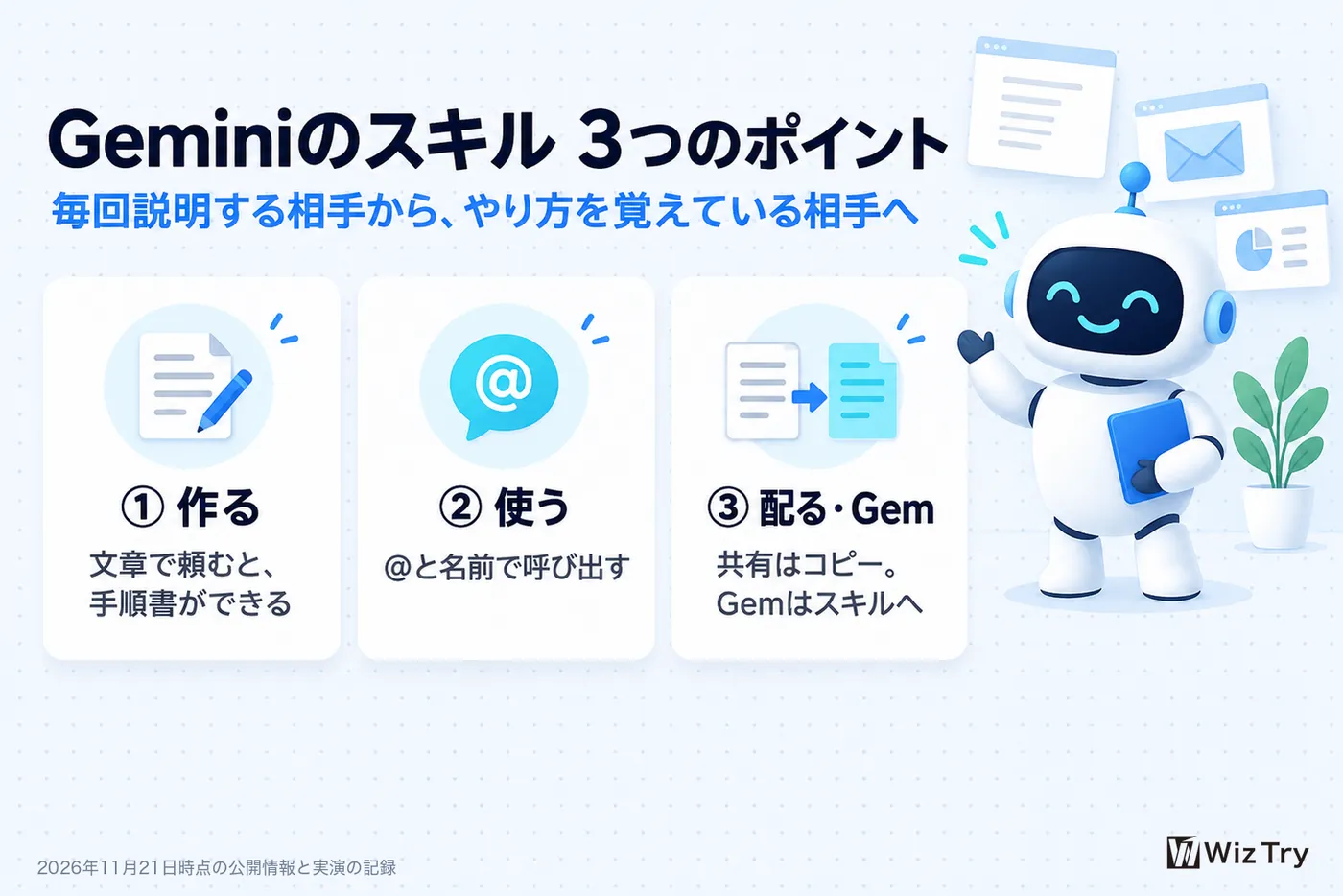
まず全体像:ポイントは3つです
順番に説明する前に、全体を先に出します。
- 作る:Google Workspace Studio で、やりたいことを文章で頼むと、スキルができます
- 使う:Gmail やドキュメントの Gemini で、@ と名前で呼び出します
- 配る・Gem:共有すると、相手にはコピーが渡ります。今までの Gem は、スキルに置き換わります
先に2つだけ、条件をお伝えします。
1点目。試したのは、11月16日に、弊社の Google Workspace のアカウントです。スキルは会社ごとに順番に届いています。早く新機能が届く設定(Rapid Release)の会社は11月9日から、そうでない会社は11月30日から、それぞれ最長15日ほどかけて画面に出ます。まだ出ていない会社もあります。
2点目。実演に出てくる「みどり工務店」、お客様の名前、金額は、すべて撮影用の架空のデータです。
スキルとは:使い回せる指示
スキルは、自社の決まりやひな形を Gemini に覚えさせておく、使い回せる指示のことです。Studio の画面では、「特定のタスクに取り組むために Gemini に与える、カスタマイズされた再利用可能な指示や専門知識」と説明されています。
今までは、Gemini に頼むたびに「丁寧な言葉で」「この順番で」「最後に署名を」と、毎回書く必要がありました。これを1回スキルにしておけば、次からは呼ぶだけです。
新人さんに仕事のやり方を一度教えておけば、次から「いつものあれ、お願い」で通じる。あの感覚に近いです。
似た機能に、自分専用の Gemini を作る「Gem」がありました。Google の管理者向けのヘルプでは、Gem は Gemini アプリの中で使う物、スキルは Gmail やドキュメントなどの中でも使える物、と整理されています。Gem のこれからは、後の章で説明します。
1つ目:作り方——やりたいことを文章で頼むだけ
題材は、架空のリフォーム会社が、見積書を送ったお客様に出すお礼のメールです。どの会社にもある、型が決まったメールを選びました。
手順は5つ
- Google Workspace Studio を開き、左の「スキル」から「作成」を押す
- 出てきた欄に、やりたいことをそのまま文章で頼む
- 右側に、スキルの中身ができる。名前は日本語に直しておく
- その場で試す
- よければ、右上の「オンにする」を押す
Studio は、ブラウザで studio.workspace.google.com を開くと使えます。
頼んだのは、この文だけ
見積書をお送りしたお客様へ、お礼のメールを書く。会社は、リフォーム会社の「みどり工務店」。丁寧でやわらかい日本語で、お礼、見積の要点を3つ、次の打ち合わせの候補日のお伺い、の順に書く。最後に「みどり工務店 営業担当」と署名を入れる。
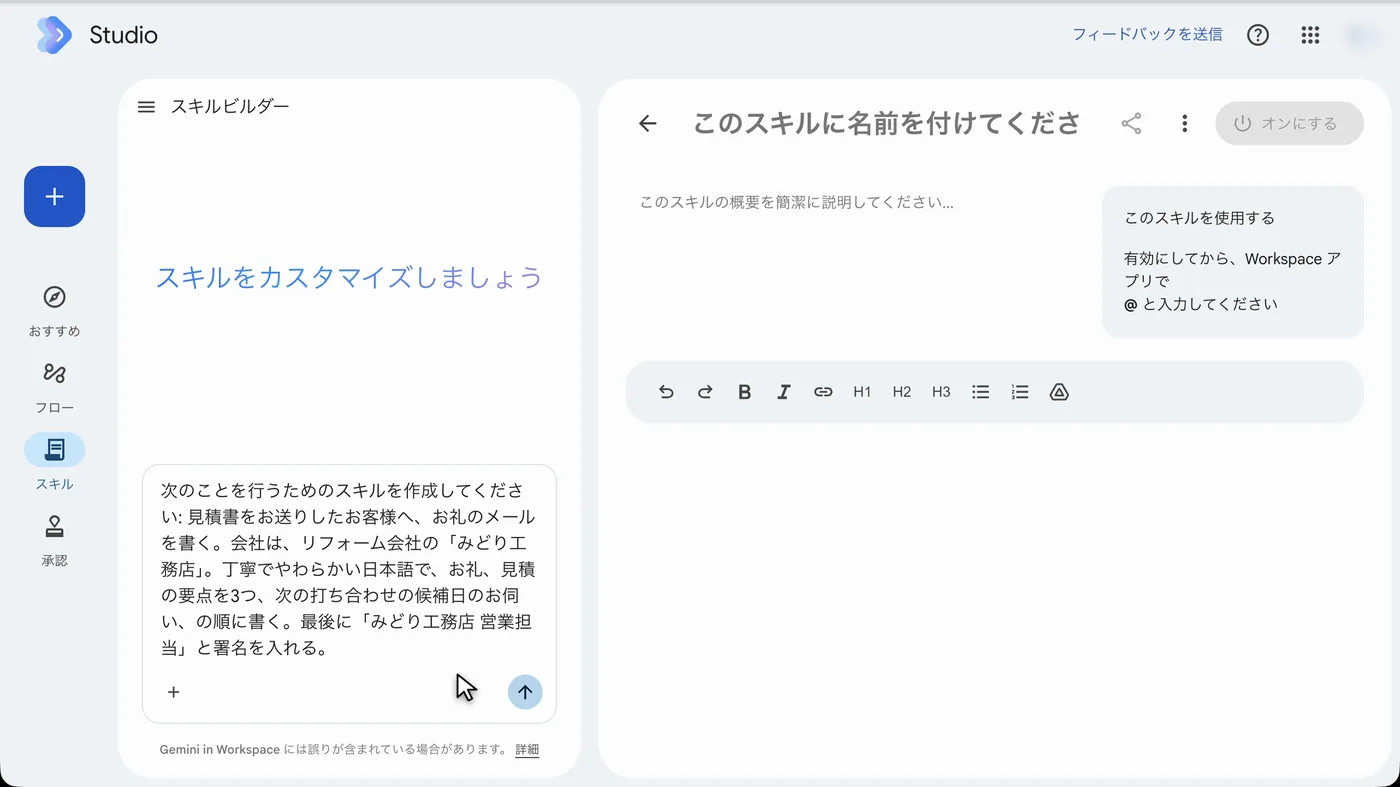
欄には、最初から「次のことを行うためのスキルを作成してください:」と入っています。その後ろに、続けて書きました。
入れたのは、「誰に」「何を」「どんな言葉で」「どの順番で」「最後に何を」の5つです。指示の書き方を覚える必要はなく、新人さんに口で伝えるつもりで書けば十分でした。
できたスキルは、英語で書かれる
送ってから約30秒で、スキルができました。動画では待ち時間を縮めています。
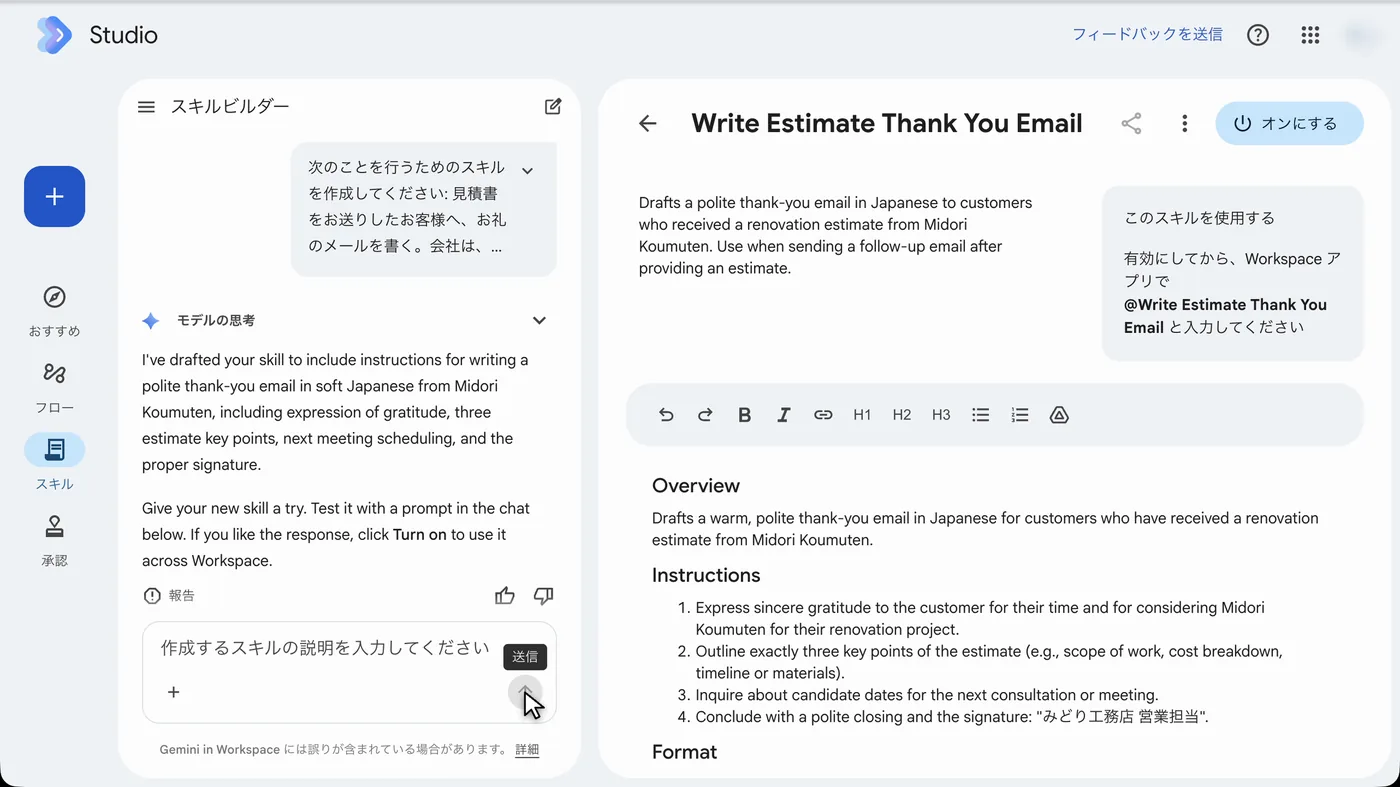
ここで1つ、気をつける所があります。できたスキルの中身は、「Overview」「Instructions」といった英語の見出しで、手順も英語で4つに分けて書かれました。名前も「Write Estimate Thank You Email」と英語で付きました。
名前は自分で「見積お礼メール」に直せます。あとで @ で呼ぶときに探しやすいので、日本語にしておくのがおすすめです。中身は英語のままでも、日本語のメールが返ってきました。Google が正式に対応しているのは英語の指示なので、無理に日本語へ書き換えなくても大丈夫です。
その場で試して、オンにする
オンにする前に、同じ画面の左の欄で試せます。こう書いて、お礼メールを頼みました。
山田様に、キッチンのリフォームの見積書を昨日お送りしました。税込128万円、工期は10日間、保証は5年です。お礼メールを書いてください。
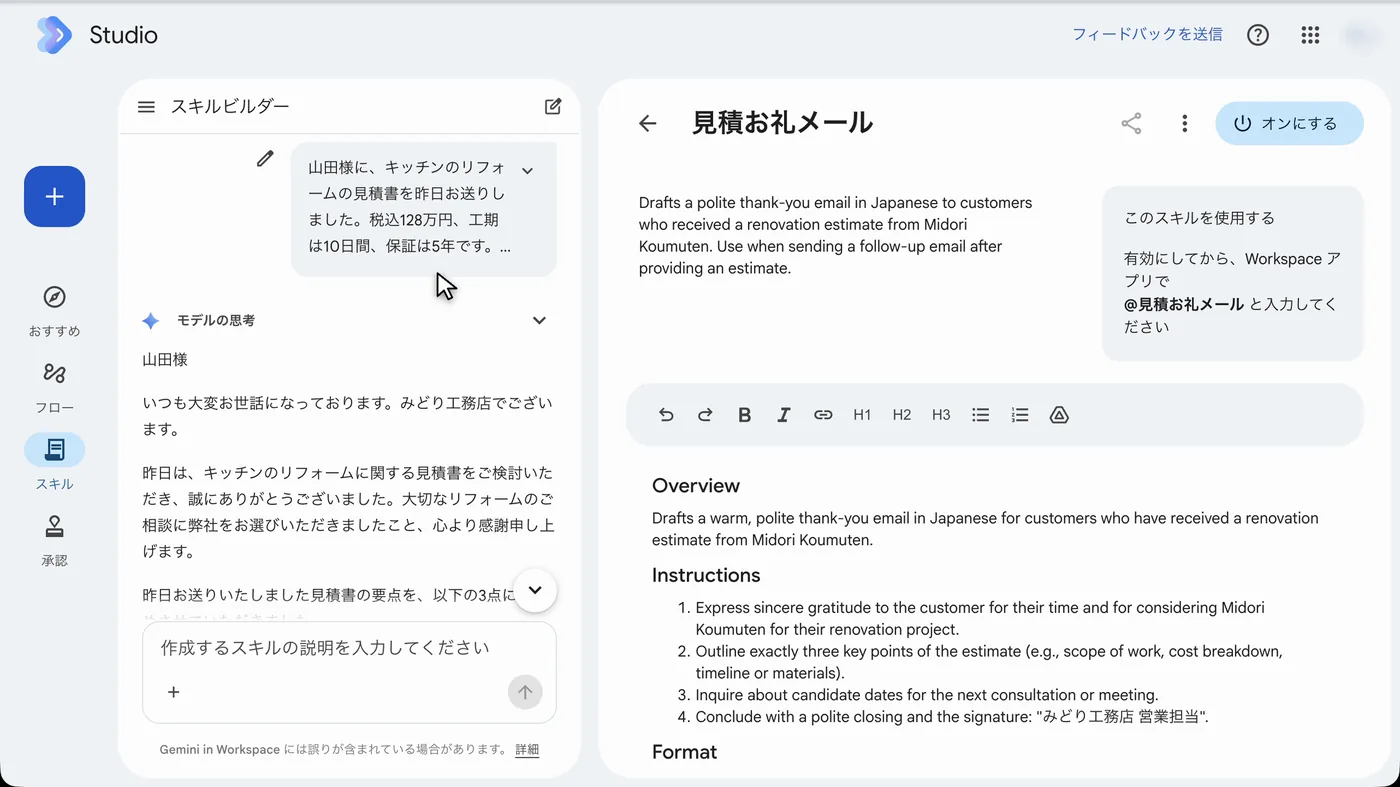
返ってきたのは、お礼、見積の要点が3つ、候補日のお伺い、署名と、決めた順番どおりの日本語のメールでした。台本を作るときに試した回では、候補日に Gemini が仮の日付を入れていました。日付は、送る前に自分で入れ直してください。
これでよければ、右上の「オンにする」を押して完成です。
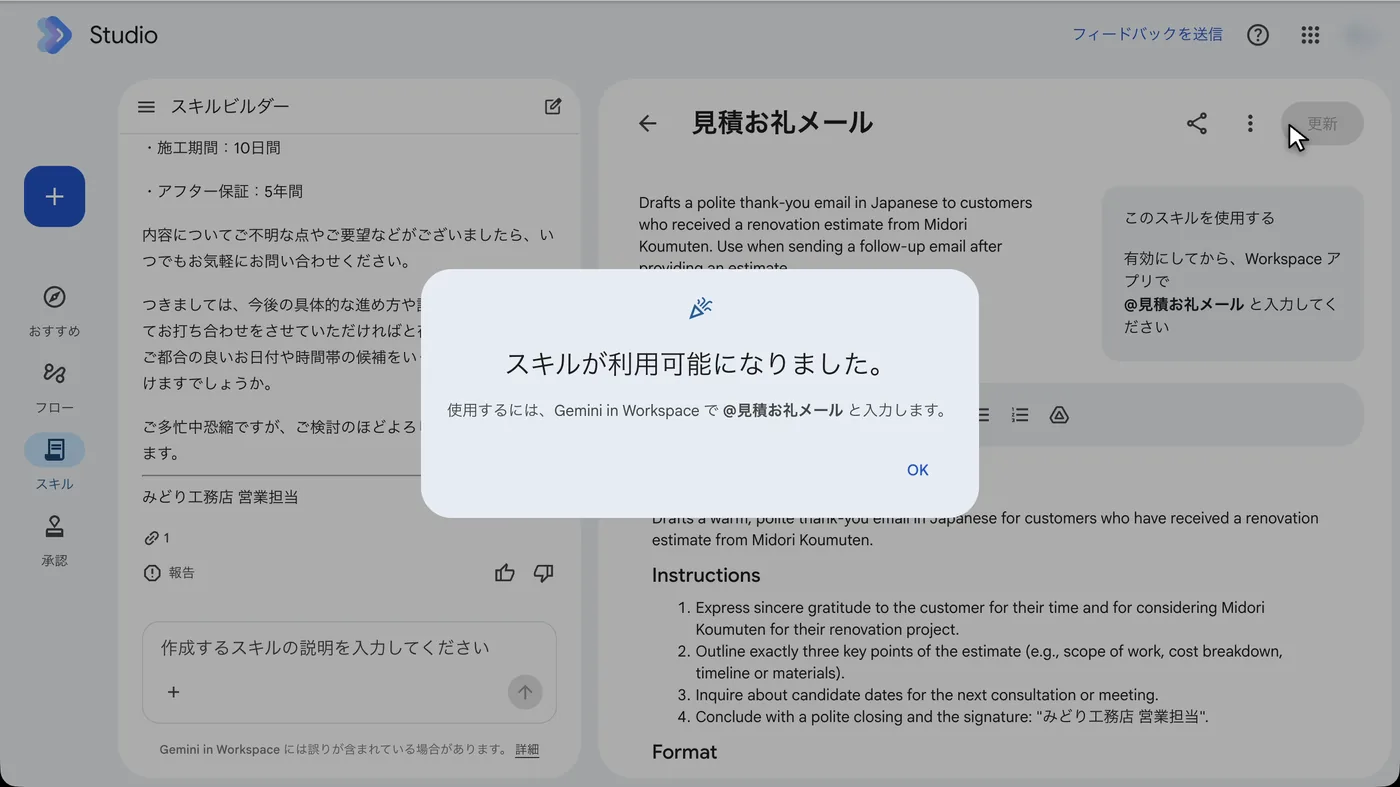
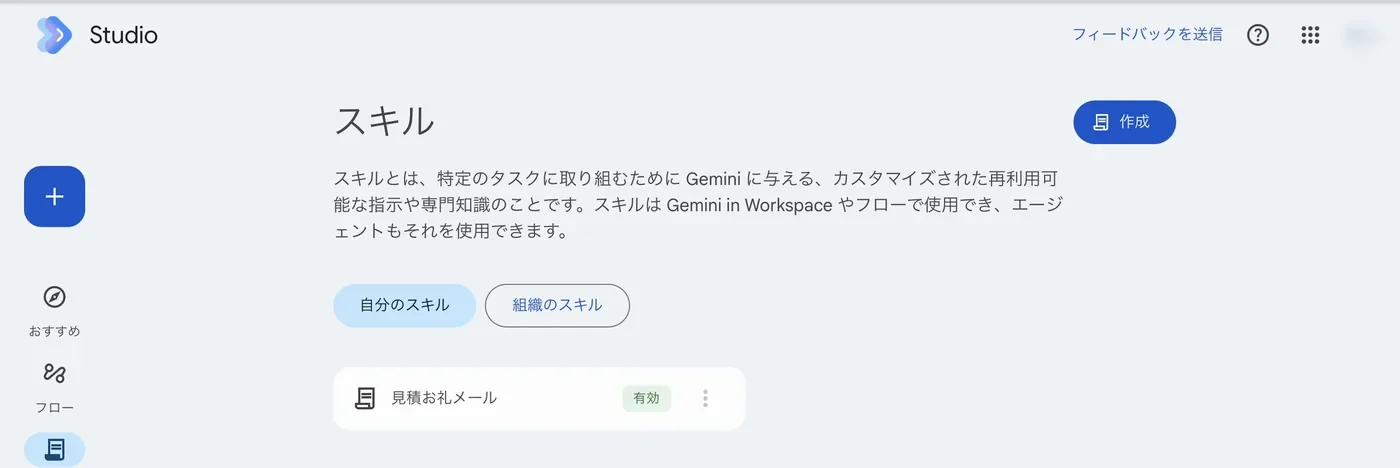
「スキルが利用可能になりました。」と出て、Gemini in Workspace で「@見積お礼メール」と入力すると使える、と案内されます。Studio の「スキル」の一覧に戻ると、「有効」の札つきで並んでいました。
指示を書くというより、新人さんに口で伝えるような感覚でした。
2つ目:使い方——@ で呼ぶ
作ったスキルは、Gmail、Google ドキュメント、Google スライド、Google ドライブ、Google Chat の Gemini から呼び出せます。呼び方は、Gemini の欄で @ を打つだけです。
今回試したのは、ドキュメントです。Gmail、スライド、ドライブ、Google Chat では試していません。
実演:Google ドキュメントで @ で呼ぶ
- 新しい Google ドキュメントを開き、右上の Gemini を押す
- 欄に @ を打つと、オンにしたスキルが出てくるので、「見積お礼メール」を選ぶ
- そのあとに、今回のお客様のことと「このドキュメントに書いて」のひと言だけを書く
書いたのは、この文です。
緑山様に、浴室のリフォームの見積書をお送りしました。税込98万円、工期は7日間、保証は10年です。お礼メールの文面を、このドキュメントに書いてください。
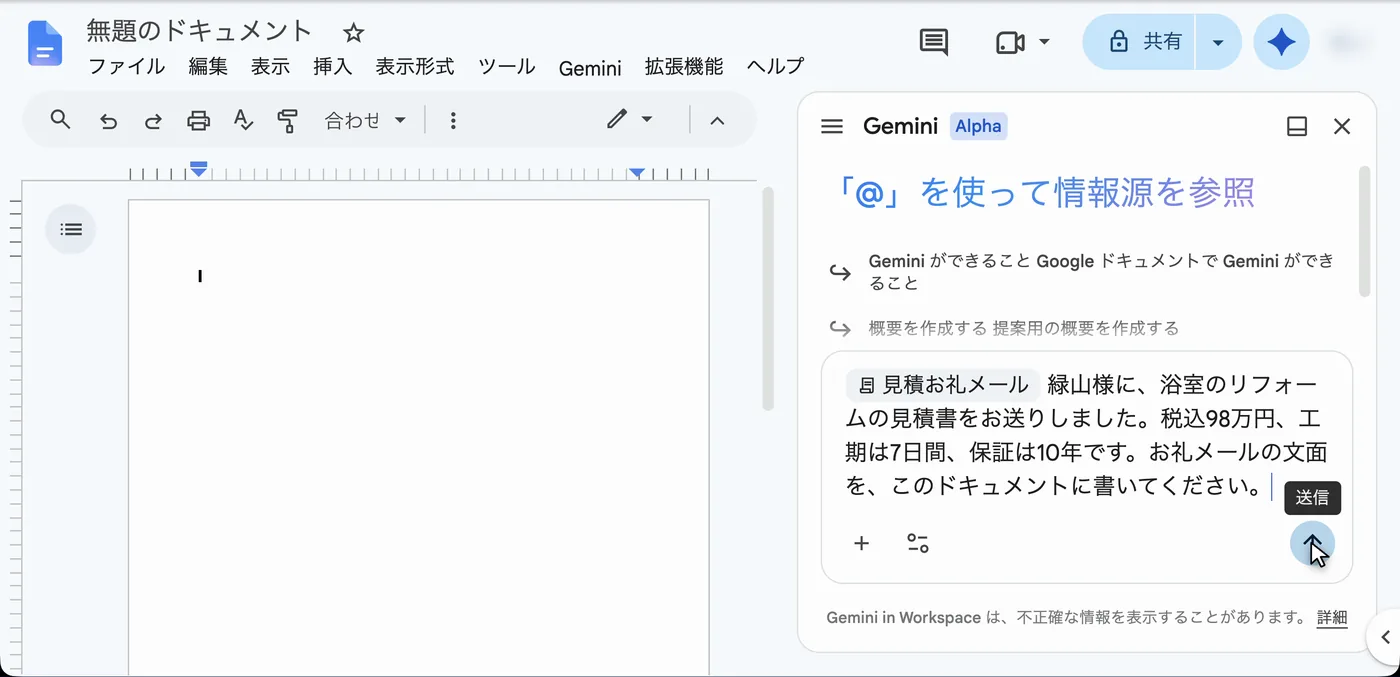
画面の Gemini の横にある「Alpha」の札は、撮影に使った弊社のアカウントでの表示です。お使いの画面には、出ていないこともあります。
送ってから約70秒で、文書にお礼メールの案が直接書き込まれました。件名、お礼、見積の要点、候補日のお伺い、署名まで入っています。文書の名前も、Gemini が「浴室リフォームお見積り送付のご案内」と付けていました。
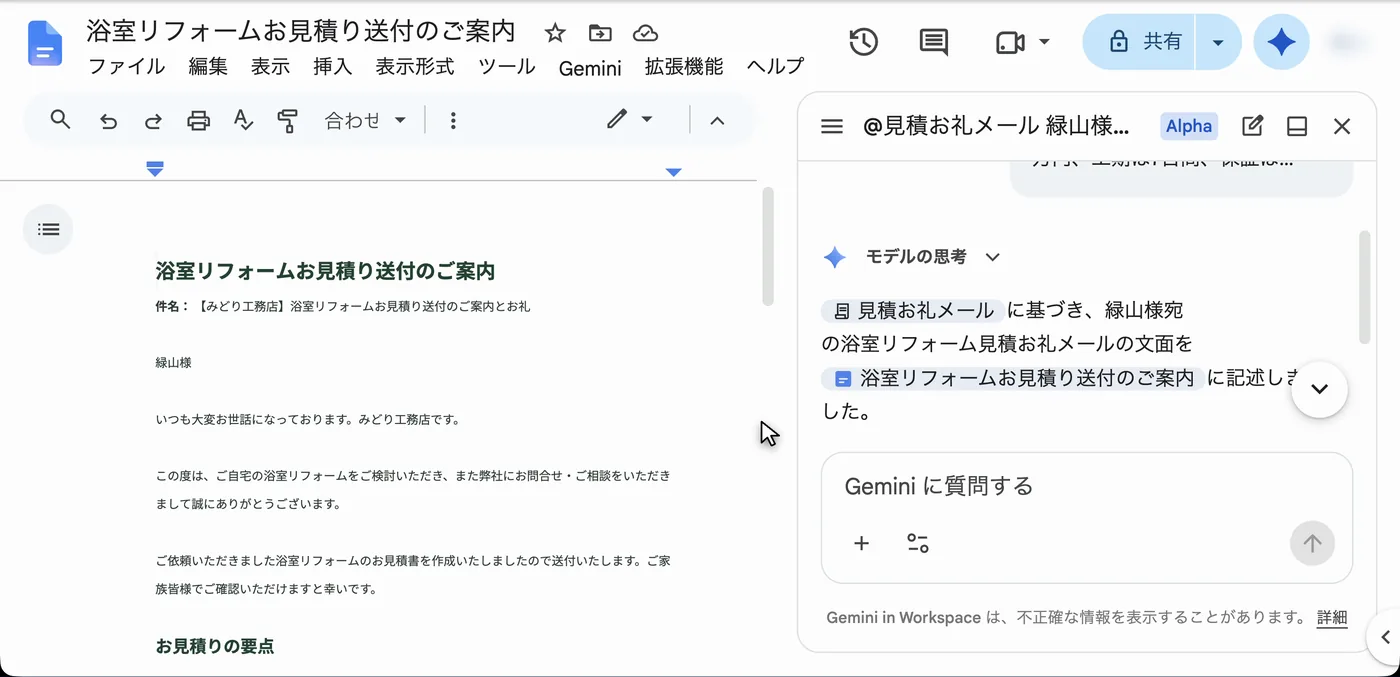
書き方の指示は、ひと言も入れていません。言葉づかいも、順番も、署名も、スキルに覚えさせたとおりです。毎回の「丁寧に」や「この順番で」がいらなくなるのは、思った以上に楽です。
頼んでいない「備考」の列と「添付の見積書」
ただ、中身を細かく読むと、頼んでいない物が足されていました。
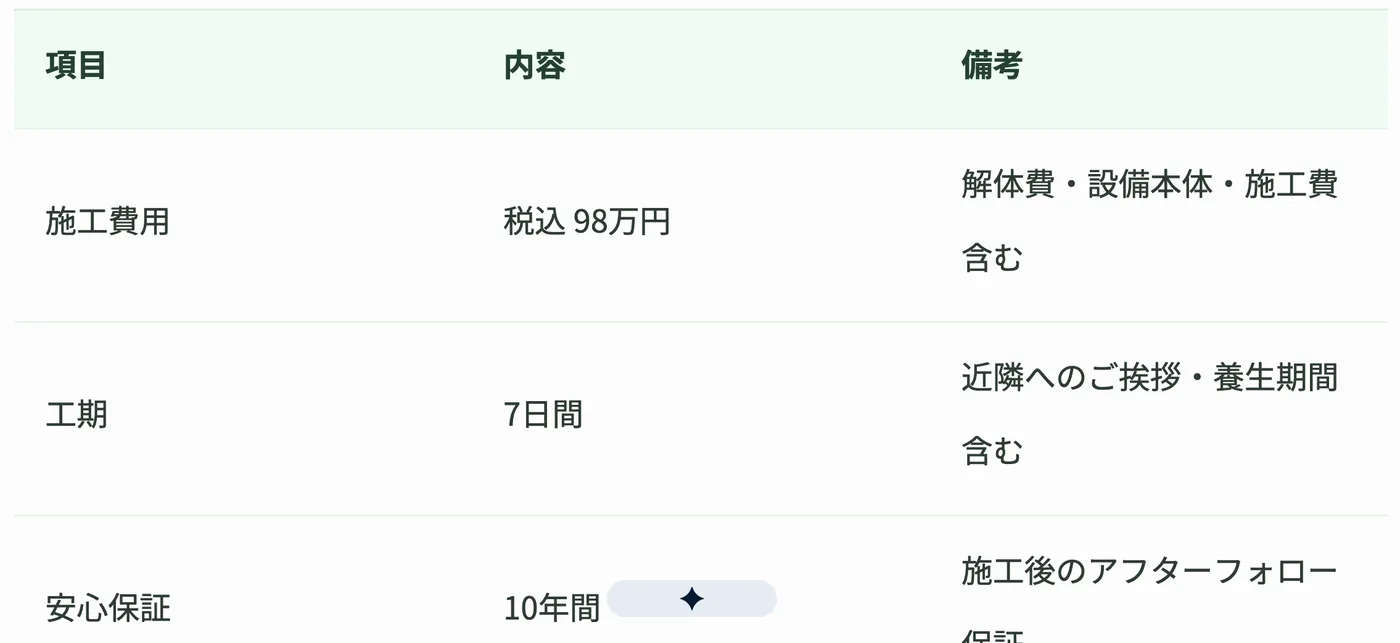
見積の要点は表になり、頼んでいない「備考」の列が足されていました。中身は「解体費・設備本体・施工費含む」「近隣へのご挨拶・養生期間含む」といったものです。どれも、こちらは伝えていません。
本文には「添付の見積書をご確認ください」ともありましたが、何も添付していません。もっともらしい文ほど、読み飛ばしやすいので注意が要ります。
同じ文で何回か呼ぶと、毎回形が違った
台本づくりと録画の本番で、合わせて7回、@ でスキルを呼びました。頼んだ文は回によって少し違い、録画の3回は同じ文です。結果はこうです。
| いつ | 呼んだ回数 | 結果 |
|---|---|---|
| 台本づくり(11月16日) | 4回 | 文書に書き込まれたのは2回。2回とも要点が表になり、頼んでいない「概要」の列が足された。残りは、右の欄に文案だけが返った回が1回、連絡先から実在の人を探された回が1回(お客様の名前を、よくある名字にしていた回) |
| 録画の本番(11月16日の夜) | 3回 | 3回とも文書に書き込まれた。要点は1回目が箇条書き、2回目が2列の表、3回目が「備考」の列つきの3列の表。動画に使ったのは3回目 |
まとめると、文書に書き込まれたのは7回のうち5回で、頼んでいない説明の列が足されたのは、その5回のうち3回でした。順番と署名はそろっても、細かい形と中身まではそろいません。お客様に出す前に、人が読んで直す前提で使ってください。
右の欄に文案だけが返った回は、頼む文の終わりが「お礼メールを書いてください。」でした。「このドキュメントに書いてください」と足したあとの録画の3回は、3回とも文書に書き込まれました。文書に書かせたいときは、そのひと言を入れておくのがおすすめです。
自動で使われることもあるが、確実なのは @
Google は、オンにしたスキルは、関係があると判断したときに Gemini が自動で使うこともある、と説明しています。
ただ、@ を付けずに似た依頼をした1回では、スキルは使われませんでした。そのとき Gemini は、お客様の名前に使ったよくある名字と同じ名字の人を連絡先から探して、「どなたに送りますか」と聞いてきました(誰も選ばずに止めています)。確実に使わせたいときは、@ で呼ぶのがおすすめです。
使える所・まだの所
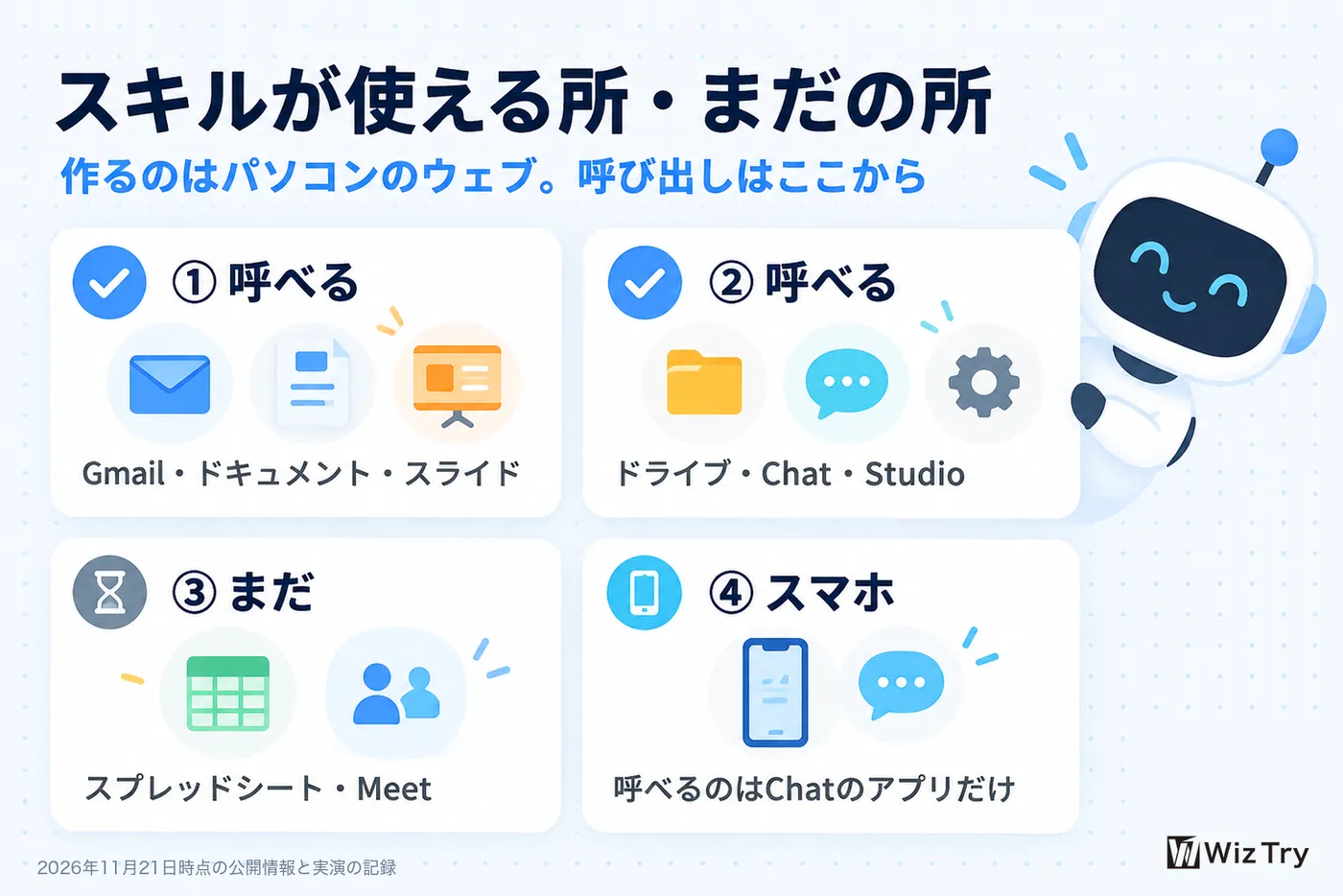
| できること | |
|---|---|
| 作る・直す・試す・共有する | パソコンのウェブ(Workspace Studio など)だけ |
| 呼び出す(ウェブ) | Workspace Studio、Gmail、Google ドキュメント、Google スライド、Google ドライブ、Google Chat |
| 呼び出す(スマホ) | Google Chat のアプリ(Android・iOS)だけ |
| まだ使えない | Google スプレッドシート、Google Meet |
表計算の作業でスキルを使いたい会社は、もう少し待つことになります。
3つ目:チームへの配り方——共有するとコピーが渡る
作ったスキルは、Studio の共有のボタンからリンクを作って、社内に配れます。
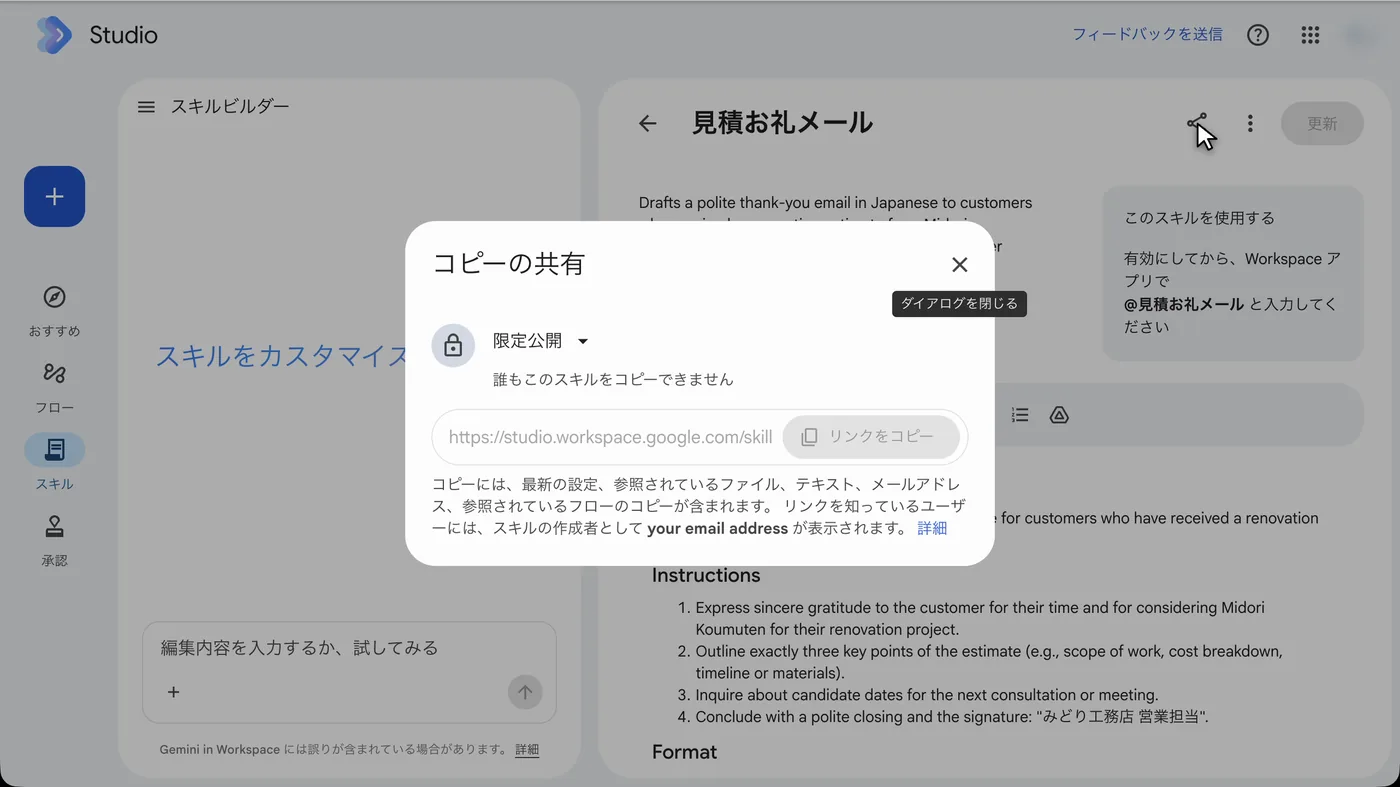
ここで知っておきたいのは、受け取った人にはスキルのコピーが渡ることです。受け取った人は、自分の一覧でそのコピーを確かめ、直して、オンにして使います。元のスキルをあとから直しても、配った先には反映されません。直したら、配り直しです。
共有の窓には、「コピーには、最新の設定、参照されているファイル、テキスト、メールアドレス、参照されているフローのコピーが含まれます」と書かれていました。リンクを開いた人には、作成者として自分のメールアドレスが表示されます。
最初の設定は「誰もこのスキルをコピーできません」で、選べる範囲には「自分の組織」があります。動画では範囲を変えていないので、変えたあとの画面は確かめていません。社外の人と共有できるかどうかは、会社の管理者の設定で決まります。
スキルの中に Google ドライブの資料へのリンクを書いている場合は、その資料を見る権限も、相手に別に渡す必要があります。
Gem はこれからどうなるのか
今まで、自分専用の Gemini を作る「Gem」という機能がありました。これがスキルに置き換わります。Google の発表では、会社の Google Workspace のアカウントは、こう進みます。
- 2026年11月17日:Gem が Gemini アプリの「設定」の中に移ります。作る、直す、使うはそのまま続けられます
- 早くて2027年3月1日:Gem は作る、直す、使うができなくなります。残っていた Gem は、Gemini アプリのスキルの下書きに自動で移ります
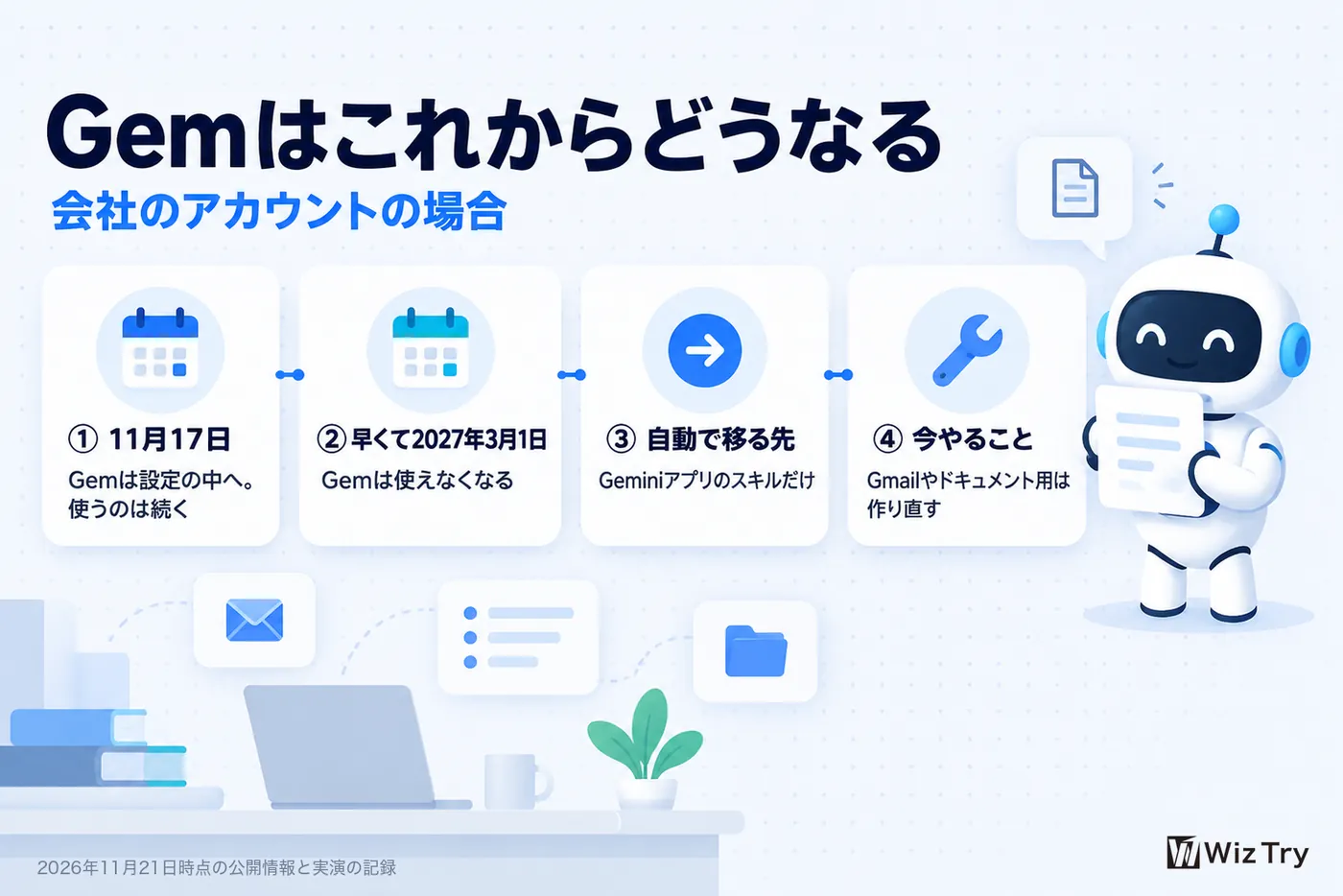
ただし、自動で移る先は Gemini アプリだけです。Gmail や Google ドキュメントの Gemini で使いたい場合は、この記事の方法で作り直しになります。仕事で使い込んでいる Gem がある会社は、今のうちにスキルで作り直しておくのがおすすめです。
Google の管理者向けのヘルプによると、自動で移ったスキルには、元の名前、説明、指示、アップロードしていたファイルが引き継がれます。移った直後はオフの下書きなので、中身を確かめてからオンにします。
アカウントの種類ごとの日程は、次のとおりです。
| アカウント | いつ | 何が起きるか |
|---|---|---|
| 会社(Business・Enterprise) | 2026年11月17日 | Gem が Gemini アプリの「設定」の中へ。作る・直す・使うは続けられる |
| 会社(Business・Enterprise) | 早くて2027年3月1日 | Gem は使えなくなり、残りは Gemini アプリのスキルの下書きに自動で移る |
| 学校(Education) | 早くて2027年6月1日 | 会社と同じように、Gemini アプリのスキルの下書きに移る |
| 個人の Google アカウント(18歳以上) | 2026年11月17日 | Gem はスキルに移され、Gem のほうは見るだけ(使う・直す・作るはできない)に |
| 個人の Google アカウント(18歳以上) | 2026年12月17日 | Gem が削除される |
個人の Google アカウントは、日程が違います。上の表は、Gemini アプリのヘルプに書かれている18歳以上の人の日程です(18歳未満の人は、あとで知らせるとされています)。一部のファイルはスキルに移らないので、Gem に入れていたファイルは、12月17日より前にダウンロードしておいてください。
作ってみて分かった、うまく使うコツ
実演と台本づくりで何回か試して分かったことを4つと、これからのおすすめを1つ、まとめます。
- 頼む文には5つを入れる:「誰に」「何を」「どんな言葉で」「どの順番で」「最後に何を」。この5つが入っていれば、指示の書き方を知らなくてもスキルになりました
- 名前は日本語に直す:英語の名前のままだと、@ で選ぶときに探しにくくなります
- 書く場所をひと言で伝える:「このドキュメントに書いてください」と足すと、文書に書き込まれやすくなりました
- 試すときは架空の名前で:よくある名字だと、Gemini が連絡先から実在の人を探しにいく回がありました
- 直した所はスキルに足す:出てきた文を人が直したら、その直し方をスキルの指示に書き足していくのがおすすめです(ここは、今回はまだ試していません)
動画の補足:正確にはこうです
動画では短く話した所を、細かく言うと次のとおりです。
- 3:15ごろの「見積の要点は表になって、頼んでいない説明の列が足されていました」は、毎回ではありません。文書に書き込まれた5回のうち3回です
- 4:42ごろの「Business と Enterprise の各プラン」は、細かく言うと Business Starter・Standard・Plus、Enterprise Starter・Standard・Plus と、学校向けなどの一部の追加プランです
- 4:07ごろの「早くて来年の2027年3月1日」は、Google の発表の「2027年3月1日より前にはしない」という意味で、後ろにずれることもあります。自動で移す話の詳しいことは、30日以上前に管理者へ知らせると書かれています
また、動画の中の待ち時間(スキルができるまで、試す、文書に書き込まれるまで)は、編集で縮めています。実際は、スキルができるまで約30秒、文書に書き込まれるまで約70秒でした。
公開のあとに変わったこと・分かったこと
動画の公開(11月17日)から11月21日までに、確かめ直したことです。
- Gemini アプリのスキルは、他の人と共有(閲覧か編集)できるようになり、Google ドライブなどのファイルも足せるようになりました(Google の発表は11月16日付。順番に届いています)。これは Gemini アプリの話で、この記事の Workspace のスキルとは別です
- Workspace のスキルの「ファイルを直接付ける」と「英語以外の言葉」は、今後のアップデートで出る予定、と管理者向けのヘルプに書かれています。今はまだです
- 提供の日程は変わっていません。早く新機能が届く設定の会社は11月9日から、そうでない会社は11月30日から、順番に届きます
仕事のどこで使えるか
Google が挙げている使い道は、会社の文体にそろえたメールや提案書、契約書や請求書のチェック、毎週の状況報告といった仕事です。
毎回、同じ説明をしている仕事ほど、スキルに向いています。中小企業なら、たとえば次のような所です。
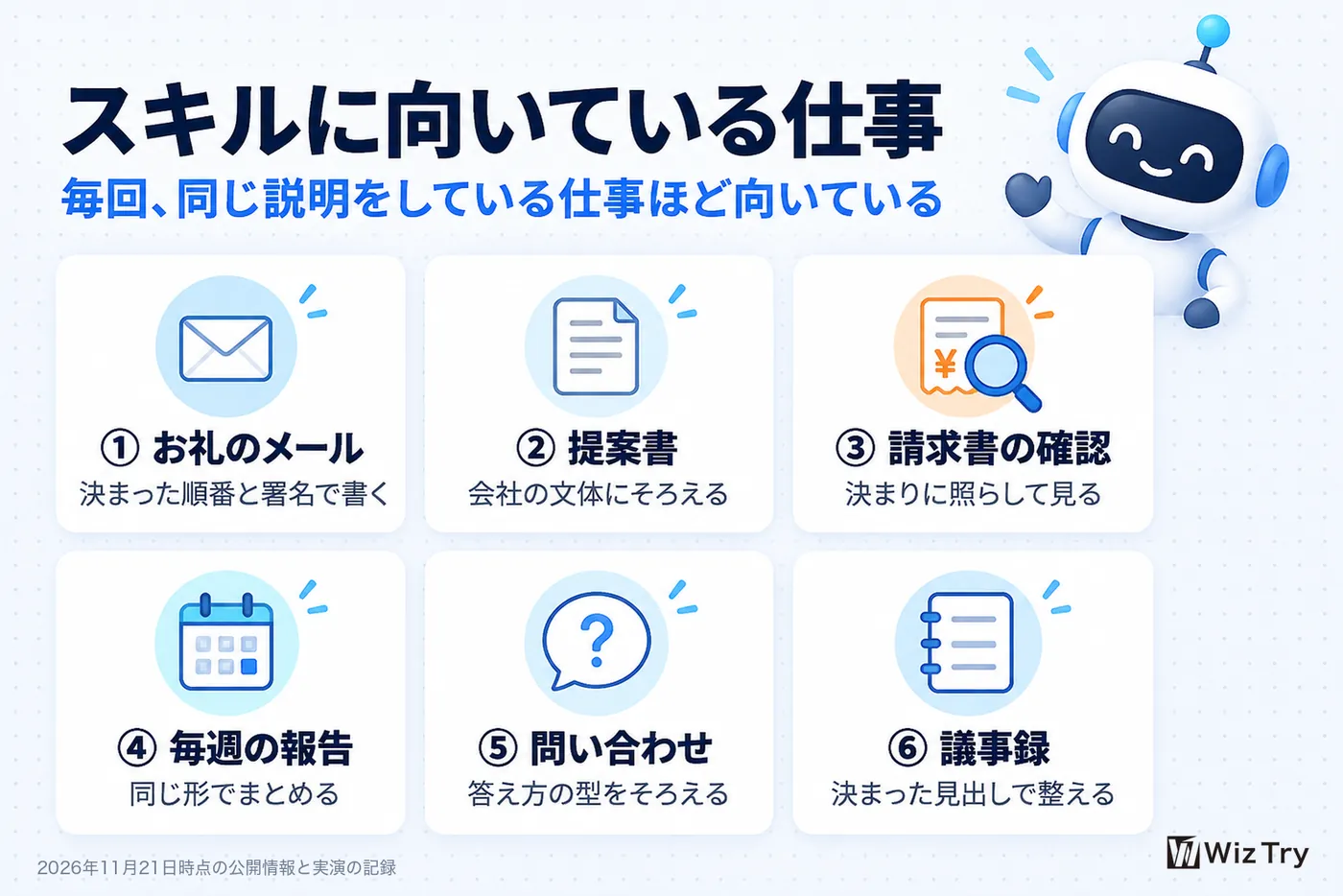
| 仕事 | スキルに覚えさせること | 呼ぶ場所 |
|---|---|---|
| 見積のお礼・日程のお伺いのメール | 書く順番、言葉づかい、署名 | Gmail |
| 提案書 | 会社の文体、見出しの順番 | ドキュメント・スライド |
| 請求書・契約書の確認 | 見る所の一覧(社内の決まりはドライブに置いてリンクを書く) | ドキュメント・ドライブ |
| 毎週の報告 | 決まった見出しと、書く順番 | ドキュメント・Chat |
| 問い合わせへの返事 | 答え方の型、言わないこと | Gmail |
| 議事録 | 決まった見出しで整える | ドキュメント |
最初の1つは、社内で一番よく書くメールから選ぶと、効き目が分かりやすいです。今回の実演のように、「誰に」「何を」「どんな言葉で」「どの順番で」「最後に何を」の5つが決まっている仕事ほど、すぐにスキルにできます。
社内で使うなら、先に決めておく3つ
- 作る人と直す人:共有はコピーなので、元のスキルを直す人と、直したあとに配り直す人を決めておく
- スキルに書かないこと:共有すると、指示の文もそのまま相手に渡ります。お客様の名前や、社外に出せない数字は、スキルの中に書かない
- 送る前に読む人:お客様に出す文面は、誰が読んでから送るかを決めておく
使う前に知っておく5つ
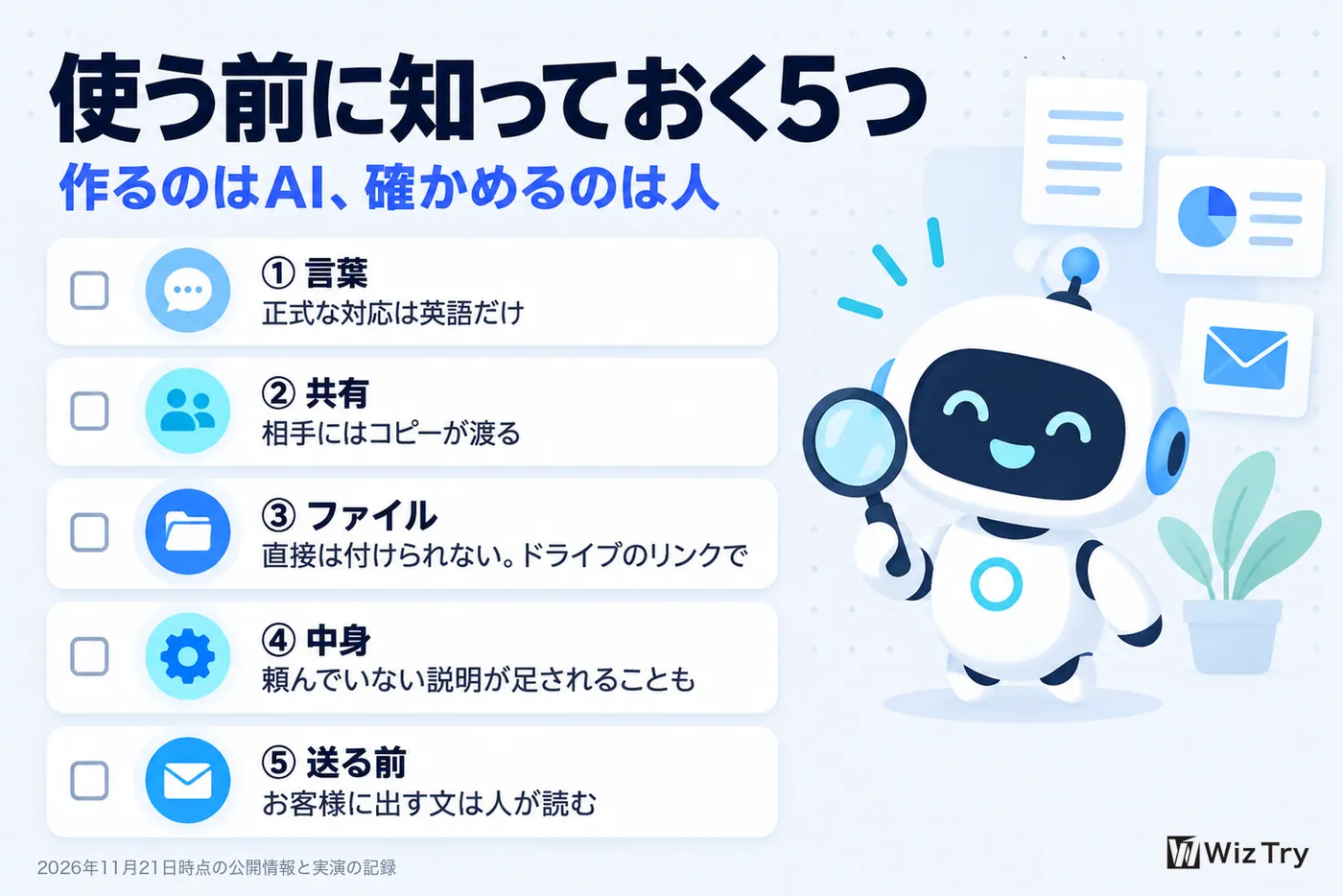
- 言葉:Google は、今対応しているのは英語のプロンプト(頼む文)と指示だけ、と説明しています。今回は日本語で頼んで日本語で返ってきましたが、正式な対応はこれからです
- 共有:相手にはコピーが渡ります。元を直しても、相手のコピーは変わりません
- ファイル:スキルに、ファイルは直接付けられません。Google ドライブに置いて、そのリンクを指示に書きます。共有するときは、そのファイルを見る権限も相手に渡します
- 中身:頼んでいない説明や、事実と違う一文が足されることがあります
- 送る前:お客様に出す文面は、送る前に人が読んでください
もう1つ、試した範囲の話です。@ でスキルを呼んでも、お客様の名前をよくある名字にした回では、Gemini が連絡先から同じ名字の実在の人を探して、名前とメールアドレスを出してきました。連絡先に無い名前(緑山様)では起きていません(1回ずつの結果です)。試すときは、架空の名前で試すと安心です。
使えるのは、Google Workspace の Business(Starter・Standard・Plus)と Enterprise(Starter・Standard・Plus)などのプランで、18歳以上の人です。個人の無料の Gmail は対象外です。スキルの機能は最初からオンですが、会社の管理者が止めることもできます。
よくある質問
自分の画面に、スキルが出てきません
Google Workspace Studio を開いて、左に「スキル」が出ていれば使えます。出ていない会社は、11月30日からの提供の可能性があります。管理者が止めている場合もあるので、社内の管理者に確かめてください。
Gemini アプリのスキルと同じものですか
別のものです。Gmail やドキュメントで使う Workspace のスキルと、Gemini アプリのスキルは、自動ではそろいません。両方で使いたいときは、それぞれで作ります。Gemini アプリのスキルは、Gemini アプリのタスクの中で使うこともできます。タスクの使い方は、Gemini のタスクの記事 にまとめています。
Gem を使っています。今すぐ何かすべきですか
会社のアカウントなら、急いで消える物はありません。ただ、Gmail やドキュメントでも使いたい Gem は、自動では移らないので、今のうちにスキルで作り直すのがおすすめです。もう使っていない Gem は、自動で移る前に整理しておくと、あとで確かめる手間が減ります。
個人の Google アカウントの Gem はどうなりますか
Gemini アプリのヘルプでは、18歳以上の個人のアカウントは、11月17日に Gem がスキルに移されて見るだけになり、12月17日に Gem が削除される、とされています。移らないファイルもあるので、Gem に入れていたファイルは早めに保存してください。
日本語で使えますか
今回の実演では、日本語で頼んで、日本語のメールが返ってきました。ただ、Google は今対応しているのは英語のプロンプトと指示だけ、と書いています。ほかの言葉は今後のアップデートで足される予定です。日本語で使う場合は、試した結果を人が読んで確かめてください。
Enterprise Starter でも使えますか
Google の発表では、対象に Enterprise Starter が入っています。一方で、管理者向けのヘルプの対象の一覧には、Enterprise Starter が書かれていません。Enterprise Starter の会社は、Studio に「スキル」が出ているかを見て確かめてください。
スマホでも使えますか
スマホで呼び出せるのは、Google Chat のアプリ(Android・iOS)だけです。作る、直す、試す、共有するのは、パソコンのウェブで行います。
作ったスキルは、あとから直せますか
直せます。Studio でそのスキルを開くと、左の欄に「編集内容を入力するか、試してみる」と出るので、直したいことを文章で書きます。右の中身を直接書き換えることもできます。オンにしたあとは、右上のボタンが「更新」に変わっていました。ただ、共有した相手のコピーは変わらないので、直したら配り直してください。
スキルはいくつまで作れますか
管理者向けのヘルプによると、一度にオンにできるのは100個までです。オフのスキルは、数の上限なく置いておけます。オンのスキルを100個より少なく保つと、Gemini が使うスキルを選ぶときの精度を保てる、とも書かれています。
始め方3ステップ
- 今日:Google Workspace Studio を開いて、左に「スキル」があるか確かめる
- 明日:社内で一番よく書くメールを1つ選び、上の頼み方の会社名と順番を自社の物に置き換えて、スキルにする
- 来週:Gmail かドキュメントで @ で呼んで、出てきた文を人が読んで直す。直した所を、スキルの指示に足していく
最初は、お客様の名前を架空の物にして試すくらいで大丈夫です。画面に「スキル」が出ないときは、順番待ちの可能性があるので、少し置いてからもう一度見てください。
あなたの会社で、毎回同じ説明をしている仕事は何か。最初の1つを決めるところから始めてみてください。
公式の情報
- Google Workspace Updates:skills in Google Workspace and Workspace Studio(11月10日)
- Google Workspace Updates:Introducing skills in the Gemini app and Workspace, plus what’s next for Gems
- Google Workspace Updates:An update on the launch of skills in the Gemini app and Workspace
- Google Workspace Updates:Gemini アプリのスキルの共有とファイルの追加(11月16日)
- Workspace Studio ヘルプ:Google Workspace と Google Workspace Studio のスキルの仕組み
- Google Workspace 管理者ヘルプ:Gem からスキルへの移行について
- Google Workspace 管理者ヘルプ:スキルへの移行に向けて組織を準備する
- Gemini アプリ ヘルプ:Gem からスキルへの移行について
内容は2026年11月21日時点のものです。提供の範囲と日程は変わるので、使う前に Google の公式の案内で確かめてください。
AIのご相談
弊社では、企業向けの生成AIの研修や導入支援を行っていて、クライアント企業様は100社を超えました。Gmail やドキュメントの中で Gemini を使いこなす「Gemini for Google Workspace研修」も行っています。AIに関するご相談は お問い合わせ からお願いいたします。