
「ChatGPTを開くたびに、何かボタンが増えている」「GPT-6って結局どれを使えばいいの?」「うちで作ったGPTs、なくなるって本当?」——この3か月、研修の現場でいちばん多くいただいた質問がこのあたりです。
無理もありません。2026年7月1日から9月30日までの3か月で、OpenAIが公式に発表した新機能・変更は、数えられるものだけで100件近くあります。毎週どころか、ほぼ毎日何かが変わっていました。
正直なところ、私も日々の研修をしながら全部を追い切れてはいませんでした。そこで今回、OpenAIの公式リリースノート、公式ブログ、開発者向けの更新履歴を1件ずつ開き直して、3か月分をこの1本にまとめました。
この記事の約束は3つです。
- 3か月分の新機能を、ひとつ残らず「どこに何があるか」分かる形で整理する(巻末に日付順の全一覧もつけました)
- それぞれの機能を「中小企業の仕事で、何に使えるのか」まで翻訳する
- 特に反響の大きい画像生成(ChatGPT Images 2.5)は、実際に作った作例と頼み方の型まで出し惜しみせずに載せる
長い記事なので、目次から気になる章だけ読んでいただいても大丈夫です。忙しい方は、次の「まず結論」と、最後の「明日からの3ステップ」だけでも持ち帰ってください。
※本記事は2026年9月30日時点の公式情報にもとづきます。料金はOpenAIの公式表記どおり米ドルで書いています。機能は「順次提供」のものが多く、お使いのアカウントにまだ出ていない場合があります。
まず結論——この3か月で起きた5つの変化
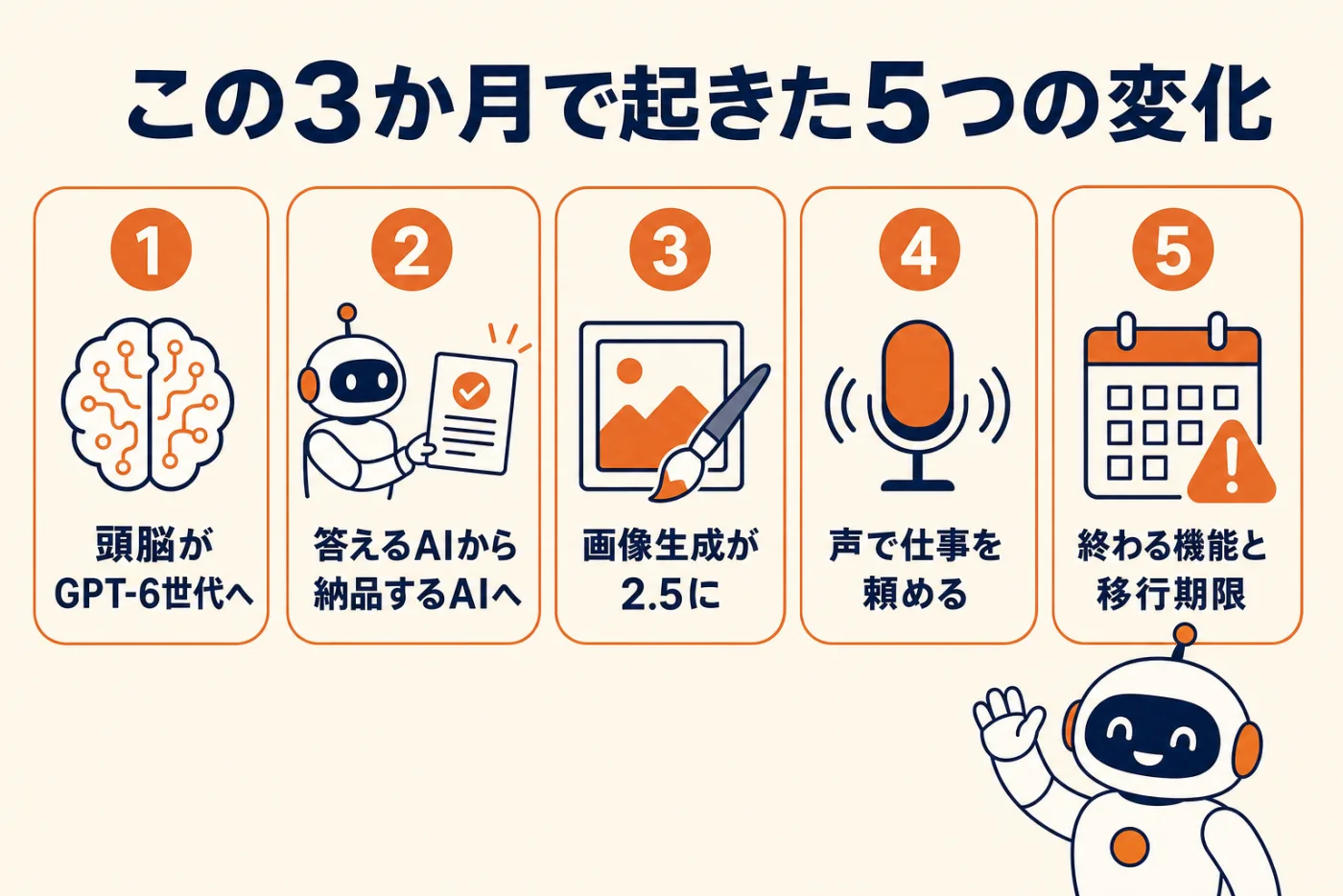
細かい話の前に、3か月を5行にまとめます。
- 頭脳がGPT-6世代になった。7月のGPT-5.6に続き、9月にGPT-6 Astra、GPT-6 Sol・Luna、そして9月29日にGPT-6.1 Solが出ました
- 「答えるAI」から「納品するAI」になった。7月9日に始まったChatGPT Workが、資料・表・Webページまで仕上げて渡してくるようになり、9月29日には会話の合間も働き続ける「dots」まで登場しました
- 画像生成がImages 2.5になった。9月8日の更新で、テンプレート、手描きラフからの清書、直したい所へのコメントなど、プロンプトが苦手な人でも使える道具がそろいました
- 声で仕事を頼めるようになった。聞きながら同時に話せる新しい音声モードが7月に始まり、9月には声で資料づくりまで頼めるようになりました
- 終わる機能がはっきりした。社内でよく作られている「カスタムGPT(GPTs)」は2026年12月11日に廃止予定です。ブラウザのAtlasや動画のSoraアプリはすでに終了しています
中小企業にとって、いちばん急ぐべきなのは5番目です。GPTsを業務で使っている会社は、12月11日までに移行の準備が要ります。逆を返せば、それ以外は「知っておくと得をする」話で、焦って全部を試す必要はありません。
全体地図——新機能を7つの棚に分けると
100件近い変更を、そのまま時系列で読むと迷子になります。なので、この記事では新機能を7つの棚に分けて整理しました。
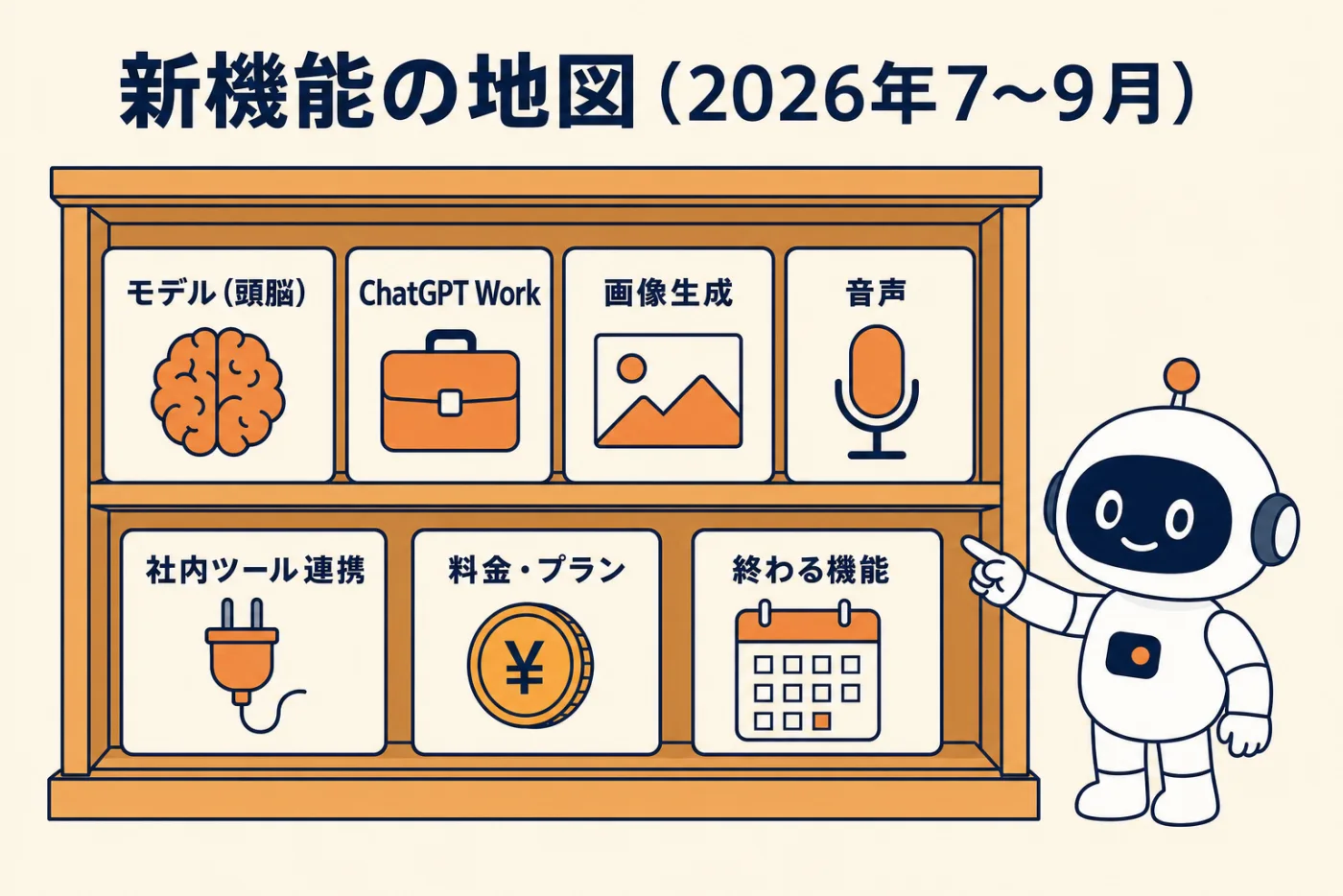
| 棚 | 主な新機能 | 中小企業にとっての意味 |
|---|---|---|
| モデル(頭脳) | GPT-5.6、GPT-6 Astra、GPT-6 Sol・Luna、GPT-6.1 Sol | 仕事の難しさに合わせて頭脳を選ぶ時代に |
| ChatGPT Work | Work、条件で動くタスク、Sites、dots、Space | 調べもの・資料づくりを「任せる」ことができる |
| 画像生成 | Images 2.5、テンプレート、ラフ画から清書、スタンプ | チラシや商品写真のたたき台が数分で作れる |
| 音声 | 新しい音声モード、声でWorkを動かす、会議メモ | 手がふさがる現場でも使える |
| 社内ツール連携 | Word・PowerPoint、Googleドライブ、Slack・Teams | いつもの道具の中でAIを使える |
| 料金・プラン | 無料版の文字チャット無制限、Business Premium、Pro 500 | 「全員同じプラン」でなくてよくなった |
| 終わる機能 | カスタムGPT廃止、Atlas・Sora終了、GPT-5.5退役 | 期限までに移行が必要 |
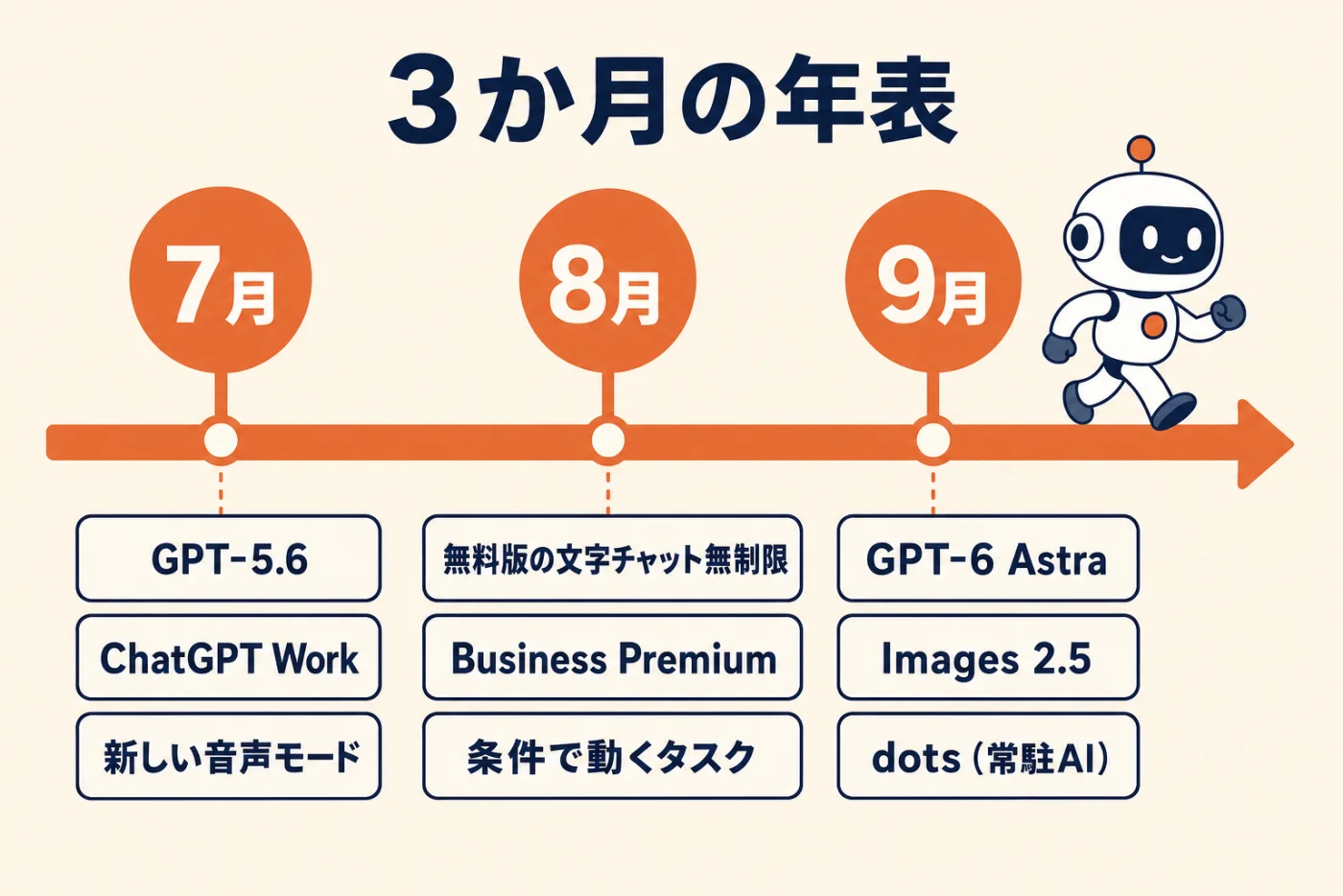
月ごとの主な出来事を、年表にするとこうなります。
ここから、棚ごとに順番に見ていきます。
頭脳の変化——GPT-5.6からGPT-6.1 Solまで
まず、ChatGPTの中で考えている「頭脳」、つまりモデルの話です。3か月で5回も入れ替わったので、いちばん混乱しやすいところです。
出た順に整理すると
| 日付 | モデル | ひとことで言うと |
|---|---|---|
| 7月9日 | GPT-5.6 Sol・Terra・Luna | 松・竹・梅の3段構え。Solが最上位、Terraが日常の主力、Lunaが速くて安い |
| 9月3日 | GPT-6 Astra | OpenAIでいちばん賢いモデル。パソコン操作や資料づくりの完成度が高い |
| 9月22日 | GPT-6 Sol・GPT-6 Luna | GPT-6世代の主力と高速版。値段はGPT-5.6の半分 |
| 9月29日 | GPT-6.1 Sol | GPT-6 Solと同じ値段で、Astraに近い実力。いまの「迷ったらこれ」 |
名前の読み方は、Sol(ソル)が太陽、Terra(テラ)が大地、Luna(ルナ)が月、Astra(アストラ)が星です。数字が世代、名前が役割を表すというルールで、GPT-5.6の3段についてはGPT-5.6 Sol・Terra・Lunaの違いで詳しく書いています。
ここがややこしい——「Chat画面」と「Work」で使える頭脳が違う
いちばんつまずきやすいのがここです。GPT-6世代のSolとLunaは、ふだんの会話画面(Chat)では選べません。使えるのはChatGPT WorkとCodexの中だけです。
| 使う場所 | 無料・Go | Plus | Pro・Business・Enterprise |
|---|---|---|---|
| Chat画面(ふだんの会話) | GPT-5.6 Luna | GPT-5.6 Sol | GPT-5.6 Sol、GPT-6 Pro(中身はAstra) |
| Work・Codex | GPT-6 Luna(パソコン用アプリのみ) | GPT-6.1 Sol、GPT-6 Sol・Luna、Astra(回数制限あり) | 同左(上限が大きい) |
たとえるなら、会社に「受付の窓口(Chat)」と「作業場(Work)」があって、腕利きの職人ほど作業場にいる、というイメージです。ちょっとした相談は窓口で十分ですが、本格的な仕事は作業場に回すと、より新しい頭脳が担当してくれます。
なお、Plus・Proでは9月14日から「簡単な質問なら速い頭脳、難しければ考える頭脳」という自動の切り替えがなくなりました。じっくり考えてほしいときは、自分でモデルを選ぶ必要があります。また、GPT-5.5は10月14日でChatGPT・Work・Codexから外れます。GPT-5.5を指定して予約しているタスクがあれば、今のうちに見直してください。
どの仕事に、どの頭脳を使うか
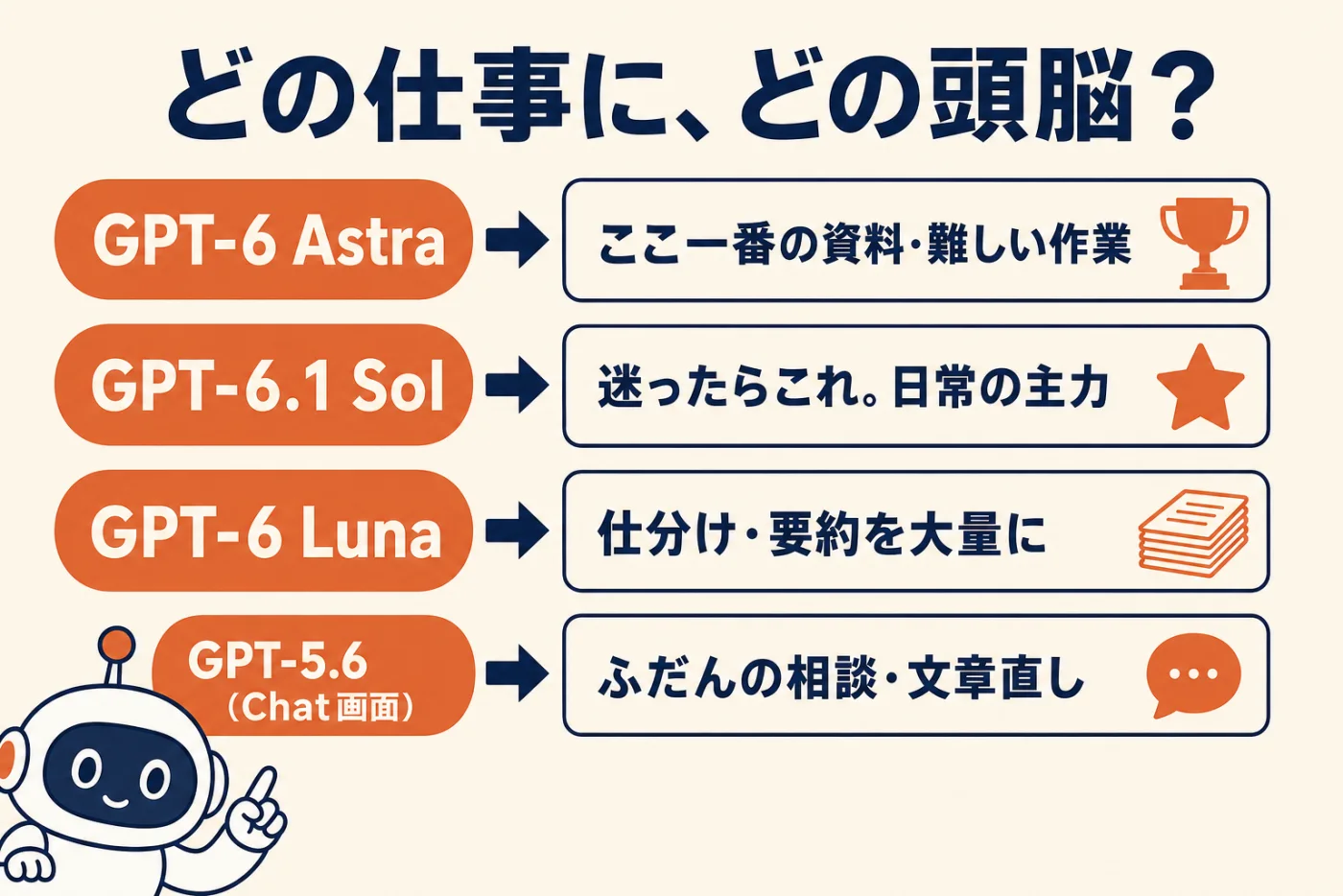
| やりたい仕事 | まず試す頭脳 | 使う場所 |
|---|---|---|
| ふだんの相談、メールや文章の手直し | GPT-5.6(Chat画面) | Chat |
| 提案書、表の分析、調査レポート | GPT-6.1 Sol | Work |
| 社運のかかった資料、複数の資料をまたぐ難しい作業 | GPT-6 Astra | Work(Plusは回数制限あり) |
| 問い合わせの仕分け、日報の要約を大量に | GPT-6 Luna | Work・Codex |
基本的には「迷ったらWorkでGPT-6.1 Sol」で問題ありません。Astraは強力ですが、そのぶん利用枠を多く使います。ここ一番に取っておくのがおすすめです。モデル同士の比較は、Claudeとの選び方も含めてClaude Opus 5.5とGPT-6の違いにまとめています。
API料金(開発・システムに組み込む場合)
社内システムや自社サービスに組み込む場合の料金です。100万トークン(トークンはAIが文章を数える単位)あたりの標準料金で、2026年9月30日時点の公式表記です。
| モデル | 入力 | 出力 | ひとこと |
|---|---|---|---|
| GPT-6 Astra | 10ドル | 50ドル | 最上位。長文の入力は割増あり |
| GPT-6.1 Sol | 2ドル | 10ドル | 同じ前置きを使い回すと入力が95%引き |
| GPT-6 Sol | 2ドル | 10ドル | 6.1 Solと同じ値段 |
| GPT-6 Luna | 0.10ドル | 0.50ドル | 大量処理向け |
| GPT-5.6 Terra | 2ドル | 12ドル | 7月30日に20%値下げ |
| GPT-5.6 Luna | 0.20ドル | 1.20ドル | 7月30日に80%値下げ |
3か月で料金は何度も下がりました。GPT-5.6の発表当時の料金表は、もう古くなっています。見積もりを作るときは、必ず公式の料金ページで最新を確認してください。
ChatGPT Work——「答えるAI」から「納品するAI」へ
7月9日に始まったChatGPT Workは、この3か月でいちばん大きな変化です。
これまでのChatGPTは、聞けば答えてくれる相談相手でした。Workは違います。「来週の商談用に、この会社の情報を調べて提案書のたたき台を作っておいて」と頼むと、自分で手順を組み立て、調べて、文書・表・スライド・Webページといった「提出できる形」で返してきます。
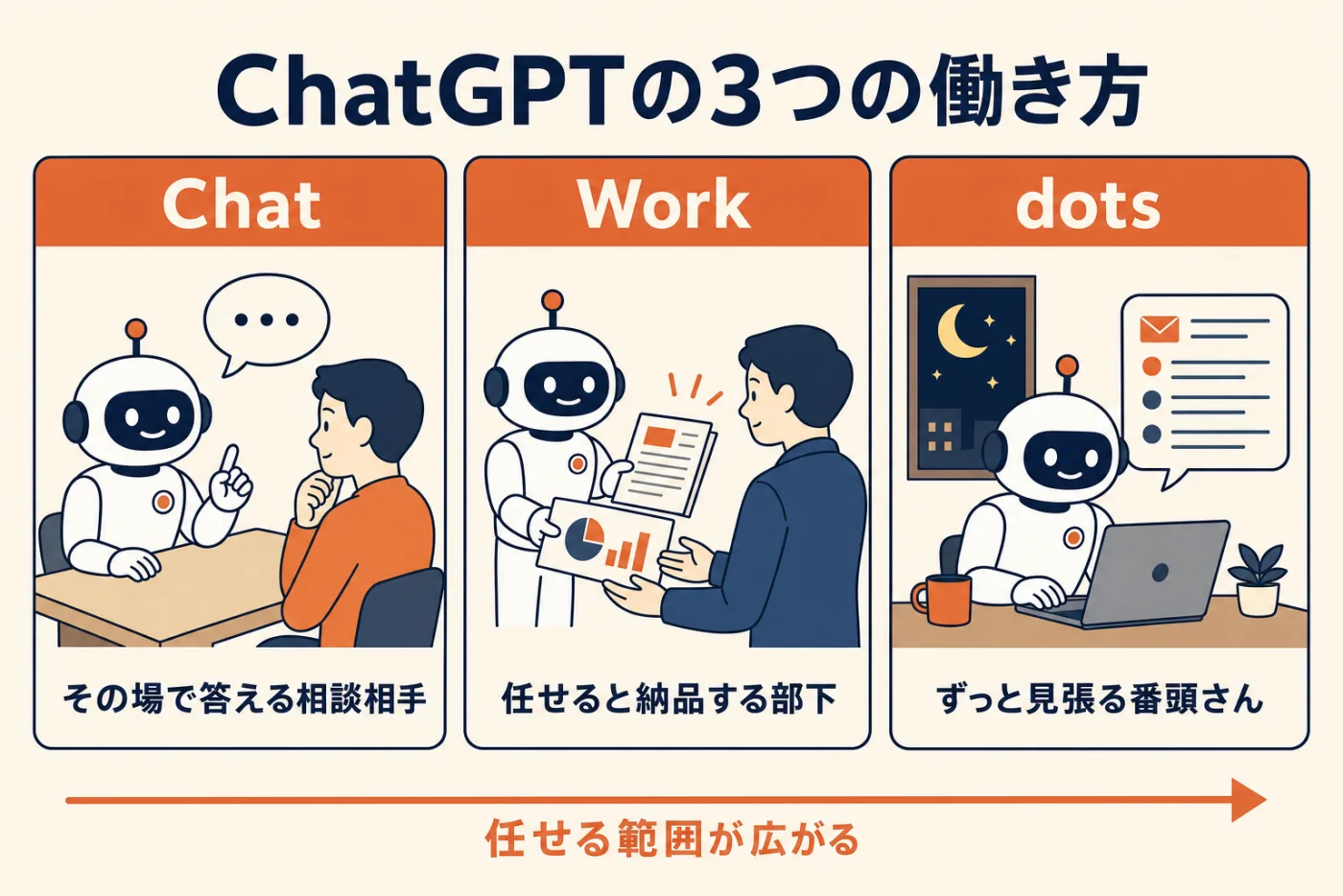
WorkそのものとChat・Codexとの違いは、ChatGPT ChatとWorkの違いで詳しく書きました。ここでは、公開後の3か月で増えたことを中心に整理します。
使えるプランと場所
| 場所 | 使えるプラン |
|---|---|
| パソコン用アプリ(Mac・Windows) | 無料を含む全プラン |
| Web版・スマホ版 | Plus・Pro・Business・Enterprise・Edu(無料とGoは対象外) |
Workの利用枠は、開発用のCodexと共有です。Codexを使っている会社は、Workを使い込むと開発側の枠も減る点を覚えておいてください。
3か月でWorkに増えたこと
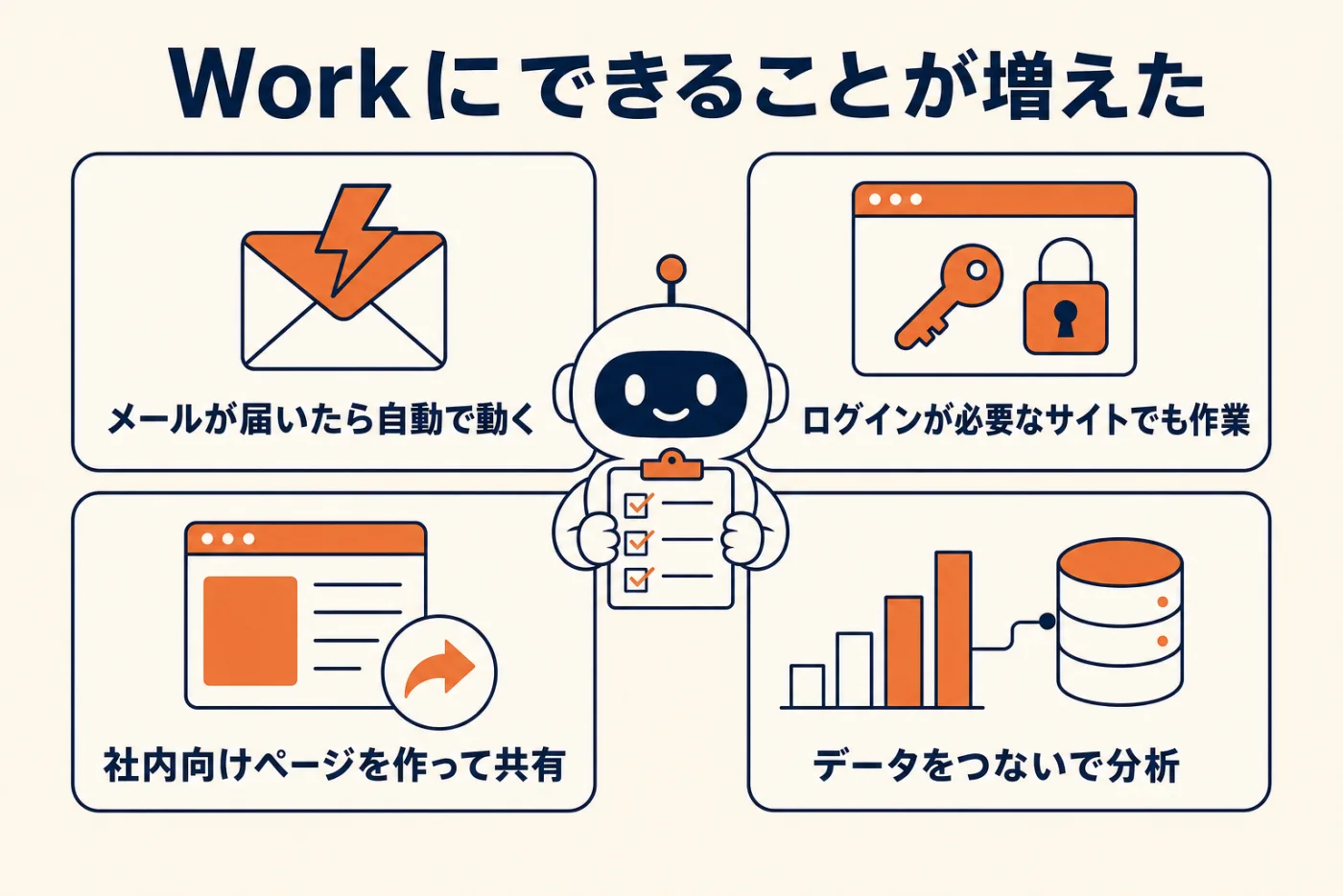
- 条件で動くタスク(8月25日)。決まった時刻に動く「予約タスク」に加えて、Gmailに新着が来たとき、Slackに投稿があったときなどをきっかけに動かせるようになりました。条件で動かせるのはPlus・Proです。無料プランでも、1日1回までの予約タスクを3件まで作れます
- ログインが必要なサイトでの作業(8月25日)。仕入れ先の発注サイトのように、IDとパスワードが要るサイトでも作業を続けられます。ログイン画面が出たら自分で入力する仕組みで、AIはパスワードを見ない、と公式は説明しています。予約や支払いの前には必ず確認が入ります。対象はPlus・Proです
- Sites(7月9日から公開ベータ)。会話から、ダッシュボードや簡単なWebページを作ってURLで共有できます。9月3日からは、メールアドレスで指定した社外の人だけに見せることもできるようになりました。9月29日には、公開したページの作り直しや、定期的な自動更新にも対応しています
- Dataプラグイン(9月10日)。Googleドライブ、SharePoint、各種データベースにつないで、「先月、売上が落ちた理由を調べて」と頼むと、分析とダッシュボードまで作ってくれます。つないだアカウントの権限がそのまま使われるので、見せてはいけないデータに注意が必要です
- Space と Pages(9月29日)。ファイルとページを1か所にまとめて、チームで一緒に育てる場所です。案件ごとの計画書や手順書を、AIと人が同じページで更新していくイメージです。対象はPro・Business・Enterpriseで、Plusは対象外です
- その他の細かい更新。カスタム指示(AIへの常設メモ)が1,500字から5,000字に拡大(7月15日)、過去のチャット・画像・文書をまとめて検索(7月14日)、Claude CodeやCursorからの設定の取り込み(8月11日)、パソコンのどこからでも呼び出せるクイックチャット(Macは Option+Space、Windowsは Win+Alt+P)など
そのまま使える依頼文
Workには「質問」ではなく「依頼書」を渡すのがコツです。社内の人に仕事を頼むときと同じで、目的・材料・完成形・締め切りの4点をそろえます。
【目的】来週火曜の商談で使う、株式会社〇〇様向けの提案書のたたき台を作ってください。 【材料】添付の会社案内PDFと、〇〇様の公式サイトの情報を使ってください。推測で書いた部分には「要確認」と付けてください。 【完成形】スライド10枚。1枚目に結論、最後に次の一手を置いてください。 【守ること】金額と実績の数字は、添付資料にあるものだけを使ってください。
条件で動くタスクなら、こんな頼み方ができます。
問い合わせフォームからのメールがGmailに届いたら、内容を3行で要約し、「見積依頼・質問・営業」のどれかに分類して、返信の下書きを作ってください。送信はせず、下書きまでで止めてください。
最後の「下書きまでで止めて」は必ず入れてください。基本的には、外に出るもの(送信・公開・支払い)は人が最後に確認する、という線を最初に決めておくのが安全です。
dots——会話の合間も働き続けるAI(9月29日)
9月29日の開発者イベント(DevDay)で発表された、この3か月でいちばん未来を感じる機能が「dots(ドッツ)」です。
dotsは、自分専用のクラウド上のパソコンを持ったAIです。こちらが話しかけていない間も、任された仕事を進め続けます。SlackやTeams、テキストメッセージから連絡を取ることもできます。頭脳には最上位のGPT-6 Astraが使われています。
それだけ聞くとよく分からないと思うので、会社の中の人にたとえます。ChatとWorkが「呼んだら来てくれる人」だとすると、dotsは「店の奥にずっと座っている番頭さん」です。請求の漏れがないか、問い合わせが溜まっていないか、提案書の数字が古くなっていないかを、頼んだとおりに見張り続けてくれます。
| 項目 | 内容 |
|---|---|
| 使えるプラン | Pro、Business Premium(Enterpriseはベータで初期状態オフ) |
| 日本で使えるか | 使える(ProはEEA・スイス・英国を除く地域が対象) |
| 作り方 | パソコン用アプリか、パソコンのブラウザから作る |
| 利用枠 | dotsとの会話は上限に数えない。ただしdotsがWorkやCodexに仕事を振った分は数える |
正直なところ、dotsはまだ「最先端を試したい会社向け」です。ProかBusiness Premiumが必要なので、少人数の会社が全員で使うものではありません。まずは代表か推進役の1人が試して、「見張り番に向いている仕事」が社内にあるかを確かめるくらいがちょうどいいかなと思います。
画像生成——ChatGPT Images 2.5の使い方と作例
ここからは、この記事でいちばん力を入れた章です。9月8日に公開されたChatGPT Images 2.5は、全プランで使えるうえに、中小企業の販促にすぐ効きます。
何が変わったのか
公式発表の要点は4つです。
- 細部がより鮮明になり、参考に渡した写真の人物や商品を忠実に再現しやすくなった
- 何度も「ここを直して」と頼んでも、指示が守られやすくなった
- 生成の待ち時間が、前の世代より最大50%短くなった
- 透明な背景を含む、複雑なレイアウトにも対応した
使える範囲は、無料を含む全プランです。Chat・Work・Codexのどこからでも、パソコン・スマホ・Webのどれからでも使えます。生成できる枚数の上限は「変更なし」と公式に書かれています。ただし、プランごとの具体的な枚数は公式には数字が出ていません。
さらに、Plus・Pro・Businessでは「考えながら描く」モード(Images with thinking)が使えます。構図や文字の配置を先に考えてから描くので、図解やポスターのように情報の多い画像で差が出ます。
新しく増えた4つの道具
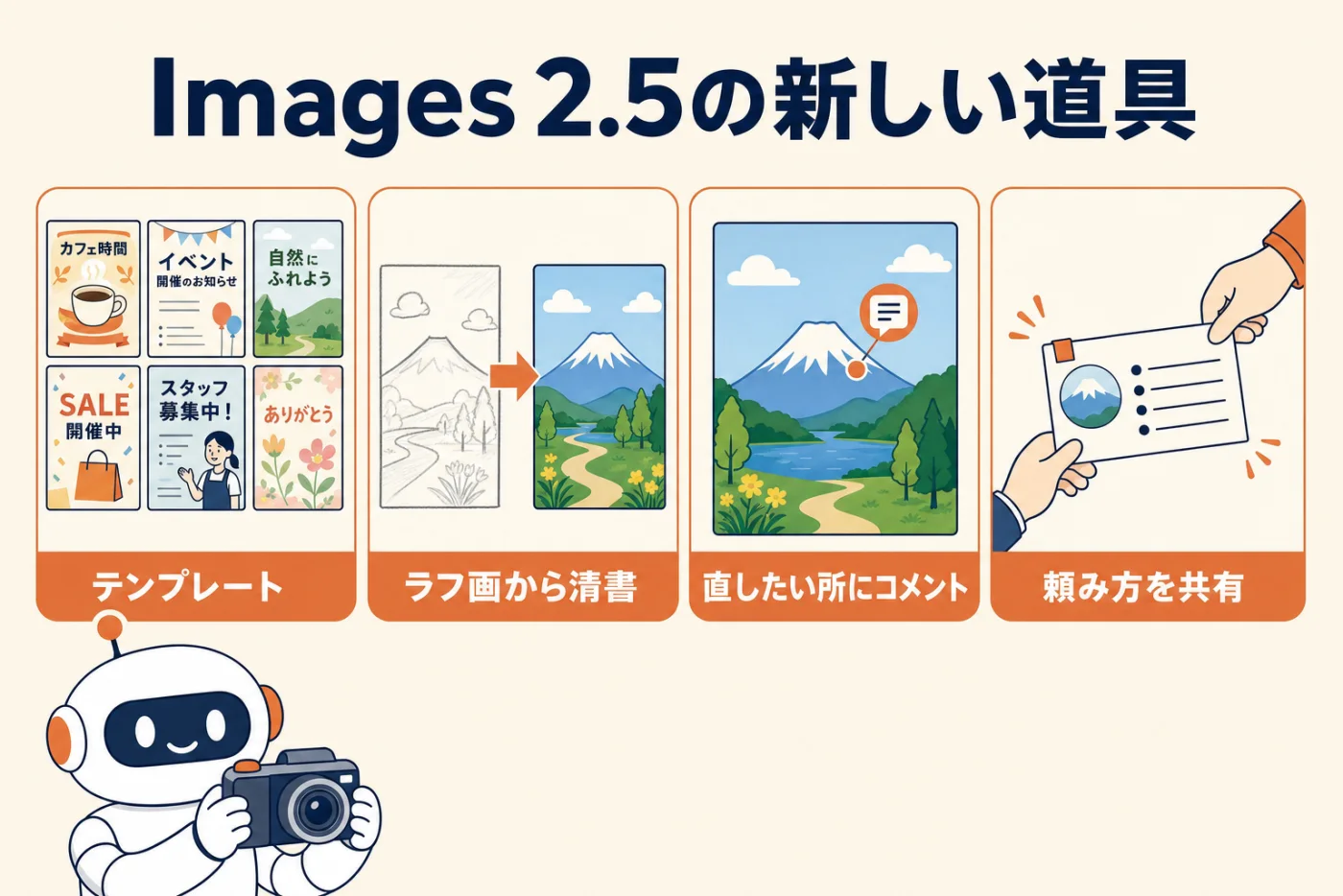
| 道具 | できること | 使える場所 |
|---|---|---|
| テンプレート | ポスター、ロゴ、チラシ、グッズなどのひな形を選んで、中身だけ指定する | 画像の画面(Workモードは未対応) |
| Sketch(ラフ画から清書) | 手描きのラフを、完成した画像にする | スマホ。入力欄で「@」を打ってSketchを選ぶ |
| 直したい所にコメント | 画像を全画面にして、直したい場所にピンを置いて指示する | スマホ |
| 頼み方を共有 | 使った指示文を共有し、ほかの人が自分の写真で同じ画像を作れる | 共有リンク |
プロンプト(指示文)を書くのが苦手な人ほど、テンプレートとSketchから入るのがおすすめです。「白い紙に丸と四角を描いて、それを清書してもらう」くらいの気軽さで始められます。
このほか、8月31日からはスマホで、文章や写真からオリジナルのスタンプ(ステッカー)パックを作れるようになりました。iMessageとWhatsAppに追加できます。LINEへの追加についての記載は公式にはありません。
頼み方の型——5つの順番
OpenAIの公式の画像プロンプトガイドをもとに、初心者向けに「頼む順番」を5つにまとめました。
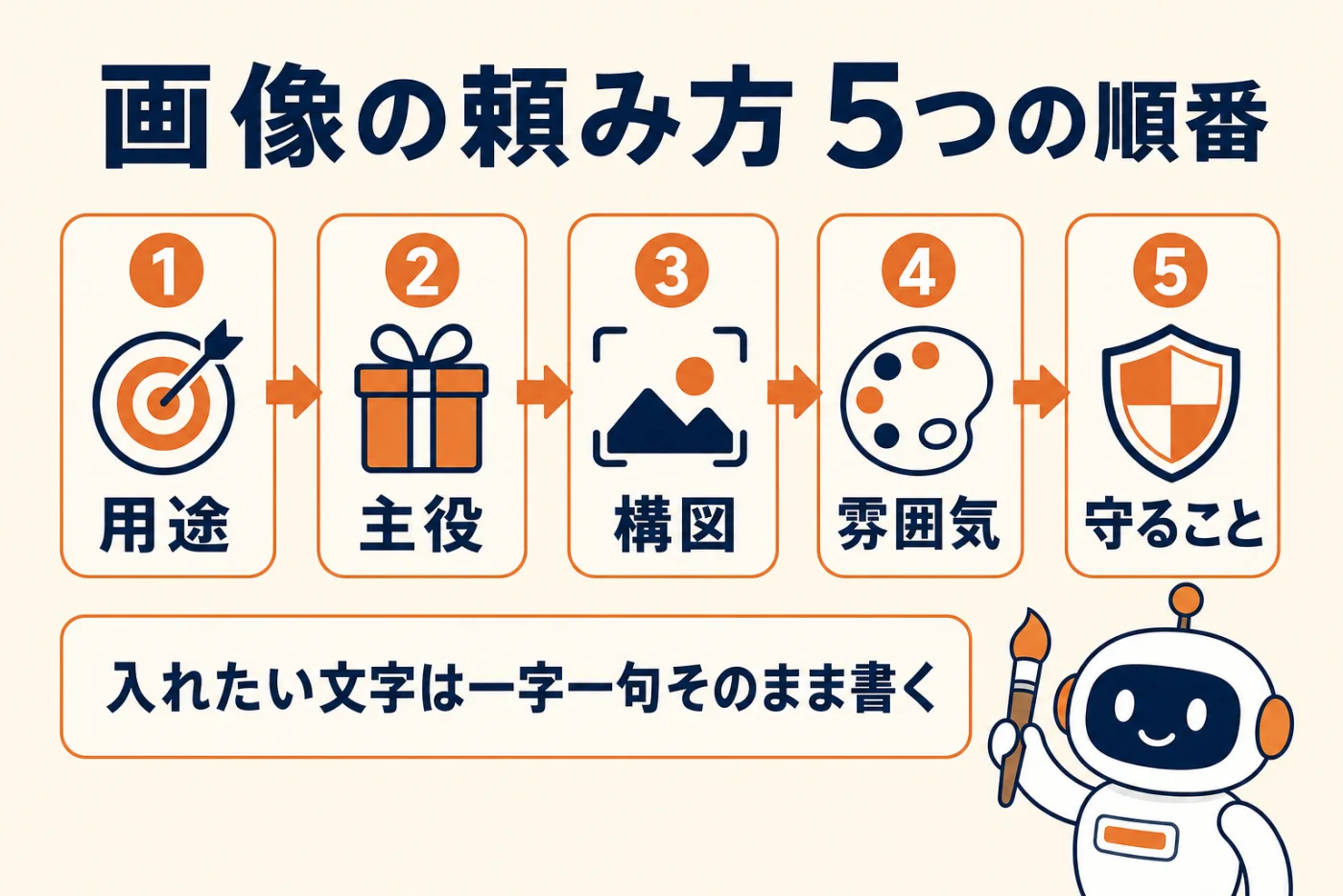
- 用途。「A4縦のチラシ」「ネットショップの商品写真」「求人ポスター」など、何に使うかを最初に書く
- 主役。何を一番見せたいか。「栗ごはん定食」「はちみつの瓶」のように具体的に
- 構図。「上に見出し、真ん中に写真、下に店名」のように配置を指定する
- 雰囲気。色、光、画風。「温かみのある」「クリーム色と深い赤」など
- 守ること。入れてはいけないもの(ほかの文字、ロゴ、値段)と、変えてはいけないもの
画像に文字を入れるときは、入れたい文字を「」でくくって一字一句書き、「それ以外の文字は入れない」と添えます。社名や珍しい言葉は、読み方や1文字ずつの綴りを添えると誤字が減ります。それでも誤字はゼロにはならないので、仕上がりの文字は必ず人の目で確認してください。
修正のコツは、1回に直すのは1か所だけにすることです。「背景だけを変えて。瓶の形、ラベルの文字、色は変えないで」のように、変えるものと守るものをセットで伝えます。
実際に作ってみた——Images 2.5の作例
ここからは、当社がOpenAIの画像生成を実際に使って作った作例です。ChatGPTの画面ではなく、同じ世代の画像モデルをAPI(システムから呼び出す窓口)経由で使っています。API版には、品質重視の「sunburst(サンバースト)」と速さ重視の「flare(フレア)」の2種類があります。お店や会社の名前は、すべて架空のものです。
作例1 飲食店の季節チラシ


使った指示文は次のとおりです(実際は英語で指示し、文字の部分だけ日本語で指定しました)。
小さな家族経営の定食屋の、秋の定食フェアのA4縦チラシ。温かくおいしそうな手づくり感。主役は木のお盆にのった栗ごはん、焼き鮭、味噌汁、漬物の定食。秋の窓からのやわらかい光と紅葉を少し。文字は次のとおり正確に入れて、それ以外の文字は入れない。上に大きく筆文字で「秋の定食フェア」、その下に「10月1日〜31日」、料理の近くに「栗ごはん定食」、下に小さく「まるやま食堂」。色はクリームと深い赤。ロゴ、QRコード、値段は入れない。
作例2 商品写真の背景だけを差し替える
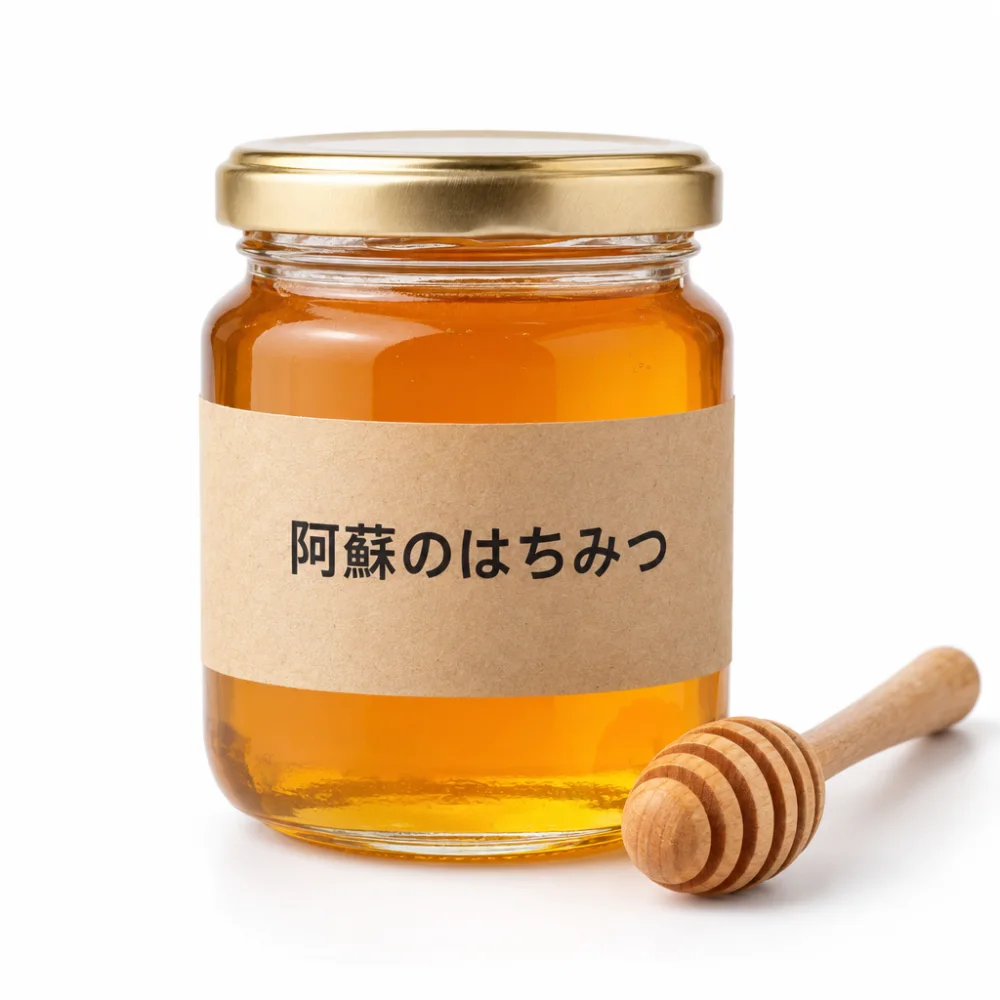

1枚目で白背景の商品写真を作り、2枚目でその写真を渡して「背景と光だけを変えて。瓶、はちみつの色、ラベルと文字、木のスプーンはそのまま」と頼みました。ネットショップ用の白背景写真と、SNS用の雰囲気のある写真を、同じ商品から作り分けられます。
この商品写真を編集して。変えるのは背景と光だけ。瓶を屋外の素朴な木のテーブルに置き、後ろにぼかした草原と遠くの山、夕方の温かい日差し。瓶の形、はちみつの色、ラベルとその文字、木のスプーンはまったく同じに。ほかの文字やロゴは足さない。
実際の商品写真で行う場合は、自社で撮った写真をChatGPTに渡して同じように頼めます。ただし、細かな文字や形がわずかに変わることがあります。どうしても変えたくない商品ラベルは、最後に元の写真を合成するのが確実です。
作例3 手描きのラフを完成イメージにする
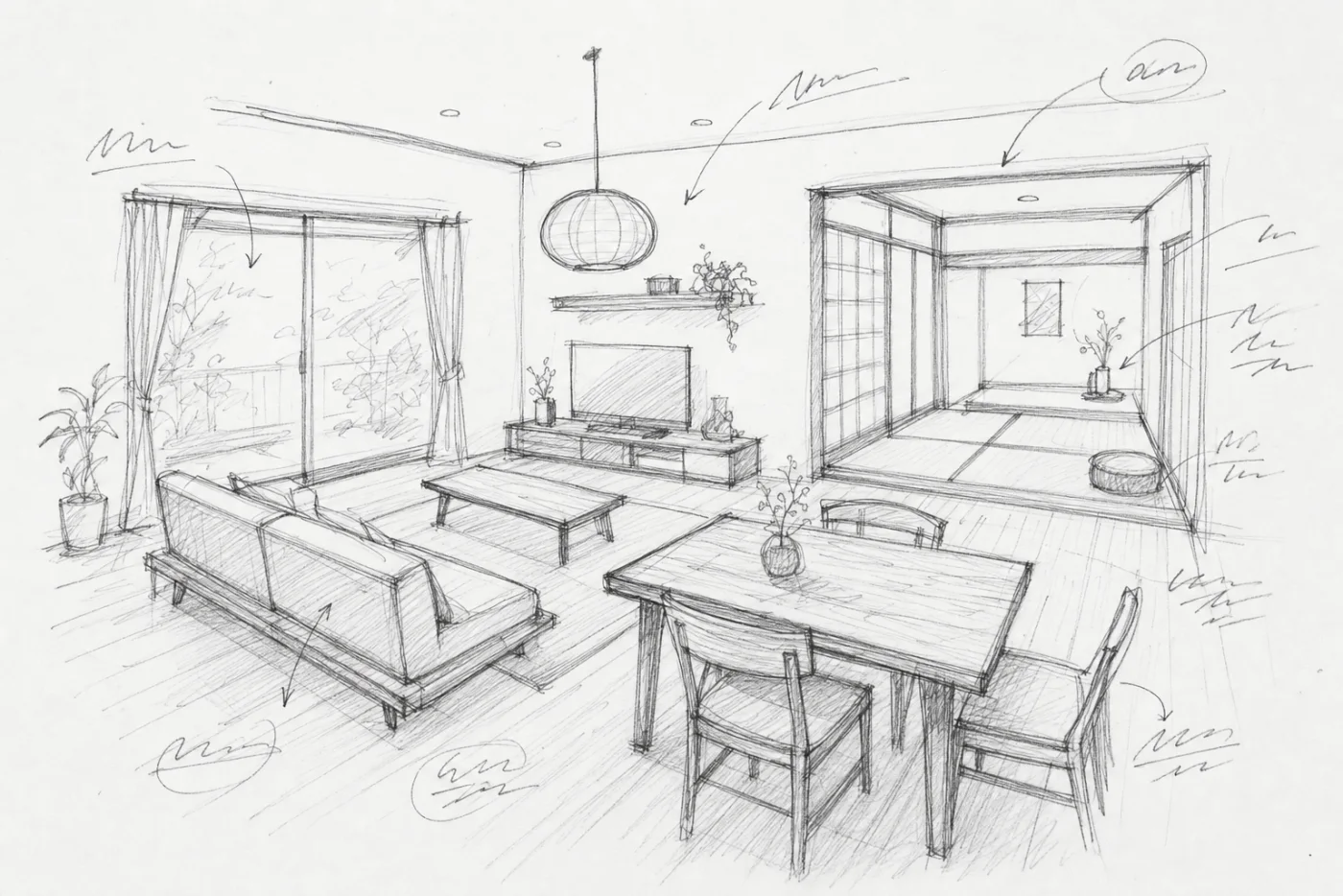

左のような手描きのラフ(今回は見本用に、ラフ自体も画像生成で描きました)を渡して、「この配置のまま、和モダンのリビングの完成イメージに」と頼みました。スマホのSketch機能を使えば、紙に描いたラフを撮るか、画面に指で描くだけで同じことができます。リフォームや店舗の内装で、お客さまと完成形のイメージをそろえるのに向いています。
この鉛筆のラフを、写真のような完成イメージにして。配置はそのまま。低いソファ、木のダイニングテーブル、左に大きな窓、右に小上がりの畳、ペンダントライト。和モダン、明るいオーク材、白いしっくいの壁、やわらかい自然光、観葉植物を少し。文字と人は入れない。
作例4 求人ポスター

地域の小さな建設・電気工事会社の求人ポスター。親しみやすく信頼感のある、今風のフラットなイラスト。新築の家の前に、年齢の違う3人(女性1人、男性2人)の作業員が、きれいな作業服とヘルメットで笑顔で立っている。文字は正確に。上に大きく「現場スタッフ募集」、その下に「未経験から、手に職を。」、下の帯に「見学・相談だけでも歓迎」。紺と明るい黄色。ロゴ、電話番号、給与は入れない。
給与や電話番号は、あえて画像に入れていません。数字は誤字が出ると信用に関わるので、画像の外(本文や、あとから文字を載せる工程)で入れるのが安全です。
作例5 お店のキャラクターでスタンプ

4つのステッカーを2行2列に並べたシート。どれにも同じオリジナルキャラクター(紺のエプロンをつけた、丸くて元気な茶トラの猫)を描く。白いふちどり、フラットな色。セリフは正確に、左上「ありがとう!」、右上「了解です」、左下「おつかれさま」、右下「よろしくお願いします」。既存の有名キャラクターに似せない。
社内チャットのスタンプや、お店のSNSのちょっとした挨拶に使えます。同じキャラクターを別の場面で使い回すときは、服・顔・色などの特徴を毎回書き添えると、見た目がそろいやすくなります。
使ってみた所感
実際に作ってみて感じたことを、正直に3つ書いておきます。
- 日本語の文字が、ほぼ一発で正しく入る。今回、日本語入りの作例6枚(チラシ2枚、商品写真2枚、求人ポスター、スタンプ)は、どれも1回目で誤字がありませんでした。以前の画像生成では、日本語はほぼ確実にどこかが崩れていたので、ここは大きな進歩です
- 速い。速さ重視のflareはチラシ1枚が約20秒、品質重視のsunburstでも33〜48秒でした。この記事の図解13枚は、日本語の文字入れで実績のある前の世代(gpt-image-2)で作りましたが、こちらは1枚あたり75〜98秒かかりました。指示文もサイズも違うので単純比較はできませんが、体感でも待ち時間はかなり短くなっています
- 編集で「守ってほしい所」が守られる。はちみつの瓶もラフの配置も、変えないでと頼んだ部分はほとんどそのままでした。これまでは「背景だけ変えて」と頼んでも商品の形が少し変わることがあり、そこが実務で使いにくい点でした
逆を返せば、指示文に書かなかったことはAIが自由に決めます。チラシの紅葉や小鉢の中身は、こちらが指定していないものです。お店の実際のメニューと違うものが写っていないかは、公開前に必ず確認してください。
画像生成の注意点
正直なところ、画像生成は「たたき台を一瞬で作る道具」としては非常に優秀ですが、そのまま世に出すには確認が要ります。
- 文字の誤字。Images 2.5でも、細かい文字や長い文章はまだ崩れることがあります。電話番号・金額・日付は、画像の外で入れるのが安全です
- 他社のロゴやキャラクター。似せたものを作らない、と指示文に書いてください。公式ガイドの見本の指示文にも「オリジナルで、権利を侵害しないもの」という一文が入っています
- 実在の人物の写真。社員やお客さまの写真を加工するときは、必ず本人の同意を取ってください
- AIで作った印。OpenAIの画像には、作成元を示す情報(C2PA)と目に見えない電子透かしが入っています。AIで作ったことを隠す使い方はしないでください
- 保存と削除。作った画像はChatGPTの「Images」に自動で保存されます。消したいときは、その画像を作った会話ごと削除します
なお、OpenAI純正の動画生成アプリSoraは2026年4月に終了しており、開発者向けのSora APIも9月24日で停止すると告知されていました。この3か月で、OpenAIから動画生成の新機能は出ていません。
音声——聞きながら話すAIと、声で頼む仕事
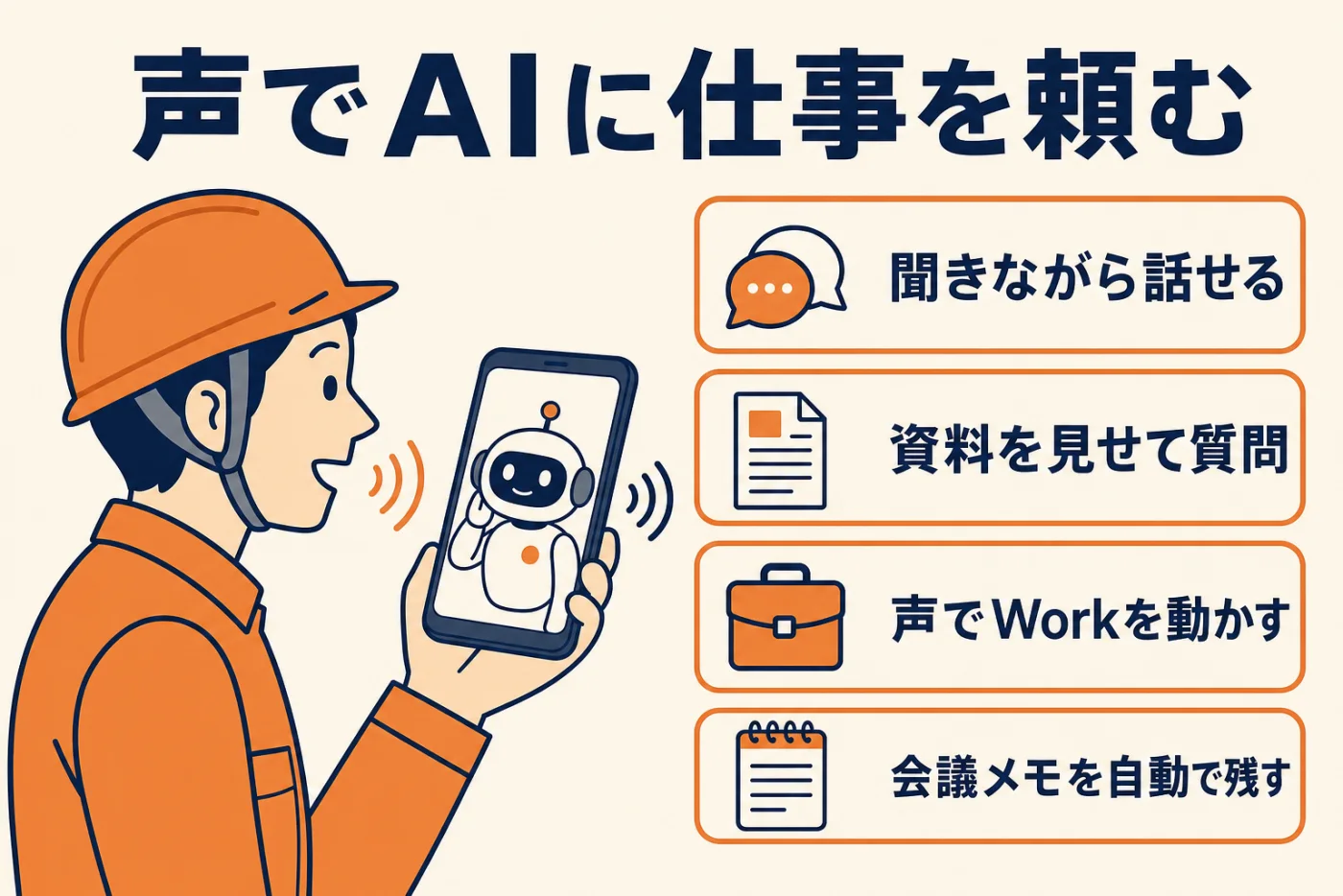
7月8日、ChatGPTの音声モードが新しくなりました。いちばんの違いは、こちらが話している途中でもAIが聞き続け、相づちや割り込みに自然に対応することです。これまでの「話し終わるのを待ってから答える」トランシーバー型から、電話のような会話に近づきました。詳しくはChatGPT新音声モードの記事で解説しています。
3か月で増えたこと
| 日付 | 内容 |
|---|---|
| 7月8日 | 新しい音声モード(GPT-Live)が開始 |
| 7月23日 | Business・Enterprise・Eduでも使えるように。パソコン用アプリのWork・Codexを声で動かせるように |
| 7月31日 | AIが作った音声に電子透かし(SynthID)が入るように |
| 8月7日 | 音声の会話中にファイルを渡して質問できるように。プロジェクトの中でも使えるように |
| 9月9日 | 1日の利用上限を整理。音声でもGPT-5.6やAstraに考えさせられるように |
| 9月23日 | 声でプラグインを使えるように。Web・スマホのWorkでも声で資料づくりを頼めるように |
| 9月29日 | 会議メモを自動で残すMeetingsプラグイン(Macのアプリ、Pro・Business、ベータ) |
1日に使える時間(9月9日から)
| プラン | 使える頭脳 | 1日の目安 |
|---|---|---|
| 無料 | GPT-Live-1 mini | 制限あり |
| Go | GPT-Live-1 mini | 3時間 |
| Plus | GPT-Live-1 | 3時間 |
| Pro(月100ドル) | GPT-Live-1 | 15時間 |
| Pro(月200ドル) | GPT-Live-1 | 無制限 |
| Business Standard / Premium | GPT-Live-1 | 3時間 / 15時間 |
以前は「有料プランなら本体の音声モデル」でしたが、9月9日からGoは軽量版(mini)に変わりました。
中小企業での使い方
- 現場の報告。運転や作業の合間に「今日の作業内容を日報の形にまとめて」と話しかける
- 資料を見せて質問。図面や見積のPDFを渡して「この見積の抜けを教えて」と声で聞く
- 声で資料づくり。9月23日から、移動中に「さっきの打ち合わせ内容を表にまとめておいて」と頼み、通話を切っても作業は文字で続きます
- 外国人のお客さまへの対応。「日本語と英語で通訳して」と頼めば、話しながら翻訳もできます
注意点も2つあります。まず、公式ヘルプには「1対1の会話向けで、複数人の会話には最適化されていない」とあります。レジ前で2人が話すような場面では、聞き違いが起きることがあります。次に、実行前の承認は画面のボタンで行う仕組みで、声だけでは承認できません。これは安全のための仕様なので、むしろ安心材料です。
データの扱いも確認しておきましょう。音声の録音は30日間保存されます。個人のプランでは設定で学習への利用を止められます。Business・Enterprise・Eduでは、そもそも音声を学習用に提供できない仕組みです。
開発者向けの音声・文字起こし
システムに組み込む場合の新しい道具も出ています。
| 日付 | 名前 | 内容 | 料金 |
|---|---|---|---|
| 7月6日 | GPT-Realtime-2.1 | リアルタイム音声の改良版。英数字の聞き取りが改善 | 音声入力32ドル・出力64ドル(100万トークンあたり) |
| 7月28日 | GPT Transcribe | 録音ファイルの文字起こし。社名などのヒントを渡せる | 1分0.0045ドル |
| 7月28日 | GPT Live Transcribe | リアルタイムの文字起こし | 1分0.017ドル |
| 9月10日 | GPT-Live-1(API) | 聞きながら話す音声を自社システムで。電話回線にもつなげられる | 1分0.05ドル(頭脳の料金は別) |
電話受付のAIを考えている会社には気になるところですが、GPT-Live-1のAPIが日本語にどこまで対応しているかは、公式ページに明記がありません。導入前に必ず実際の日本語で試してください。
いつもの道具の中にChatGPTが入ってきた
この3か月は、ChatGPTが「ChatGPTの画面の外」に出てきた3か月でもあります。
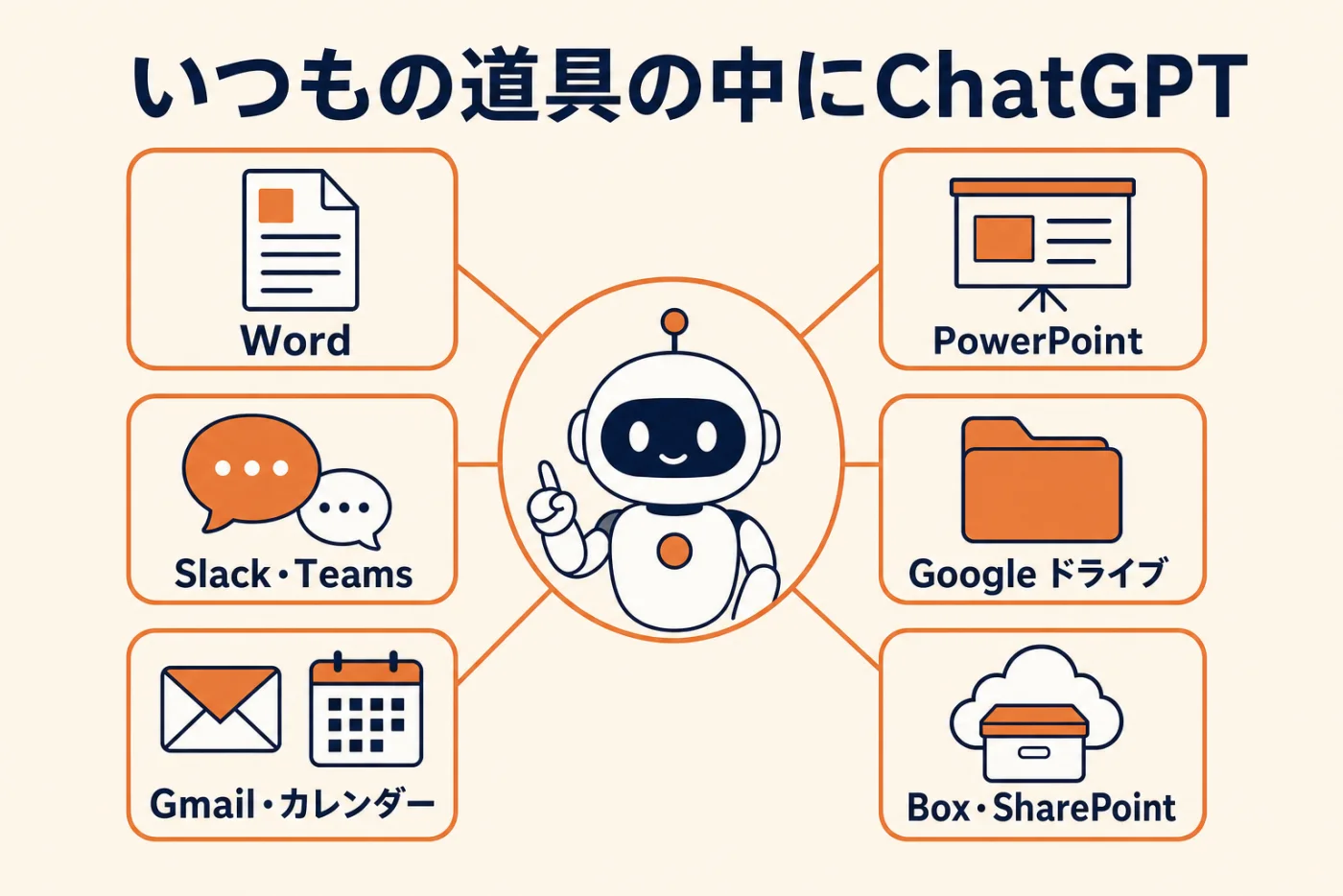
| 連携先 | できること | 対象 |
|---|---|---|
| PowerPoint | スライドの横にChatGPTが出て、作成・修正・構成相談ができる(7月6日〜) | 無料を含む全プラン |
| Word | メモからの下書き、要約、選んだ部分の書き直し、見出しや書式の調整(9月17日〜) | 無料を含む全プラン |
| Googleドライブ | アップロードし直さずに、ドライブのファイルを会話で使える(共有ドライブは未対応)(8月13日〜) | Plus以上 |
| Box、Dropbox、SharePoint | 同じく、保存先のファイルをそのまま使える(9月10日〜) | Go以上 |
| Gmail・カレンダー・連絡先 | 複数のGoogleアカウントをつなげる(個人用と仕事用など)(8月28日〜) | Plus以上 |
| Zendesk、OneNote | 問い合わせ対応の返信案、会議ノートの整理(ベータ)(9月3日〜) | プラグイン |
| Slack、Teams | チャンネルで「@ChatGPT」と呼べる。ライセンスのない同僚も同じ会話に参加できる(9月29日〜) | Business、Enterprise |
| ブラウザ拡張 | Chromeに加え、Edge・Brave・Opera・Vivaldiに対応(8月31日〜) | 全プラン |
中でも、無料プランから使えるWordとPowerPointの連携は、研修の最初の題材として非常に使いやすいです。いつものWordを開いて、横のChatGPTに「この議事録を、決まったこと・宿題・次回までの3つに整理して」と頼むだけです。新しい画面を覚える必要がないので、パソコンが得意でない方でもすぐに効果を感じられます。
ひとつ注意として、Wordでの利用はCodexなどと同じ利用枠から消費されます。使い込むほかの機能と枠を取り合う点は覚えておいてください。
このほか、ChatGPTのアカウントでほかのサービスにログインできる「Sign in with ChatGPT」(7月29日、ベータ)、OpenTableなどを使ったレストラン予約(8月10日、日本のお店がどこまで出るかは未確認)、iPhoneやMacのメッセージから送る下書きを作るAppleメッセージ連携(8月20日、送信前に必ず確認)なども始まっています。
料金とプランの変化——「全員同じプラン」でなくていい
料金まわりも大きく動きました。公式の料金はドル表記です。日本円での請求額は為替や税で変わるので、契約前に画面で確認してください。
| プラン | 月額(公式のドル表記) | この3か月の主な変化 |
|---|---|---|
| 無料 | 0ドル | 8月から文字チャットが実質無制限に(悪用対策の制限あり)。「Think」ボタンで考えさせることも可能 |
| Go | 8ドル | 無料と同じく文字チャットが無制限。音声は9月9日から軽量版に |
| Plus | 20ドル | WorkでGPT-6系が使える。条件で動くタスクも |
| Pro | 100ドル・200ドル・500ドル | 9月29日に500ドルの最上位を新設。dotsが使える |
| Business Standard | 1人20ドル(年払い)、25ドル(月払い) | チーム機能、Slack・Teams連携など |
| Business Premium | 1人100ドル(年払い)、125ドル(月払い) | 8月24日に新設。Standardの5倍の利用量、5時間ごとの上限なし |
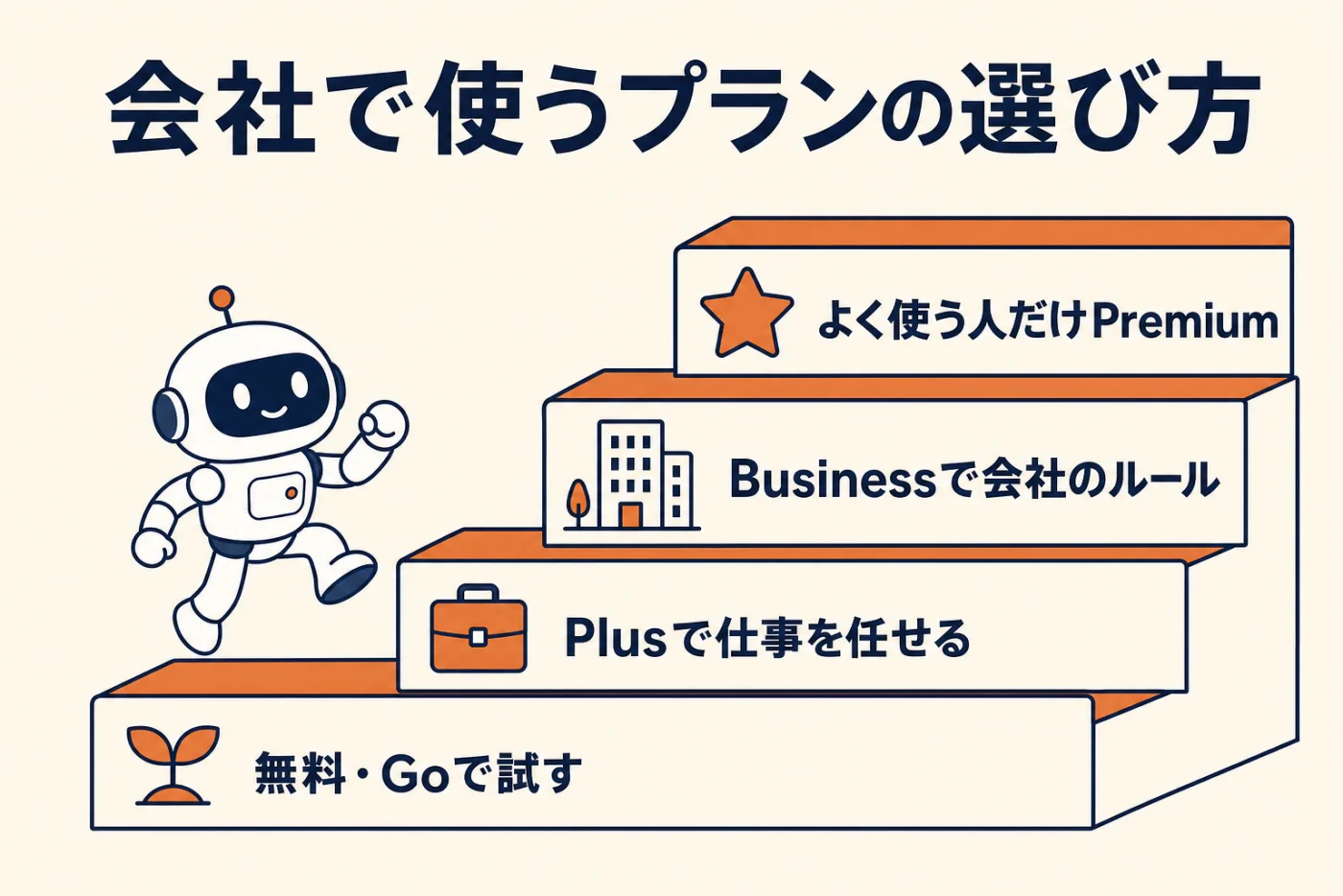
Premiumシートは「よく使う人だけ上位」にできる
8月24日に始まったBusinessのPremiumシートは、中小企業にとって地味に大きい変更です。同じワークスペースの中で、Standardの人とPremiumの人を混ぜられます。
たとえば10人の会社なら、全員を高いプランにする必要はありません。毎日Workを使い込む推進役の1〜2人だけPremiumにして、残りはStandardにする、という組み方ができます。
無料版が強くなったからこそ、社内ルールが要る
8月から無料版でも文字の会話が実質使い放題になりました。これは良いニュースである一方、社員が個人の無料アカウントで仕事の情報を扱ってしまうリスクも上がった、ということです。
基本的には、会社の情報を扱うならBusiness以上をおすすめします。Business・Enterpriseでは、入力した内容が初期状態でAIの学習に使われません。個人向けの無料・Plusは、初期状態では学習に使われる設定になっているので、使うなら設定から学習をオフにしてください。9月21日には、こうした設定をまとめて確認できる「Privacy Center」も始まりました。
開発・社内システム向けの新機能
ここはエンジニア向けの内容なので、要点だけ表にまとめます。自社でシステムを作らない会社は読み飛ばしていただいて大丈夫です。
| 日付 | 名前 | 内容 |
|---|---|---|
| 7月9日 | GPT-5.6とAPI新機能 | 複数のツール呼び出しをまとめて実行する仕組み、キャッシュ(同じ前置きの使い回し割引)の刷新 |
| 7月22日 | 利用額の上限設定 | 組織・プロジェクトごとに月額の上限を設定でき、超えると止まる。使いすぎ防止に |
| 7月30日 | GPT-5.6の値下げとFast mode | Luna 80%引き、Terra 20%引き。速さ優先の処理は料金2倍 |
| 8月19日 | ゼロデータ保持の拡大 | 最新モデルでも、OpenAIが入力と回答を保存しない契約形態を選べる |
| 8月26日 | Assistants APIの停止 | 以前の仕組みで作ったシステムは、Responses APIへの移行が必要 |
| 9月3日 | GPT-6 Astra(API) | 最上位モデル。非同期のツール呼び出しなど |
| 9月10日 | Agents API(ベータ) | Codexを支える仕組み一式をAPIで。AI社員のような仕組みを、自前でサーバーを立てずに作れる。追加料金なし(使った分だけ) |
| 9月10日・15日 | APIキーの有効期限・作成制限 | 管理者がキーに期限を付けたり、作成を禁止したりできる |
| 9月22日 | GPT-6 Sol・Luna(API) | GPT-6世代の主力と高速版。キャッシュも強化 |
| 9月29日 | GPT-6.1 Sol、Agents APIのパソコン操作 | Astraに近い実力をAstraの5分の1の単価で。Agents APIがブラウザ操作にも対応 |
中小企業の目線で一番うれしいのは、7月22日の利用額の上限設定です。試作中のAIツールが暴走して、月末に予想外の請求が来る、という事故を防げます。APIを使っている会社は、まずこれだけ設定しておいてください。
また、開発者向けのCodexも、パソコン用アプリへの統合(7月9日)、GitLab対応(8月19日、ベータ)、クラウド版の全プラン開放やコードレビュー機能(9月29日)と、毎月のように更新されています。Codexの全体像はOpenAI Codexの解説をご覧ください。
終わる機能と移行の期限——ここだけは今週中に確認を
冒頭で「いちばん急ぐべき」と書いたのがこの章です。新機能の陰で、終わる機能もたくさんあります。
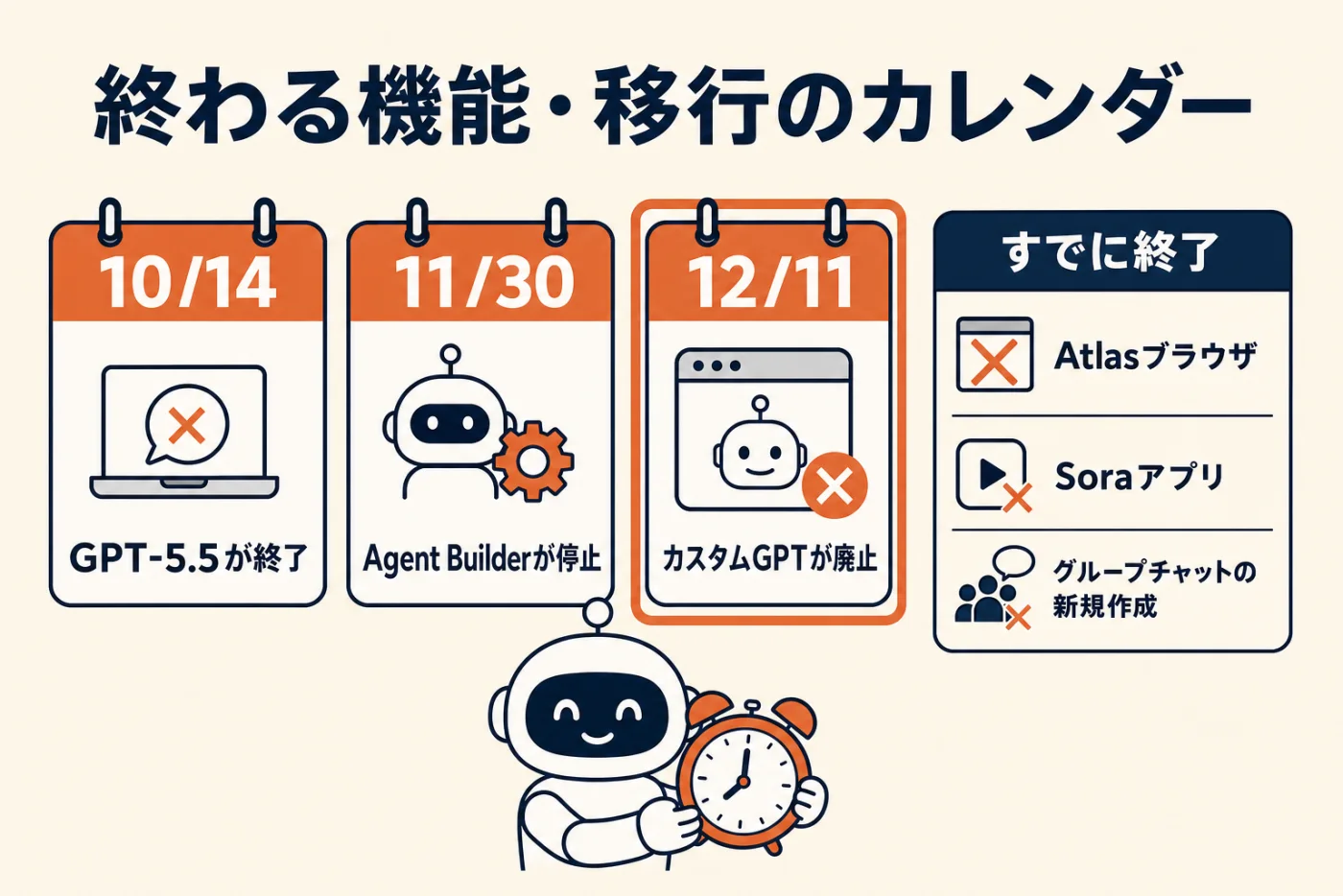
| 時期 | 終わるもの | 対応 |
|---|---|---|
| 7月9日〜 | グループチャットの新規作成 | 既存のものは当面使えるが、いずれ読み取り専用に |
| 8月9日 | Atlas(OpenAIのブラウザ) | ブックマークや履歴は自動では移らない。パソコン用アプリの内蔵ブラウザと拡張機能へ |
| 8月26日 | Assistants API、ChatGPTのo3 | APIはResponses APIへ移行 |
| 8月30日 | 公式の「DALL·E GPT」 | 画像生成はふつうのChatGPTで |
| 9月24日 | Sora API(アプリは4月に終了済み) | 作ったデータは期限までに書き出し |
| 10月14日 | GPT-5.5(ChatGPT・Work・Codexから) | 予約タスクなどのモデル指定を見直す。APIでは継続 |
| 11月30日 | Agent Builder、Evals(評価の仕組み) | Agents SDKなどへ移行 |
| 12月11日 | カスタムGPT(GPTs) | プラグインへ移行 |
カスタムGPTの廃止は、多くの会社に関係する
9月11日、OpenAIはカスタムGPT(GPTs)を2026年12月11日に廃止し、「プラグイン」に移行すると発表しました。猶予を承認されたEnterpriseは2027年2月11日までです。
GPTsは、研修でも多くの会社が「社内規程に答えるGPT」「見積の下書きGPT」のように作ってきた仕組みです。移行でどうなるかを整理します。
| GPTsの中身 | 移行後 |
|---|---|
| 指示文(どう振る舞うか) | 移行される(スキルになる) |
| 知識ファイル(渡していた資料) | 移行される(参照ファイルになる) |
| カスタムアクション(外部のシステムとの連携) | 移行されない |
| モデルの指定 | 移行されない |
| 過去の会話 | 移行されない |
なので、指示文と資料だけで作ったシンプルなGPTsは、それほど心配いりません。逆を返せば、外部のシステムとつないでいるGPTsは、作り直しが必要です。
移行のための依頼文
まずは社内のGPTsを一覧にするところからです。ChatGPTに次のように頼むと、棚卸しの表がすぐ作れます。
社内で使っているカスタムGPTの棚卸し表を作ってください。列は「GPTの名前・作った人・使っている部署・週の利用頻度・知識ファイルの有無・外部連携(アクション)の有無・移行の優先度」。優先度は、外部連携ありで利用頻度が高いものを「高」にしてください。まずは空の表と、各部署に聞くための質問文を作ってください。
外部連携のないGPTsは、公式の移行機能でプラグインに変換したあと、いつもの質問を3つほど投げて、答えが変わっていないかを確かめれば十分です。
広告・安全・プライバシーの変化
最後に、知らないと困る周辺の変化です。
ChatGPTの広告が日本でも
ChatGPTの無料版とGoには広告が表示されます。日本は、広告主が自分で出稿できる国の一覧に入っています(公式ヘルプでAvailable表示)。この3か月で、地域の絞り込み、効果計測の仕組み、AIによる広告文や画像の提案(9月16日)などが加わりました。また8月31日からは、国や設定によって、ChatGPTの幅広い利用状況も広告選びに使われる場合がある、と説明されています。
社員が無料版を使っている会社は、「回答の横に広告が出ることがある」と一言伝えておくと混乱を防げます。出稿する側の話はChatGPT広告の解説にまとめています。
安全とプライバシー
| 日付 | 内容 |
|---|---|
| 7月16日・8月18日 | 10代向けの保護を強化(ChatGPT for Teens)。18歳未満と推定された場合は自動で保護が入り、広告も出ない |
| 8月27日 | 一時チャット(履歴に残らない会話)で、メモリなどを使うか選べるように |
| 9月21日 | Privacy Center。プライバシーの設定をまとめて確認できる |
| 9月25日 | セキュリティ履歴。ログインや多要素認証の変更を、日時・場所・端末つきで確認できる |
年齢の推定は、会話の内容や使う時間帯などから行われます。仕事で個人アカウントを使っている社員が、まれに10代と誤って推定され、機能が制限されることもあり得ます。これも、会社の情報を扱うならBusinessをおすすめする理由のひとつです。
日本に関係する動き
- 7月21日、中小企業向けのChatGPTプログラム(ウェビナー、導入ガイド、提携先の特典)が始まりました。対面のアカデミーは米国のみで、日本向けの内容は明記されていません
- 7月22日、企業向けの音声・対話エージェント導入サービス「OpenAI Presence」で、ソフトバンクが自然な日本語での顧客対応を試していると公式に紹介されました
- 10月20日には、開発者向けイベント「DevDay Exchange」が東京で開かれます(申込・審査制)
中小企業は、どこから手をつければいいか
ここまで読んで「多すぎる」と感じた方も多いと思います。ここまで読み切っただけで、社内ではもう十分に詳しい1人です。ここから先は、全部やる必要はありません。
役割別に、まず触る1つ
| 役割 | まず触る1つ | 理由 |
|---|---|---|
| 社長・役員 | ChatGPT Work | 「任せる」感覚を一度体験すると、社内での使いどころが見える |
| 総務・経理 | Word連携と条件で動くタスク | 議事録の整形、問い合わせメールの仕分けがすぐ楽になる |
| 営業・販促 | Images 2.5のテンプレート | チラシ、SNS画像、提案書の挿絵のたたき台が数分でできる |
| 現場・職人 | 音声モード | 手がふさがっていても、話すだけで日報や報告ができる |
| 情報システム担当 | カスタムGPTの棚卸し | 12月11日の期限に間に合わせる |
明日からの3ステップ
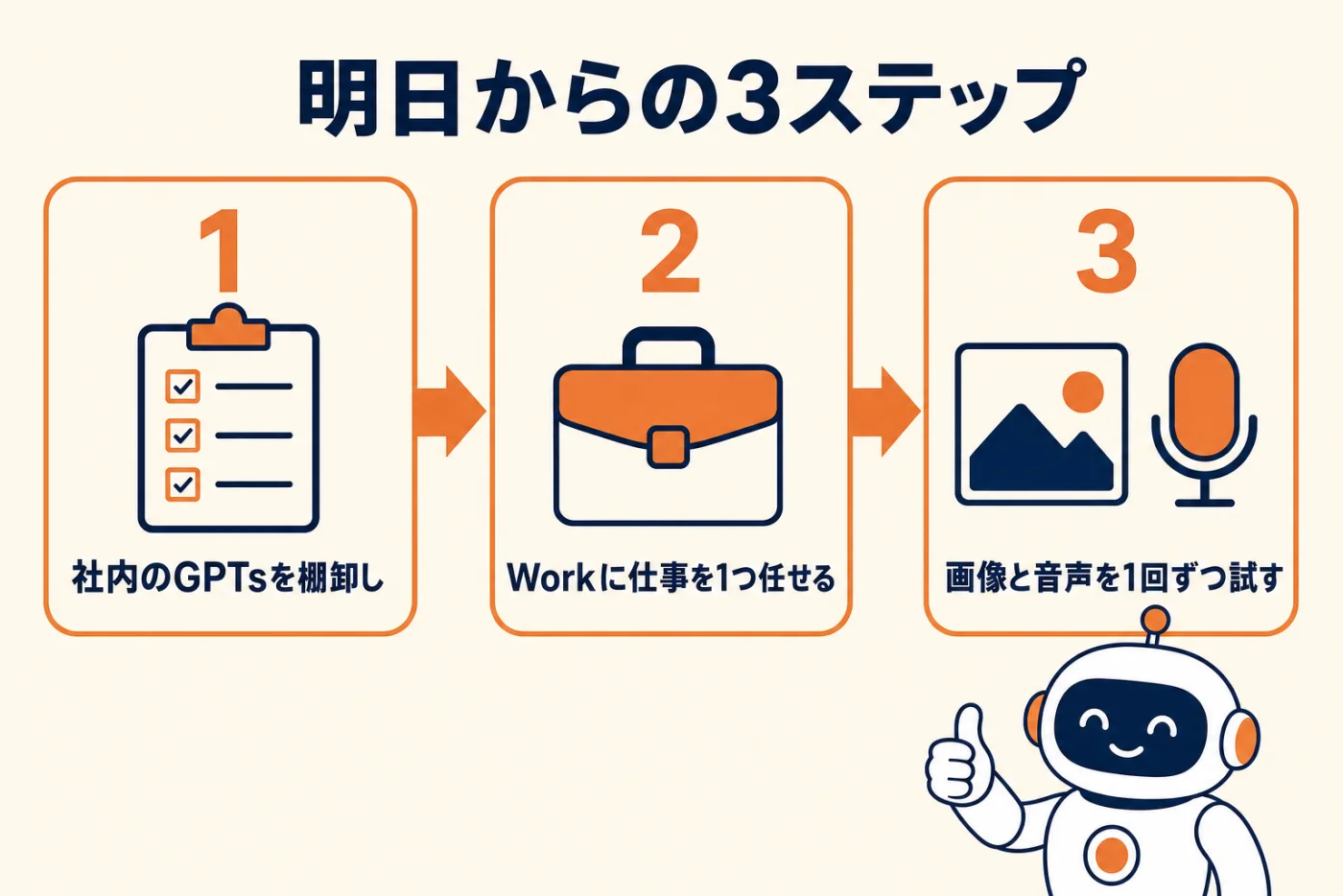
- 社内のGPTsを棚卸しする。この記事の依頼文をそのまま使って、一覧表を作ってください。外部連携のあるものだけ、早めに作り直しの計画を立てます
- Workに仕事を1つ任せる。毎週の定例報告、競合の調査など、今週やる予定の仕事を1つ、目的・材料・完成形・守ることの4点をそろえて頼んでみてください
- 画像と音声を1回ずつ試す。画像はテンプレートからチラシを1枚、音声は移動中に1回だけ日報を話してみる。これだけで、社内への説明の説得力がまったく変わります
正直なところの注意点
- 「順次提供」の機能が多い。発表されていても、自分のアカウントにはまだ出ていないことがよくあります。1〜2週間待つと出てくる場合があります
- 名前と場所がよく変わる。この3か月だけでも、App Directoryがプラグインに、LibraryがSpaceに置き換わりました。研修資料やマニュアルは、画面の名前ではなく「何をするか」で書いておくと長持ちします
- 利用枠を取り合う。Work・Codex・Word連携・声でのWork操作は、同じ利用枠から消費されます。一部の人が使い込むと、ほかの人が使えなくなることがあります
- 最終確認は人が行う。送信・公開・支払い・契約にかかわる操作は、AIに任せきりにしないでください。今回の新機能の多くも、そうした操作の前には確認が入る設計になっています
- 数字は必ず一次情報で。料金や上限はこの3か月で何度も変わりました。この記事も9月30日時点の情報です。契約や見積の前には、公式ページで最新を確認してください
まとめ——追いかけるより、仕組みで受け止める
2026年7〜9月のOpenAIは、「賢い相談相手」だったChatGPTを、「仕事を任せられる同僚」へと本格的に変えた3か月でした。頭脳はGPT-6世代になり、WorkとdotsでAIが自分で動く範囲が広がり、画像と音声で「文字を打たない使い方」が一気に現実的になりました。
一方で、ニュースは来月も再来月も続きます。全部を追いかける必要はありません。必要なのは、自社の仕事のどこをAIに任せ、どこを人が確認するかを一度きちんと決めておくことです。それさえできていれば、新しい機能が出るたびに、会社の仕組みは自然と強くなっていきます。
WizTryでは、ChatGPT・Gemini・Claudeといった主要AIの最新動向を踏まえた企業研修と、AIエージェントの導入支援を行っています。累計90社以上の支援で集積した業種別の活用事例を体系化した教材で、「最新の機能、うちならどう使える?」を一緒に整理します。研修の内容は熊本の生成AI研修、サービスの全体はサービス紹介をご覧ください。カスタムGPTの移行のご相談も、お問い合わせからお気軽にどうぞ。
付録——2026年7〜9月の新機能 全一覧(日付順)
本文で紹介しきれなかった細かな更新も含めた、日付順の一覧です。日付は公式の更新履歴にもとづきます(米国時間のため、日本時間では1日ずれることがあります)。
7月
| 日付 | 新機能・変更 | 対象 |
|---|---|---|
| 7月6日 | ChatGPT for PowerPoint 一般提供 | 全プラン |
| 7月6日 | GPT-Realtime-2.1・mini(API) | 開発者 |
| 7月6日 | GPT-5.5 Instant Mini(上限到達後の予備モデル) | ChatGPT |
| 7月8日 | 新しい音声モード(GPT-Live) | 無料〜Pro |
| 7月9日 | GPT-5.6 Sol・Terra・Luna | ChatGPT・Codex・API |
| 7月9日 | ChatGPT Work | Web・スマホは有料、パソコン用アプリは全プラン |
| 7月9日 | 新しいパソコン用アプリ(Chat・Work・Codexを統合) | 全プラン |
| 7月9日 | プラグインディレクトリ、Skills 一般提供 | 全プラン |
| 7月9日 | ChatGPT Sites(公開ベータ) | Plus以上 |
| 7月9日 | グループチャットの新規作成を終了、Atlasの廃止を告知 | 全員 |
| 7月14日 | チャット・画像・文書の横断検索 | 全プラン |
| 7月15日 | カスタム指示を5,000字に拡大 | Plus以上 |
| 7月16日 | パソコン用アプリの整理(Chat・Work切り替えなど) | 全プラン |
| 7月16日 | 10代向けの保護の強化 | 全体 |
| 7月21日 | 中小企業向けChatGPTプログラム | 全体(対面は米国) |
| 7月22日 | OpenAI Presence(企業向け音声・対話エージェント) | 大企業 |
| 7月22日 | APIの利用額の上限設定 | 開発者 |
| 7月23日 | 法人プランで音声、パソコン用アプリのWork・Codexを声で操作 | Plus以上・法人 |
| 7月23日 | Health(健康記録の連携) | 米国のみ |
| 7月28日 | GPT Transcribe・GPT Live Transcribe(API) | 開発者 |
| 7月29日 | Sign in with ChatGPT(ベータ) | 全体 |
| 7月30日 | GPT-5.6 Terra・Lunaの値下げ、Fast mode | API・Codex |
| 7月30日 | Chrome拡張のサイドチャット強化 | 全体 |
| 7月31日 | 音声に電子透かし、DALL·E GPTの廃止を告知 | 全体 |
8月
| 日付 | 新機能・変更 | 対象 |
|---|---|---|
| 8月4日 | 1万字を超える貼り付けを自動で添付ファイルに | 全プラン |
| 8月6日 | 無料・Goの既定がGPT-5.6 Lunaに、文字チャット無制限へ、Plus・ProのSolに考える量の調整 | 全プラン |
| 8月7日 | 音声でファイル添付・プロジェクトに対応、Webのサイドバーに利用量表示 | 全プラン |
| 8月10日 | レストラン予約(OpenTableほか) | 順次 |
| 8月11日 | Claude Code・Cursorなどから設定を取り込み | Work・Codex |
| 8月13日 | ライブラリにGoogleドライブ | Plus以上 |
| 8月13日 | Computer History(Macの作業履歴を参照、初期状態オフ) | Pro・Business・Enterprise |
| 8月13日 | GPT-5.6 SolのUltrafast(限定プレビュー) | 一部の顧客 |
| 8月14日 | 会話内のクイズ、Linux版アプリのプレビュー | 全プラン |
| 8月18日 | ChatGPT for Teens | 13〜17歳 |
| 8月19日 | ゼロデータ保持の拡大、Codex cloudのGitLab対応(ベータ) | 開発者 |
| 8月20日 | Appleメッセージ連携、Sitesの共同編集、gpt-image-2の透過背景(API) | Mac・Business・開発者 |
| 8月21日 | GPT-5.6 Solのキャンペーン価格(少なくとも11月21日まで) | API |
| 8月24日 | Business Premiumシート | Business |
| 8月25日 | 条件で動くタスク、ログインが必要なサイトでの作業、Adminプラグイン | Plus・Pro・管理者 |
| 8月26日 | Assistants APIの停止、ChatGPTのo3退役 | 開発者・ChatGPT |
| 8月27日 | 一時チャットの強化 | 全プラン |
| 8月28日 | 複数のGoogleアカウント接続 | Plus以上 |
| 8月31日 | スタンプパック作成、ロック画面に音声会話表示、ブラウザ拡張の対応拡大、WebMCP | 全体 |
9月
| 日付 | 新機能・変更 | 対象 |
|---|---|---|
| 9月3日 | GPT-6 Astra | Plus以上(Work・Codex)、Pro・Business・EnterpriseはChatでも |
| 9月3日 | Zendesk・OneNoteプラグイン、Sitesを社外の指定した人に共有 | 全体 |
| 9月8日 | ChatGPT Images 2.5、gpt-image-2.5(API) | 全プラン・開発者 |
| 9月8日 | 提携プラグインを試すとクレジット特典 | Business |
| 9月9日 | 音声の頭脳と利用上限の整理、ライブラリの共有 | 全プラン |
| 9月10日 | Dataプラグイン、Box・Dropbox・SharePoint連携 | Go以上ほか |
| 9月10日 | Agents API(ベータ)、GPT-Live-1のAPI提供、APIキーの有効期限 | 開発者 |
| 9月11日 | カスタムGPT廃止(12月11日)とプラグイン移行の予告 | 全プラン |
| 9月11日 | クイックチャット(Option+Space / Win+Alt+P) | パソコン用アプリ |
| 9月14日 | Plus・Proの自動切り替え終了、GPT-5.5退役の予告(10月14日) | Plus・Pro・全プラン |
| 9月16日 | 広告の新機能(AIによる広告作成支援など) | 広告主 |
| 9月17日 | ChatGPT for Word | 全プラン |
| 9月17日 | プラグインに複数アカウントを接続 | 全プラン |
| 9月21日 | Privacy Center、OpenAI Academyの職種別コース | 個人プラン・全体 |
| 9月22日 | GPT-6 Sol・Luna、フラッシュカード | Work・Codex・API |
| 9月23日 | 声でプラグイン、Web・スマホのWorkで音声 | 全プラン |
| 9月24日 | 社外アクセスの管理、Sora APIの停止 | 管理者・開発者 |
| 9月25日 | セキュリティ履歴 | 全プラン |
| 9月29日 | dots、Space・Pages、チームとチームタスク、Slack・Teamsで@ChatGPT | Pro・Business・Enterprise |
| 9月29日 | Meetingsプラグイン(ベータ)、Sitesの再編集・自動更新 | Pro・Businessほか |
| 9月29日 | GPT-6.1 Sol、Pro 500、Agents APIのパソコン操作、Codexの更新 | 各プラン・開発者 |
参考にした一次情報
- ChatGPT リリースノート(OpenAI ヘルプセンター)
- ChatGPT Business リリースノート
- ChatGPT Enterprise・Edu リリースノート
- OpenAI API 更新履歴
- OpenAI API 料金
- DevDay 2026 まとめ
- GPT-6 Astra
- GPT-6 Sol・Luna
- GPT-6.1 Sol
- ChatGPT Images 2.5
- 画像プロンプトガイド(開発者向け)
- dots
- 新しい音声モード(GPT-Live)
- ChatGPT Voice(ヘルプ)
- カスタムGPTからプラグインへの移行(ヘルプ)
- Business Premiumシート
- Agents API
※本記事は2026年9月30日時点の公式情報にもとづきます。提供範囲・料金・期限は変更されることがあります。最新の情報は必ずOpenAIの公式サイトでご確認ください。