
7月16日にNotebookLM(ノートブックエルエム)の名前が「Gemini Notebook」に変わり、続けて7月20日には、増えたノートブックをアルバムのように整理できる新機能「Collections(コレクションズ)」の提供が始まりました。
この記事では、この2つのニュースの中身に加えて、NotebookLMがそもそも何者で、中小企業のどの仕事に効くのか、無料でどこまでできるのかを、初めての方にも分かる順番で説明します。読み終わる頃には、次の3つの疑問が解消しているはずです。
- ChatGPTやGeminiと何が違うのか
- 自分の会社のどの仕事に使えるのか
- 社内の資料を入れて、情報は安全なのか
内容は2026年7月21日時点のGoogle公式ヘルプと公式発表を確認して書いています。先にひとつだけお伝えすると、今回の変更であなたがやるべき作業は何もありません。名前が変わっても、今までのノートブックも、URLもそのまま使えます。なので「何か対応しなきゃ」と身構える話ではなく、まだ使ったことがない方が始めるのにちょうどいい節目の話です。ここから順番に説明します。
そもそもNotebookLMとは何か——「渡した資料だけ」で答えるAI
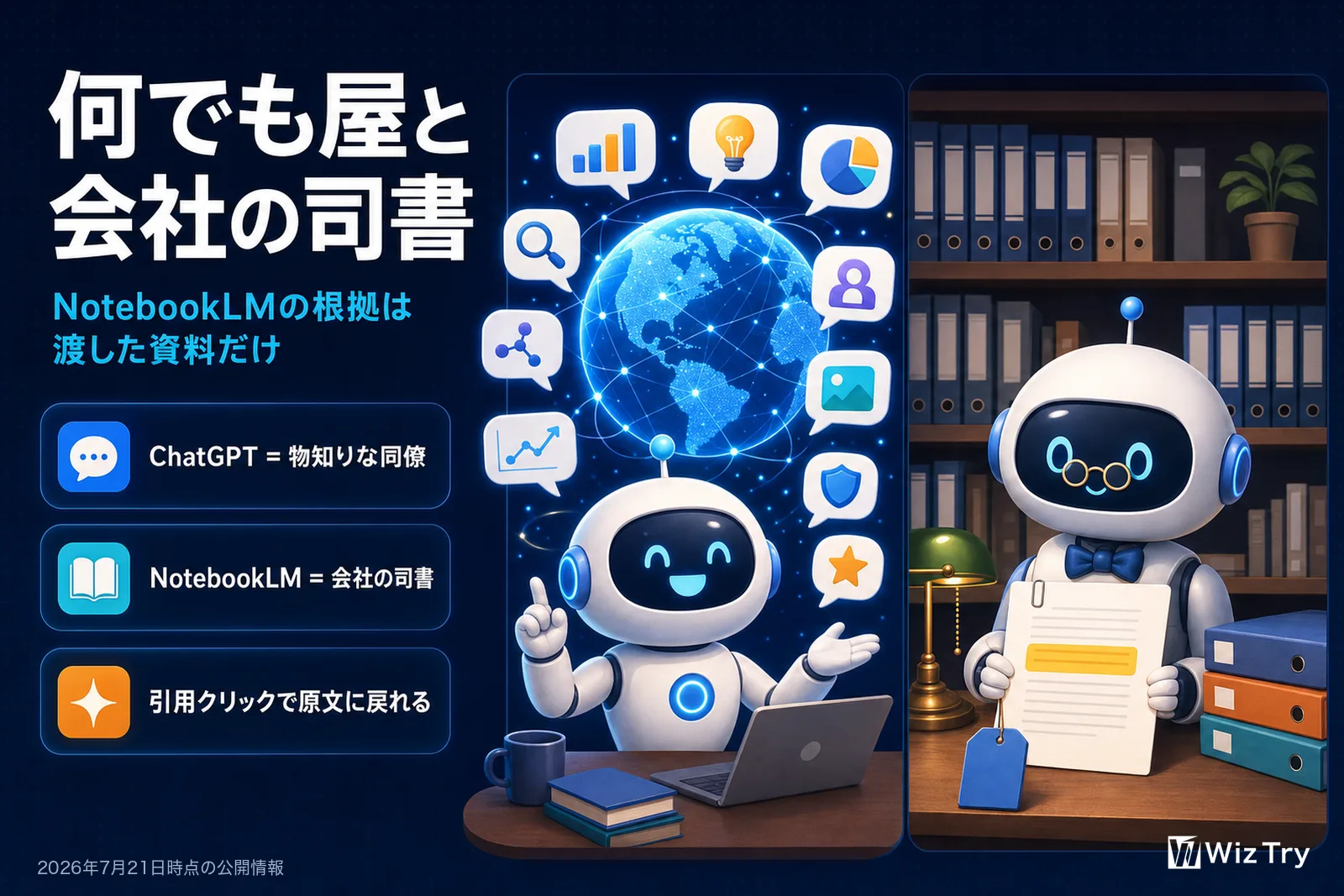
結論から言うと、NotebookLMは「何でも知っているAI」ではなく、「あなたが渡した資料だけを読み込んで、根拠付きで答えるAI」です。
それだけ聞くとよく分からないと思うので、たとえ話をします。ChatGPTやGeminiは、世界中の知識を仕入れた物知りな同僚です。何を聞いても即答してくれますが、あなたの会社の就業規則や商品マニュアルの中身は知りません。なので「うちの慶弔休暇は何日?」と聞いても、一般論しか返ってきません。
NotebookLMは逆です。就業規則のPDFを入れて同じ質問をすると、規則の該当箇所を根拠に答え、引用番号をクリックすれば10秒で原文に戻れます。そして、資料に載っていないことを聞くと「ソースに情報が見つからない」と正直に返ってきます。
AIの困りごとの代表は、もっともらしい間違いを堂々と言うこと(ハルシネーションと呼ばれます)です。NotebookLMはこの「知ったかぶり」が仕組みの上で起きにくい。なので私は研修で、社内の仕事にいちばん安心して使えるAIとして紹介しています。
すでに世界で3,000万人以上、60万を超える組織が仕事に使っていると公式に発表されています。それでいて、料金は無料で始められます。Googleアカウントがあれば今日から使えます。
7月に何が変わったのか——名前と「整理棚」
今回のニュースは2つあります。順番に説明します。
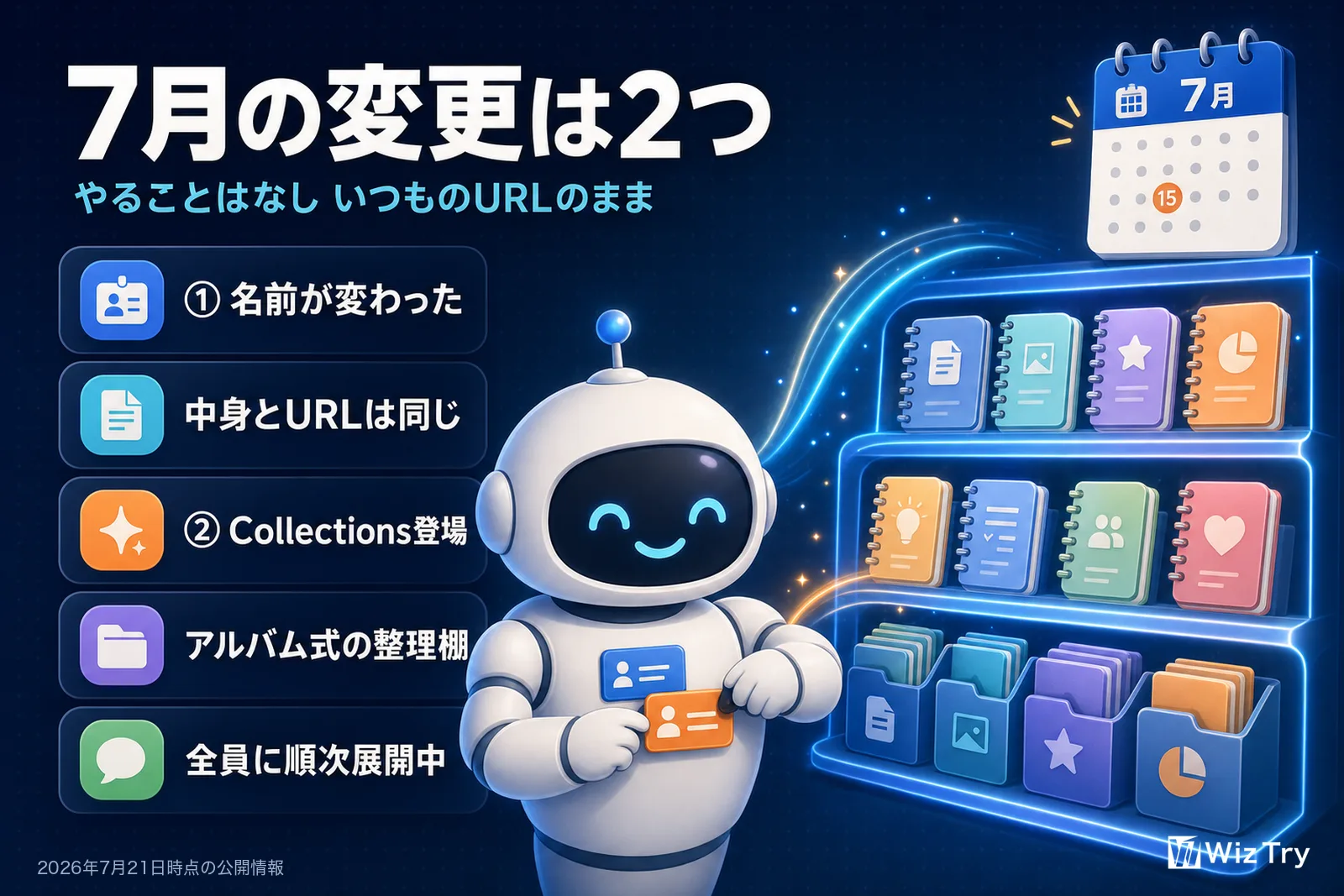
変更1: 名前が「Gemini Notebook」になった(7月16日)
NotebookLMは、GoogleのAIブランド「Gemini(ジェミニ)」の一員として「Gemini Notebook」に改名しました。中身も、URLも、作ったノートブックもそのままで、移行作業はありません。呼び方が変わっただけです。この記事では、まだ呼び慣れた「NotebookLM」で通します。
変更2: 新機能「Collections」が追加(7月20日から順次)
こちらが本題です。ノートブックを「コレクション」というまとまりに整理できる新しいタブが追加されます。公式のXアカウントが7月20日に発表し、その日から全ユーザーへ順次展開すると案内されています。
順次展開なので、開いてみてまだタブが見当たらなくても不具合ではありません。数日のうちに順番に現れる見込みです。正直なところ、公式ヘルプにはまだ詳しい解説ページがなく、細かい仕様はこれから出てくる段階です。なので、ここでは発表から分かっていることを整理します。
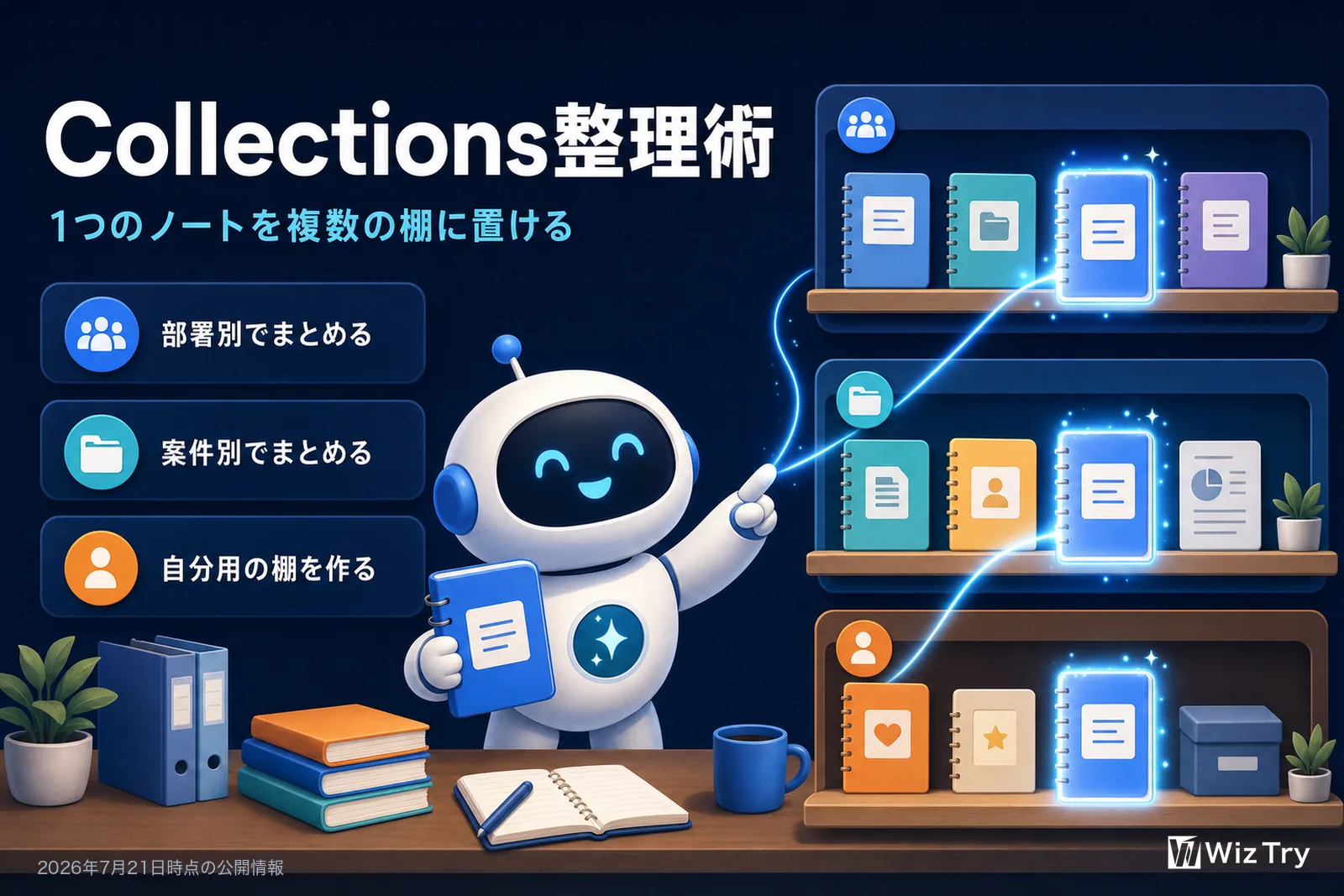
パソコンのフォルダと違うのは、1つのノートブックを複数のコレクションに同時に入れられることです。写真アプリのアルバムや音楽のプレイリストと同じ仕組みで、「経理規程」のノートブックを「総務部」のコレクションにも「新人教育」のコレクションにも入れておけます。どこか1つに決める必要はなく、使わずに今まで通りの一覧のままでもかまいません。
「整理機能が付いただけ?」と思うかもしれません。ただ、逆を返せば、整理機能が必要になるほど1人あたりのノートブックが増えるツールになったということです。実際に使い始めた会社では「議事録用」「規程集用」「取引先ごと」と自然に増えていきます。Googleがそこへ先回りしてきた、という流れです。
現場でどう使われているか——5つの実例
機能の一覧より、実際の使われ方を見た方が早いと思います。研修でお伝えしている定番の型から、中小企業の実務に近い5つを選びました。
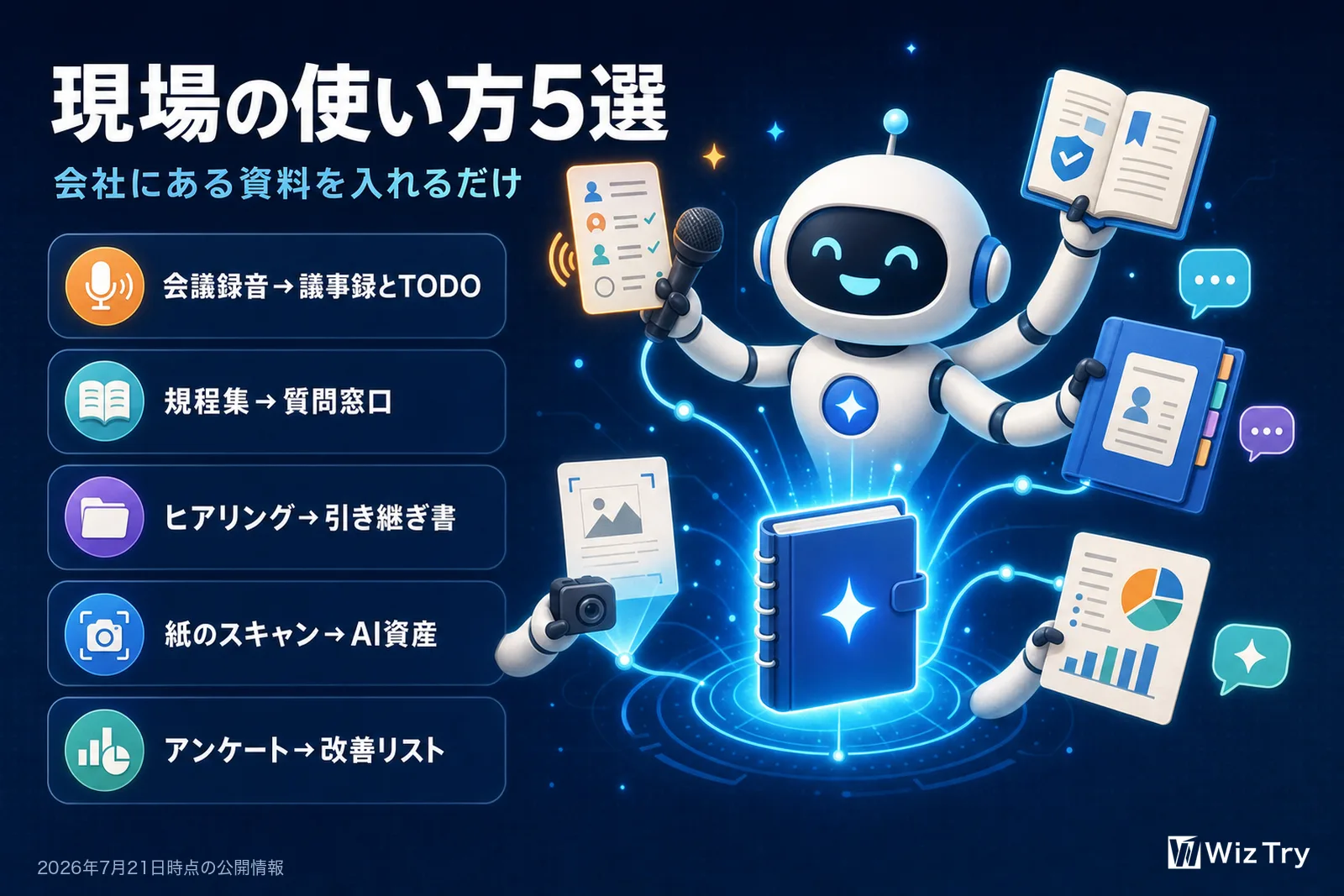
実例1: 会議の録音が、議事録とTODO表に変わる
会議の録音や文字起こしをノートブックに入れて「決定事項・課題・TODOを担当者付きでまとめて」と頼むと、議事録の下書きが数分でできます。表を作る機能を使えば【担当者・タスク・期限】の一覧になり、スプレッドシートへワンクリックで書き出せます。同じプロジェクトの録音を毎回同じノートブックに足していくと、「先月決めたことの進捗」まで横断で聞けるようになります。
実例2: 就業規則が「聞けば答える窓口」になる
就業規則・経費規程・手続きマニュアルを入れたノートブックをチームに共有すると、「慶弔休暇は何日?」「この領収書は精算できる?」に引用付きで答える窓口になります。総務や経理に来る「あの書類どこでしたっけ」が目に見えて減ります。実際、就業規則を入れて問い合わせ窓口にした会社の実例は国内でもいくつも公開され始めています。作り方は次の章で説明します。
実例3: ベテランの頭の中を、辞める前に形にする
引き継ぎ資料を書いてもらうのではなく、ベテランへのヒアリングを録音してそのまま入れるのがコツです。書く負担ゼロで、判断基準や「ここを触ると危ない」という暗黙知まで吸い上げられます。そこから引き継ぎ書の下書きを作らせれば、後任は「まず質問はノートブックへ」で回り始めます。
実例4: 紙の資料が、その場でAIの知識になる
紙のマニュアルや手書きメモは、Googleドライブのスマホアプリでスキャンすると文字認識付きのPDFになります。それをソースに追加すれば、紙しかなかった資料に「質問」できるようになります。研修でこのデモをすると、紙の多い会社ほど身を乗り出されます。倉庫に眠っている過去の資料は、負債ではなく資産の卵です。
実例5: アンケートの自由記述が、改善リストに変わる
顧客アンケートや口コミを入れて分析させると、不満の分類から優先度付きの改善案まで一気に出てきます。読むだけで半日かかっていた自由記述が、30分で報告書の形になります。少数意見が要約で消えていないかだけ、人の目で確認してください。
共通点は、どれも「会社の中に既にある資料」を入れるだけということです。新しく何かを書き起こす必要はありません。
ちなみに、答え方は文章だけではありません。入れた資料を、2人のAIが対話しながら解説してくれる音声(日本語対応済み)や、全体像がひと目で分かるマインドマップ、理解度を測るクイズにも変換できます。会議を欠席した人に議事録を送る代わりに、10分ほどの音声解説を送る。この使い方は現場でも「読む時間はないけど聞く時間はある」と好評です。
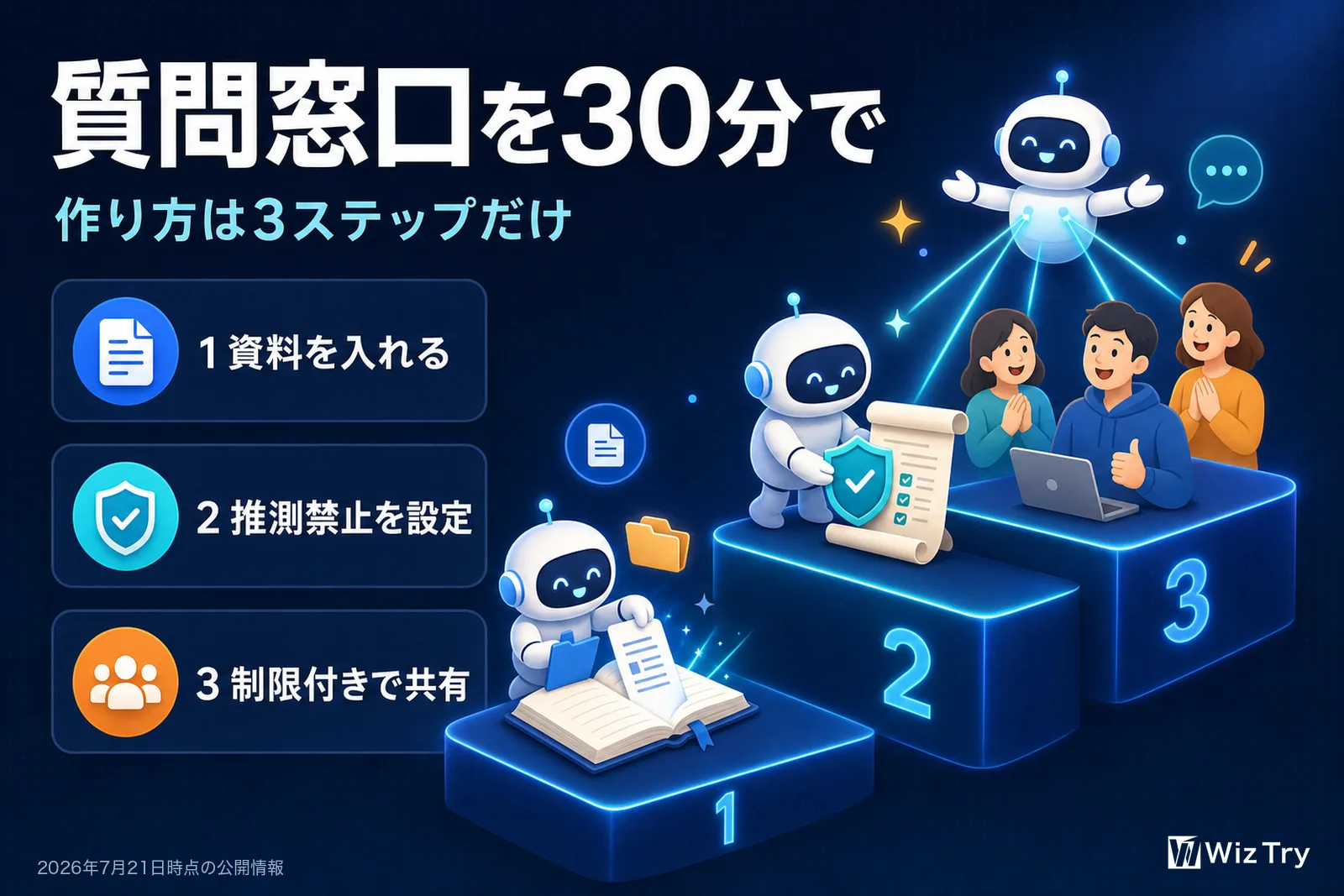
本命の使い方——「会社の何でも質問窓口」を作る3ステップ
5つの実例のうち、研修のハンズオンでいちばん反応が良いのが実例2の質問窓口です。作り方は3ステップしかありません。
手順1: ノートブックを作って、資料を入れる
notebooklm.google.com を開き、新規作成でノートブックを1冊作ります。そこへ就業規則・各種規程・手続きマニュアルなど、質問されそうな資料をドラッグ&ドロップで入れます。コツは「1ノートブック=1テーマ」です。人事のノートに営業資料を混ぜると回答の精度が下がります。ファイル名を「2026-07-21_就業規則」のように日付付きにしておくと、あとの更新管理が楽になります。
手順2: カスタム指示で「人格」と「逃げ先」を設定する
チャット欄の設定から「カスタム指示」を開き、回答のルールを書き込みます。毎回のプロンプトと違って、そのノートブックの全回答にずっと効き続ける設定です。ここで一番大事なのは推測で答えさせないことです。「資料にないことは答えず、担当部署への問い合わせを案内して」と書いておくと、配って安心な品質になります。コピペで使える文面は後半に載せています。
手順3: 「制限付き」でチームに共有する
共有ボタンからメンバーを指定して共有します。このとき「リンクを知っている全員」ではなく「制限付き」を選ぶのが社内資料の鉄則です。共有された側は、開いて質問するだけ。特別な操作は何も要りません。
これで完成です。SNSでは「15分で総務・経理・人事・ITの4部署分の窓口を作れた」という報告が大きな反響を呼んでいましたが、体感として大げさではありません。1冊目は30分見ておけば十分かなと思います。
もうひとつ地味に大事な点があります。元の資料がGoogleドライブ上のドキュメントやシートなら、数分ごとに自動で同期されるので、規程を改定するたびに入れ直す必要がありません。「作って終わり」にならない仕組みが最初から用意されています。
職種別のひとことレシピ
「質問窓口はうちの部署だと何になるのか」をイメージしやすいように、職種別に最初の1冊の候補を挙げておきます。
- 営業——取引先ごとにノートを作り、商談の録音を蓄積する(録音はお客様の同意が前提です)。議事録もフォローメールの下書きも商談直後に終わり、繰り返し出てくる相手の課題まで見えてきます
- 総務・経理——就業規則・経費規程・手続きマニュアルで質問窓口を1冊。「この領収書は落ちる?」への回答が引用付きで返る状態を作ります
- 人事・採用——採用基準書・求人票・過去の面接評価を1冊にまとめ、応募書類を追加して「うちの基準と照らした確認ポイント」を面接前に出させます
- 現場リーダー——作業手順書・安全関連の資料・過去のトラブル対応記録を1冊に。新人の「これどうするんでしたっけ」の一次窓口になります
どの職種でも考え方は同じです。「よく聞かれること」と「その根拠になっている資料」をセットで1冊に入れる。それだけです。
Collectionsの使いどころ——増えたノートブックの整理術
質問窓口の運用が回り始めると、ノートブックは自然に増えます。そこで冒頭のCollectionsの出番です。使い方は、Collectionsタブでコレクションを作り、ノートブックを追加していくだけ。おすすめの切り口は3つあります。
- 部署別——「総務」「経理」「営業」。質問窓口をまとめておけば、新しいメンバーへの案内は「このコレクションを見てください」の一言で終わります
- 案件別——「A社プロジェクト」。議事録ノートも提案資料ノートも1か所に集まり、終わったらコレクションごと外せば片付きます
- 自分用——「勉強中」「アイデア」。仕事のノートと混ざらない置き場を作っておくと、本業のノートが散らかりません
1つのノートブックが複数のコレクションに入れられるので、「どっちのフォルダに入れるべきか」で悩む時間がなくなります。基本的には、ノートブックが10冊を超えたあたりで作り始めるくらいの気楽さでいいと思います。最初から完璧な分類を設計する必要はありません。
無料でどこまで使えるか
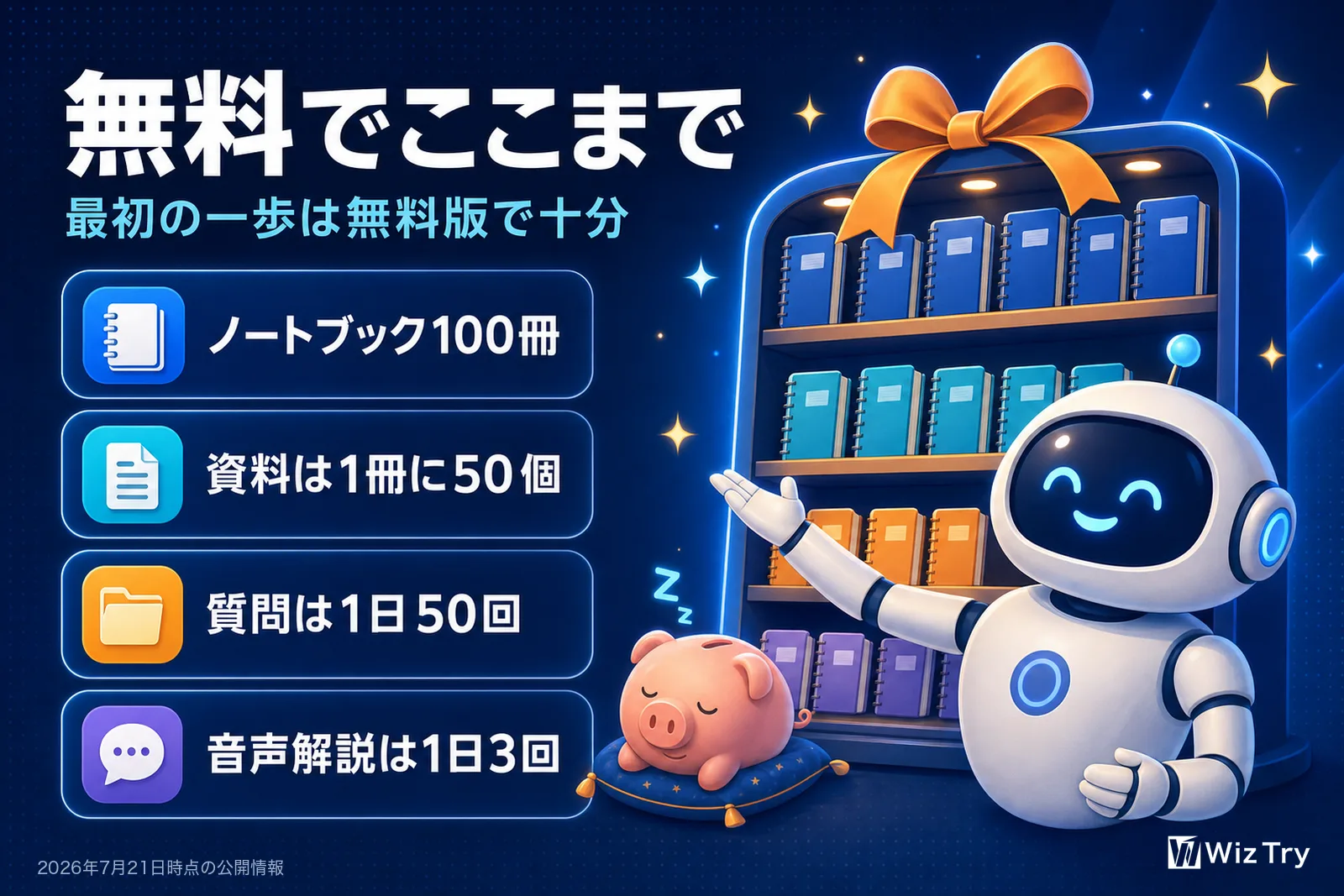
正直なところ、中小企業の最初の一歩は無料版で十分です。2026年7月時点の公式の上限はこうなっています。
- ノートブック: 100冊まで
- 資料(ソース): 1冊あたり50個まで
- チャットでの質問: 1日50回まで
- 音声解説の生成: 1日3回まで
- 1つの資料の上限: 50万語または200MB(どのプランでも共通)
就業規則もマニュアルも、よほどの大企業でなければ余裕で収まる枠です。毎日ヘビーに使うようになったら、有料のGoogle AIプランで上限が数倍に広がりますが、上限に当たってから考えれば間に合います。最初から課金を悩む必要はありません。
会社の情報を入れて大丈夫か——安全に使う4つのルール
研修で必ず出る質問がこれです。「就業規則をアップロードして、Googleに学習されませんか?」
公式の回答ははっきりしています。アップロードした資料も質問内容も、通常の利用ではAIの学習に使われません。個人アカウントで唯一の例外は、回答への評価ボタンで自分からフィードバックを送った場合で、その内容だけは人の確認対象になり得ます。法人向けのGoogle Workspace版はさらに強く、フィードバックを送っても人のレビューにも学習にも使われないとヘルプに明記されています。なので、会社の機密を扱うなら、基本的には会社契約のアカウントで使うのが筋です。
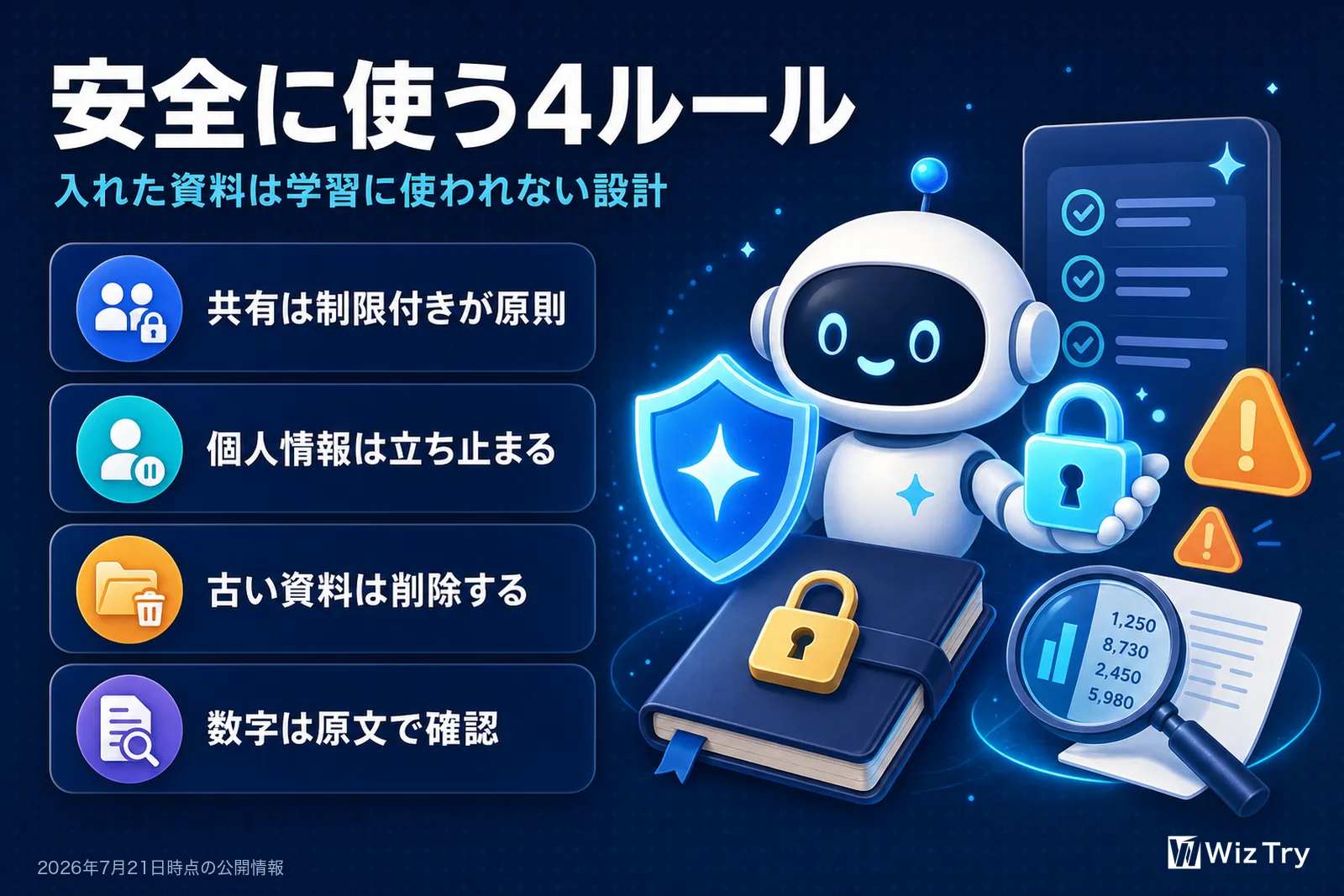
そのうえで、運用ルールを4つだけ決めておくと安心です。
- 共有は「制限付き」が原則。「リンクを知っている全員」や「公開」は社内資料では使わない
- 個人情報を含む資料は、入れる前に一度立ち止まる。入れる場合は共有範囲を最小限にする
- 古い資料は定期的に削除する。改定前の規程が残っていると、AIは古い方も根拠にしてしまいます
- 数字と、複数資料をまたぐ回答は原文を確認する。引用クリックで10秒で戻れるので、確認の手間はほぼゼロです
逆を返せば、この4つさえ守れば、社内文書を扱うAIとしては現状いちばん手堅い選択肢です。
コピペで使える指示文3本
研修で配っている文面から、汎用性の高い3本を置いておきます。【】の中をあなたの会社に合わせて書き換えてください。
1本目は、質問窓口のカスタム指示に入れる「推測禁止」の鉄板文言です。
ソースに記載がない事項は推測で答えず、「該当情報はファイル内に見当たりません。【総務部・内線123】へお問い合わせください」と回答してください。
2本目は、同じくカスタム指示に入れる「人格」の設定です。回答の分かりやすさが一段変わります。
あなたは経験豊富な【人事部長】です。社員からの質問には、必ず根拠となる規程名と条文番号を明記し、初心者にも分かる言葉で説明してください。
3本目は、会議の録音から議事録を作るチャット指示です。
この会議録音から議事録を作成してください。【会議の概要(3行以内)/決定事項/継続課題/TODO(担当者名付き)】の4項目構成で、冗長な言い回しは削り、発言の根拠が分かるようにまとめてください。
よくある質問
Q1: 改名で、何かやることはありますか?
ありません。同じURL・同じノートブックのまま使えます。社内の手順書に「NotebookLM」と書いている場合だけ、いずれ「Gemini Notebook(旧NotebookLM)」へ直しておくと親切です。
Q2: スマホでも使えますか?
使えます。専用アプリがあり、特にドライブアプリのスキャンと組み合わせると「現場で紙を撮る→移動中に質問する」という流れが作れます。
Q3: どんな資料を入れられますか?
PDF、Word、テキスト、Googleドキュメント・スライド・シート、WebページのURL、音声ファイル、字幕のある公開YouTube動画まで入ります。YouTubeは映像ではなく字幕を読んでいる、という点だけ知っておいてください。
Q4: 本当に間違えませんか?
「間違えにくい」であって、ゼロではありません。特に複数の資料をまたぐ要約と数字の転記は、引用クリックでの原文確認をセットにしてください。それでも、根拠の場所まで示してくれるAIは他にほとんどありません。
Q5: ChatGPTとどちらを使えばいいですか?
役割が違います。ゼロから文章や企画を生み出すのはChatGPTやGeminiのような何でも屋、社内資料に基づいて答える・変換するのはNotebookLMです。優劣ではなく、仕事の種類で使い分けてください。
まとめ——まず1冊、資料1つから
長くなったので、要点を3つに絞ります。
- NotebookLMは渡した資料だけを根拠に、引用付きで答えるAI。知ったかぶりが起きにくく、社内の仕事に安心して使える
- 7月の変更は「Gemini Notebookへの改名」と「Collections」。やるべき作業はなく、整理機能が付くほど日常の道具になってきたという合図
- 最初の一歩は「会社の何でも質問窓口」。資料を入れる→推測禁止を設定→制限付きで共有の3ステップ、初回30分
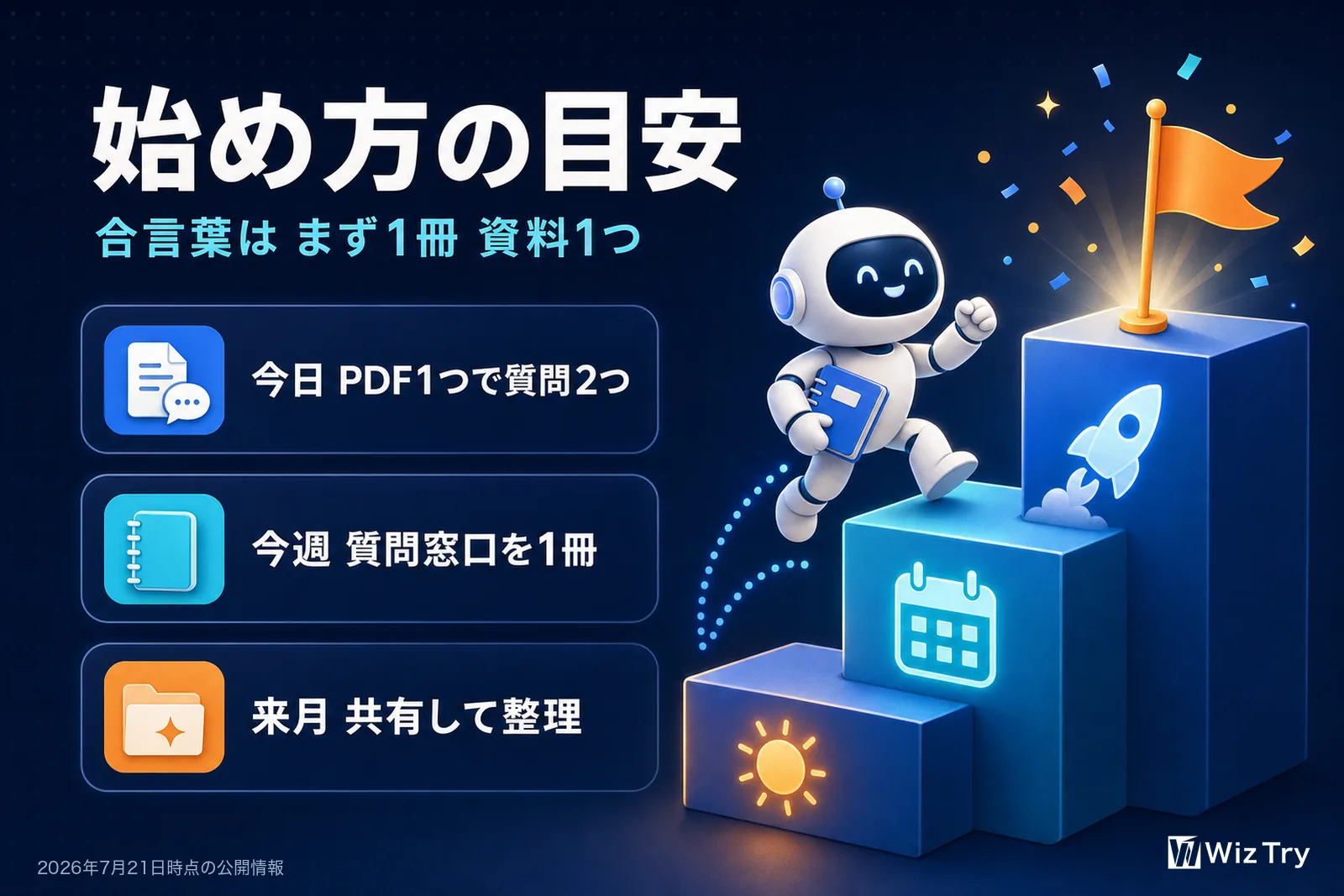
今日の一手としておすすめなのは、就業規則でも商品マニュアルでも、PDFを1つ入れて質問を2つしてみることです。1つは資料に載っていること。もう1つは、あえて載っていないこと。「その情報はソースにありません」と正直に返ってくるのを見た瞬間が、このAIを信頼できるようになる瞬間です。
まずはちょっと、そこからで大丈夫です。ノートブックが増えて整理に困る日が来たら、それはうまくいっている証拠。そのときはCollectionsが待っています。
NotebookLMは、Gemini for Google Workspace研修の中でも受講者の反応が特に良いテーマです。「うちの会社ならどの資料から入れるべきか」を相談したい場合は、熊本の生成AI研修の相談窓口からお気軽にどうぞ。