
7月16日に、GoogleのAIエージェント「Gemini Spark(ジェミニ スパーク)」が日本語で使えるようになりました。
この記事では、Gemini Sparkが何者で、何ができて、いくらかかって、中小企業がどう付き合えばいいのかを、初めての方にも分かる順番で説明します。読み終わる頃には、次の3つの疑問が解消しているはずです。
- 普通のGeminiと何が違うのか
- 自分の会社のどの仕事に使えるのか
- 今すぐ課金すべきか、待つべきか
内容は2026年7月20日時点の公式発表・報道と、国内の検証報告を突き合わせて書いています。先にひとつだけ条件をお伝えすると、現時点で使えるのは月額14,500円の「Google AI Ultra」プラン契約者だけです。ただ、「じゃあうちには関係ないや」と閉じる前に少しだけ待ってください。下位プランへの拡大がすでに示唆されており、今のうちに「何を任せるか」を考えておく価値は十分あります。ここから順番に説明します。
そもそもGemini Sparkとは何か
結論から言うと、Gemini Sparkは「質問に答えるAI」ではなく、「仕事を任せると、勝手に進めて仕上げてくるAI」です。
それだけ聞くとよく分からないと思うので、たとえ話をします。今までのGeminiやChatGPTは、何を聞いても即答してくれる物知りな同僚でした。ただ、答えを聞いたあとに手を動かすのは自分です。メールの返し方を教えてもらっても、送るのは自分。表の作り方を教えてもらっても、作るのは自分でした。
Gemini Sparkは違います。「受信トレイを整理して、返事が必要なメールは下書きまで作っておいて」と頼むと、Googleのクラウド上で勝手に作業を進めて、結果だけを報告してきます。しかも、スマホやパソコンを閉じていても止まりません。24時間365日、クラウドの中で働き続けます。
なので、位置づけとしては「賢い検索」ではなく「Googleの中で働く新入社員」が一番近いです。
もうひとつ、会社で使う側として大事な特徴があります。勝手に働くと言っても、メールを実際に送信するような重要な操作の前には、必ず本人に確認を求めてくる設計になっています。基本的には任せて、最後の判断だけ人間が握る。この距離感が最初から作り込まれているのは安心材料かなと思います。

仕組みは3つだけ——タスク・スキル・スケジュール
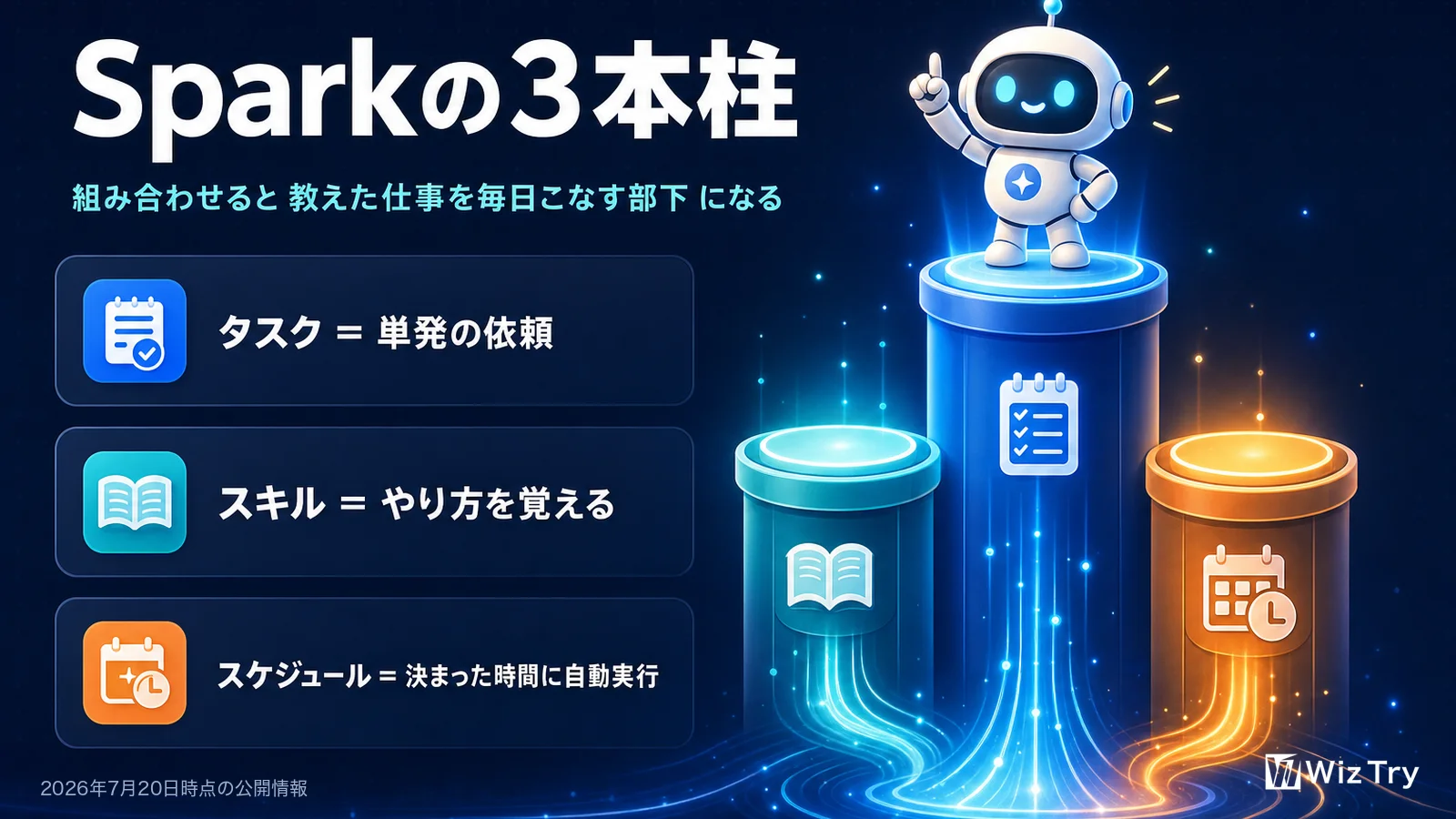
Gemini Sparkの機能はいろいろ紹介されていますが、整理すると柱は3つだけです。新入社員の育て方に置き換えると分かりやすいので、その順で説明します。
1. タスク——単発の仕事を頼む
「この3つの資料を読んで、比較表を作って」のような一回きりの依頼です。頼むと裏側で作業が始まり、画面を閉じても続きます。同時にいくつも走らせることができ、国内の検証動画では15個程度まで並行できたという報告がありました。
2. スキル——うちのやり方を覚えさせる
ここがSparkの本領です。一度やらせた仕事の手順を「スキル」として保存すると、次からは短い指示だけで同じ品質の仕事が返ってきます。請求書の書き方、報告書の構成、メールの文体。つまり「うちの会社のやり方」を教え込めるということです。過去のメールを学習させて、自分の文体で返信の下書きを作らせることもできます。
3. スケジュール——決まった時間に自動でやらせる
「平日の朝9時に、前日のメールを整理して要約を届けて。祝日はスキップ」のように、話し言葉のまま定期実行を登録できます。登録した瞬間から、その仕事は「毎日勝手に終わっている仕事」に変わります。
逆を返せば、この3つに乗らない仕事——毎回やり方が変わる判断仕事や、自分から企画を立てるような仕事は、まだ人間の領域です。毎週同じ手順で回している仕事から順に、Sparkの守備範囲に入っていくと考えてください。
実際に何ができるのか——5つの実例
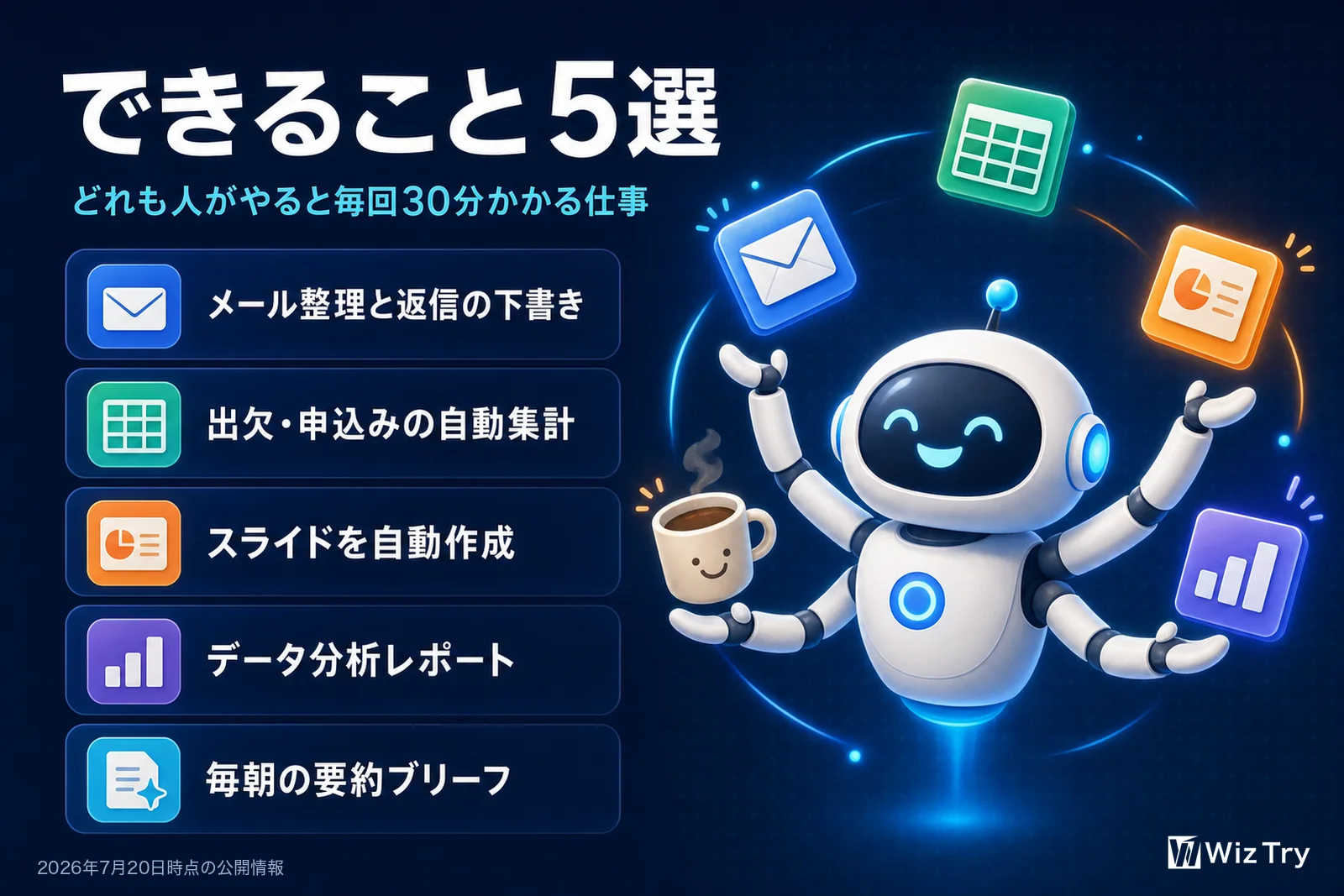
国内の検証で公開されている使い方から、中小企業の実務に近いものを5つ選びました。
実例1: 朝のメール処理が「確認だけ」になる
過去24時間の受信メールを分類し、予定はカレンダーに登録、返信が必要なものは下書きを作成、全体の要約を1枚のドキュメントにまとめ、やるべきことはToDoリストへ追加。ここまでを1つの指示でまとめて任せられます。人がやると毎朝30分の仕事です。
実例2: 申込み・出欠の集計が勝手に終わる
「『参加』という言葉を含むメールが届いたら、スプレッドシートの出欠表を更新して」のように、条件をきっかけに自動で動かす使い方もできます。イベントや研修の出欠をメールで受けて手で転記している会社は多いと思いますが、あの作業がほぼゼロになります。
実例3: 会議資料のたたき台が先にできている
Driveに置いた複数の資料を読ませて「この内容で8枚のスライドにして」と頼むと、Googleスライドの形で作ってきます。ゼロから作る1時間と、たたき台に赤を入れる10分。この差は毎週効いてきます。
実例4: 数字の分析とレポート化
複数のスプレッドシートやPDFをまとめて分析させ、グラフ付きのシートやレポートに仕上げた検証も公開されています。月次の売上まとめのような「毎月同じ形式の資料」ほど向いています。
実例5: 毎朝の情報収集ブリーフ
「業界のニュースを毎朝集めて3行にまとめて」のような定期の情報収集も定番です。朝イチの15分のネット巡回を部下に渡すイメージです。
共通点にお気づきでしょうか。どれも「難しくはないが、毎回30分かかる」仕事です。Sparkが狙っているのは、まさにこの層です。
あなたの業種なら、たとえばこう使う
もう少し自分ごとに引きつけたい方のために、研修の現場でよく出会う業種で「最初の1業務」の候補を挙げてみます。
建設・工事業
協力会社や現場からのメールを毎朝分類して、現場ごとのフォルダとスプレッドシートに整理。「安全書類の提出」という言葉を含むメールが来たら提出状況の表を更新する、といった書類仕事の入口が向いています。
不動産業
問い合わせメールの一次分類と、物件資料のたたき台づくり。「内見希望」を含むメールが届いたらカレンダーの空き枠と突き合わせて返信案を作る、という流れは相性が良いです。
製造業
毎月の受注集計や、複数の得意先から届く注文書の転記チェック。毎月同じ形式で作る品質報告や月次資料のたたき台も任せどころです。
士業・コンサルティング
顧問先から届く質問メールの分類と、面談前の資料要約。毎週の情報収集(制度改正のニュースを月曜朝にまとめる)も定番になります。
小売・サービス業
予約・キャンセルメールの台帳反映と、週次の売上まとめ。イベントやキャンペーンの申込集計は、先ほどの出欠管理と同じ型でそのまま使えます。
眺めてもらうと分かる通り、業種が違っても中身は同じで、「メールを読む→表に書く→資料にまとめる」の組み合わせです。なので「うちは特殊な業界だから関係ない」となるケースは、正直あまりありません。
社内にどう説明するか——稟議と朝礼で使える言葉
道具の話が分かっても、次に詰まるのは社内への説明です。研修先でも「私は分かったんですが、上(または現場)にどう説明すれば…」という相談が本当に多いので、そのまま使える言葉を置いておきます。
経営者・上司向け(稟議の一言)
Googleが7月16日に出した新機能で、Gmailやスプレッドシートの定型作業を自動でやってくれるAIです。月14,500円かかりますが、毎朝30分のメール整理を任せるだけで月10時間分になります。まず私のアカウント1つで3カ月検証させてください。効果が数字で見えなければやめます。
ポイントは、金額と回収の目安と撤退条件をセットで言うことです。「すごいAIが出たので使いたいです」だけでは通りません。
社員・現場向け(朝礼の一言)
仕事がAIに置き換わるという話ではなく、毎週やっている転記や集計のような「作業」をAIに渡して、その分をお客様対応に使うための道具です。まず私が3カ月試して、良かったものだけ皆さんに展開します。
先に不安を打ち消しておくのがコツです。基本的には「仕事を奪う」ではなく「作業を渡す」という言葉の整理だけで、現場の受け止め方はかなり変わります。
最初の30分——始め方と「コピペで使える最初の指示」
使うと決めた場合の始め方はシンプルです。
手順1: Google AI Ultraを契約する
個人のGoogleアカウントで契約します(18歳以上)。Sparkの追加料金はなく、Ultraの標準機能として順次使えるようになります。
手順2: Sparkを開いて、Googleサービスとの連携を確認する
GmailやカレンダーやDriveなど、どのサービスへのアクセスを許すかを最初に確認します。ここは会社のルールと相談して、必要なものだけつなぐのが原則です。
手順3: 最初の仕事は「読み取りだけ」の安全なものから
いきなり送信や編集を任せず、まず「読んでまとめる」仕事から始めてください。コピペで使える指示文を3つ置いておきます。
コピペ用1(メール要約・読み取りだけなので安全):
過去24時間に届いたメールを「返信が必要」「読むだけでよい」「対応不要」に分類して、1枚のドキュメントに要約してください。メールの送信・削除・移動はしないでください。
コピペ用2(出欠の自動集計・条件つき):
件名か本文に「出席」または「欠席」を含むメールが届いたら、Driveの「出欠表」スプレッドシートの該当者の行を更新してください。どの行か判断に迷う場合は更新せず、私に確認してください。
コピペ用3(毎朝の定期ブリーフ):
平日の朝8時に、前日の未読メールの要約と今日の予定を1枚にまとめて届けてください。祝日は実行しないでください。
3つとも最後に「やらないこと」を書いているのがポイントです。新人に仕事を頼むときと同じで、やってほしいことと同じくらい、やらないでほしいことを伝えるのが安全に任せるコツです。
料金と利用条件——正直、悩ましいライン
一番気になるところだと思います。現時点の条件はこうです。
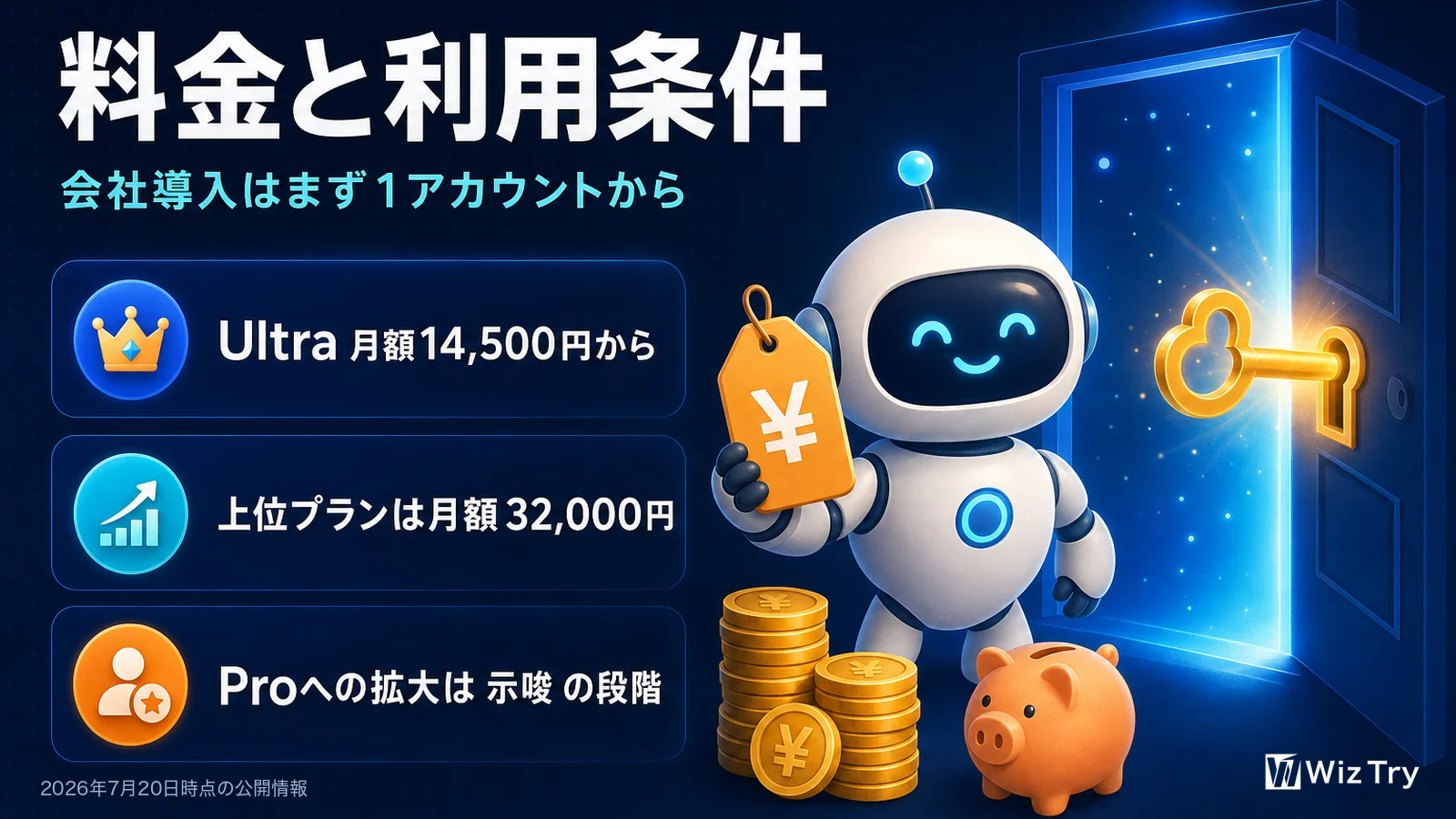
- 使えるのはGoogle AI Ultra(月額14,500円)の契約者。上位のUltra 20xは月額32,000円
- 18歳以上の個人アカウントから順次展開
- Spark自体の追加料金はなし
月14,500円。正直なところ、中小企業がポンと出すには悩ましい金額です。目安として、時給1,000円の方の約15時間分ですから、「Sparkに月15時間分以上の仕事を任せられるか」が損益分岐の考え方になります。先ほどの実例のように毎朝30分のメール処理を任せられれば、それだけで月10時間ですから、届かない数字ではありません。
そしてもうひとつ大事な情報があります。Googleの幹部は、月額2,900円のProプランへの拡大を示唆しています。正式決定ではないので断定はしませんが、もしProまで降りてくれば「全社員に配るかどうか」を議論できる価格帯になります。
なので私のおすすめは、今は全社導入を考えず、まず1アカウントだけで検証を始めるか、任せる仕事の棚卸しをして待つことです。詳しくは後半の「どう動くべきか」で説明します。
ChatGPT WorkやClaudeとどう使い分けるか
すでにChatGPT WorkやClaudeを使っている方は、「またエージェントが増えたのか。結局どれを使えばいいんだ」と感じていると思います。
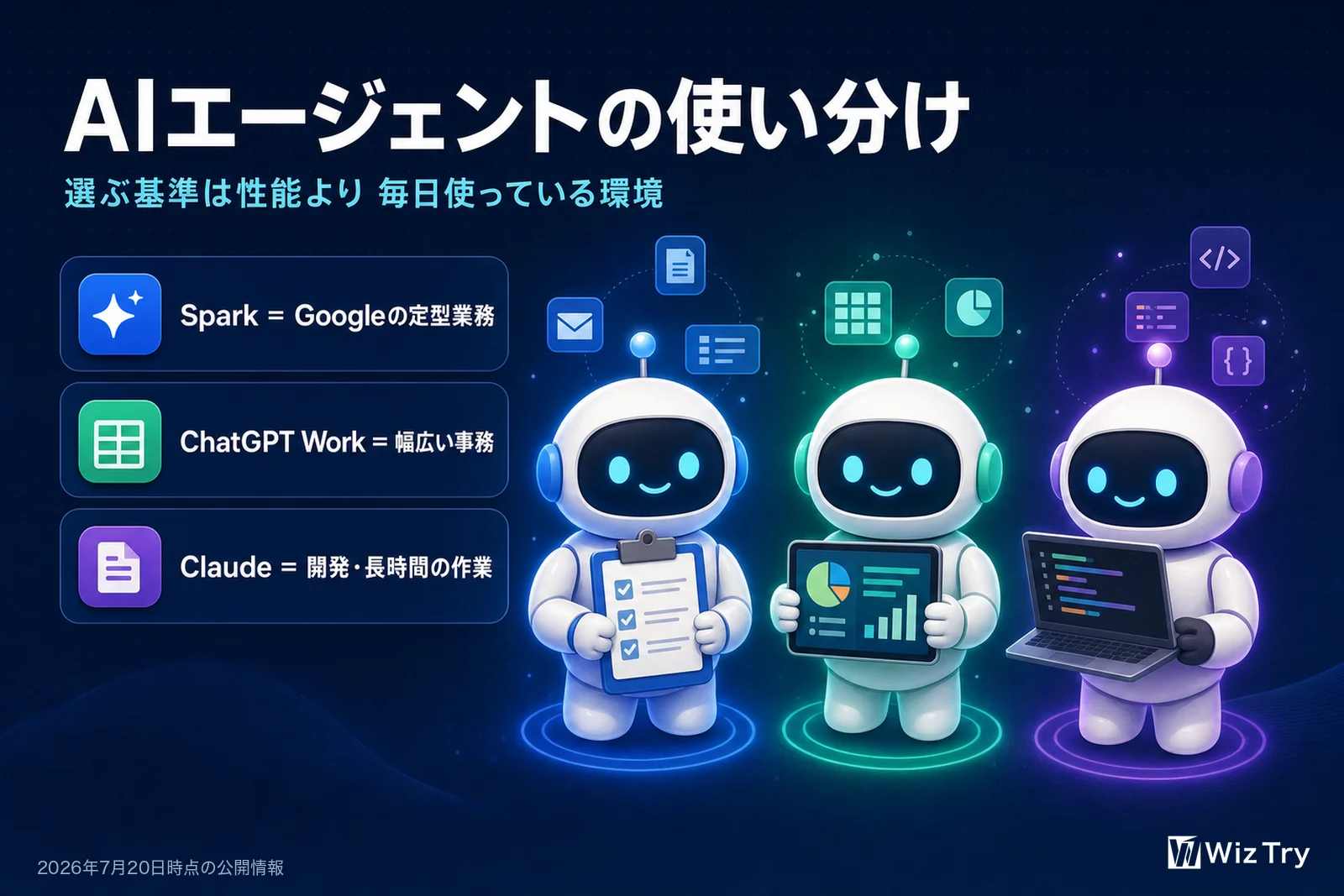
結論から言うと、選ぶ基準は性能ではなく「自社が毎日使っている環境はどれか」です。
- Gemini Spark: Gmail・スプレッドシート・Driveの中で完結する定型業務。Googleワークスペースの会社なら第一候補
- ChatGPT Work: 幅広い事務作業をまとめて任せる汎用型
- Claude(Cowork・Claude Code): 込み入った長時間の作業や、システム開発まで踏み込むならこちら
実際に触った国内の検証者からは「実行力や外部ツール連携では、先行するClaude系にまだ見劣りする」という率直な評価も出ています。一方で、会社のセキュリティルール上、Google以外のAIサービスを入れにくい企業にとっては、Google環境の中だけで完結すること自体が価値です。性能の比較表だけでは見えない部分です。
もうひとつ面白い動きがあります。Sparkの「スキル」は、Anthropic社が始めたAgent Skills(エージェントスキル)という共通規格と互換になっています。Claude用に作った業務マニュアル(スキル)を、Sparkに持ち込んで使い回せるということです。AIごとにマニュアルを一から作り直す時代は、終わりつつあります。ただしスライド形式のファイル作成に対応していないなど、細かい制約はまだあるので、そこは過度に期待しないでください。
「育て方」——新人教育とまったく同じ
Sparkの解説動画をいくつも見て、私が一番大事だと思ったのは「使い方」ではなく「育て方」の話です。
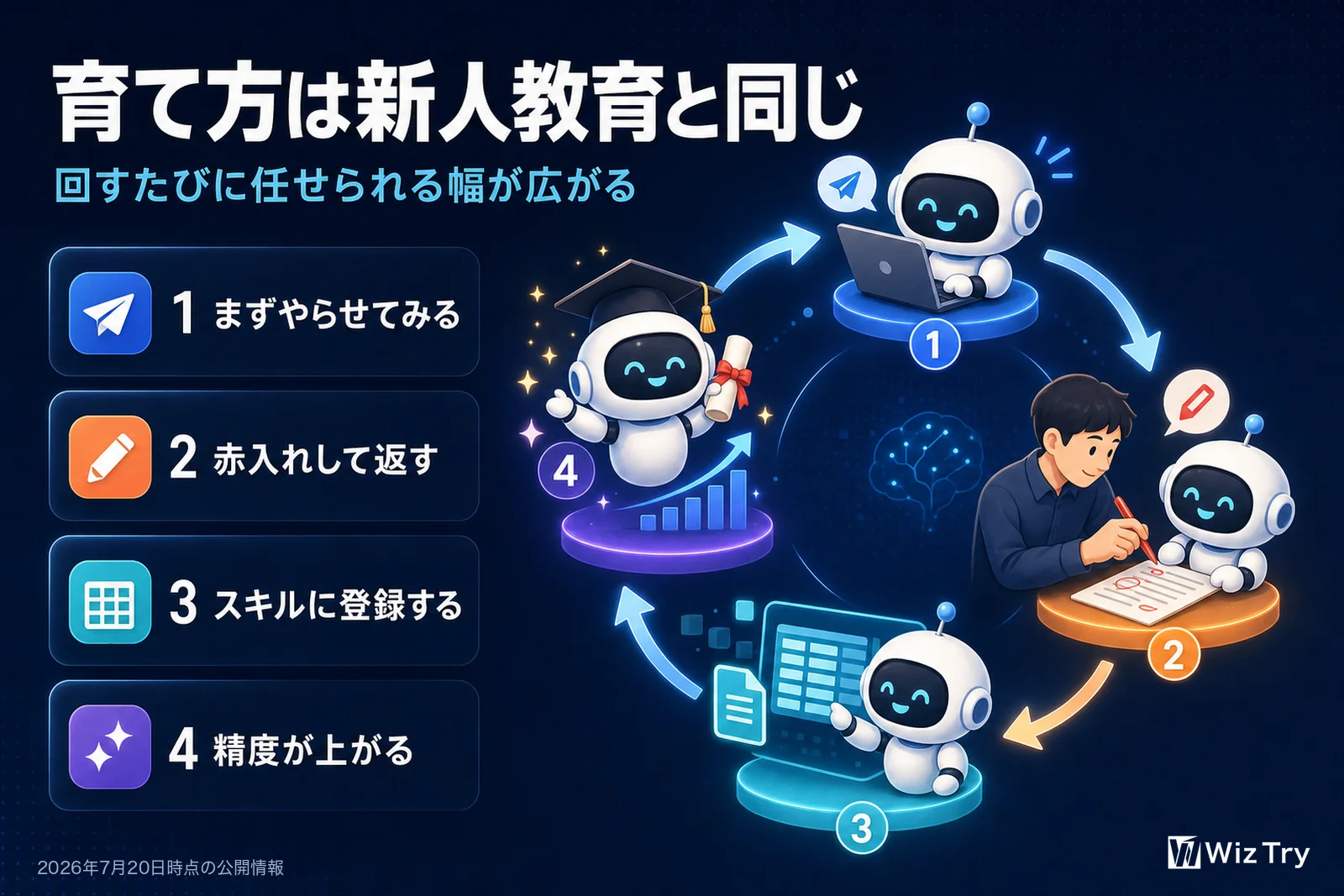
流れはこうです。
- まず1回やらせてみる
- 結果に赤を入れて返す
- 直したやり方をスキルや定期実行として登録する
- 回すたびに精度が上がっていく
お気づきの通り、新人教育とまったく同じです。最初から100点は出ません。60点の結果に赤を入れて、やり方をマニュアル(スキル)として覚えさせる。この一手間をかけた会社のSparkだけが、「安心して任せられる部下」に育ちます。
私自身、別のAIエージェントに社内の定型業務をかなり任せて会社を回していますが、うまく回るようになった理由を振り返ると、性能の進化より赤入れの積み重ねでした。指摘したことを二度させない仕組みを作った瞬間から、AIは道具ではなく戦力になります。これはSparkでも同じはずです。
AI導入の成否は、ツールの性能ではなく「教える習慣」があるかで決まります。
導入前に知っておく注意点
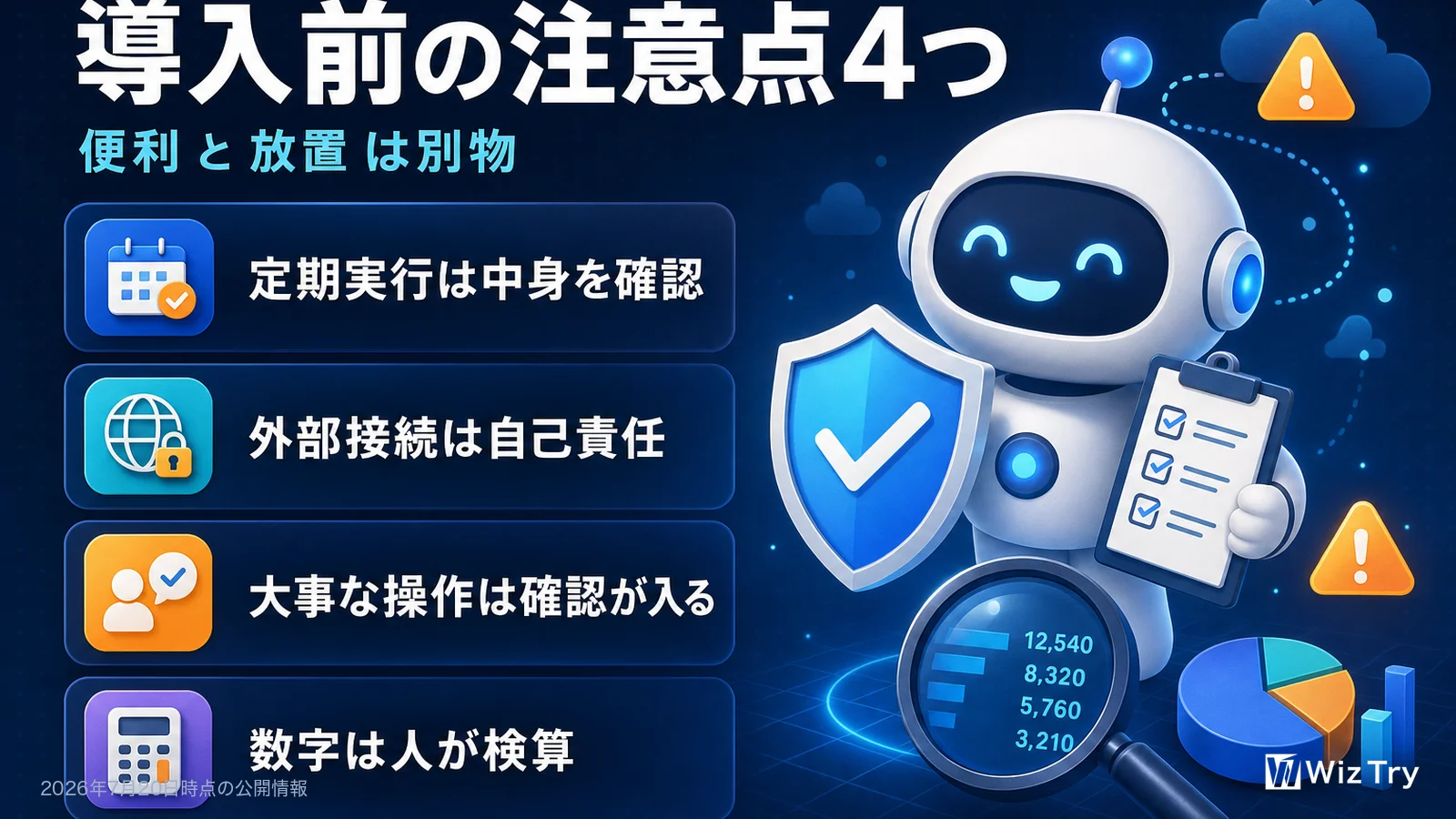
いい話を続けてきたので、正直なところも書きます。導入前に知っておくべき点は4つです。
注意1: 定期実行は、最初の数回必ず中身を見る
一度登録すると毎日勝手に動くのが定期実行の良さですが、裏を返すと、意図とズレた動きも毎日勝手に積み上がります。最初の数回は必ず結果を開いて確認し、ズレていたらその場で赤を入れてください。
注意2: 外部サービスとの自前接続は自己責任
SlackやNotionなど、Google以外のサービスともつなげられます(MCPという共通規格を使います)。ただしこの部分はGoogleの安全管理の外です。接続先が信頼できるかは自分で確かめる必要があります。よく分からないうちは、Google標準の連携だけで使うのが無難です。
注意3: 間違いはまだ普通にある
国内の検証者からは「DriveやGmailの文脈理解は驚くほど賢い」という声と同時に、「事実と違う内容が混ざる」という報告も出ています。数字と固有名詞は人が検算する。この原則はSparkでも変わりません。
注意4: 大きな仕事より、30分の仕事
出たばかりのサービスなので、長時間の複雑なタスクは途中で失敗することもあります。大きな仕事を丸ごと任せるより、30分級の仕事を確実にこなさせる方が、現時点では満足度が高いです。
中小企業はどう動くべきか——3つの選択肢
最後に、自社がどのレベルかで考えられるように、選択肢を3段階で示します。
選択肢A: 推進役が1アカウントで検証を始める
Googleワークスペースを日常的に使っていて、毎週の定型業務がはっきりある会社向けです。月14,500円は検証費と割り切り、社長かAI推進役が1人だけ契約して、1つの業務を任せてみる。3カ月回して月15時間以上浮くようなら、Proへの拡大を待ちながら横展開の準備を始めます。
選択肢B: Proへの拡大を待ちつつ、棚卸しだけ進める
GoogleワークスペースだけれどAI活用はこれから、という会社は急ぐ必要はありません。ただし、待っている間に「毎週の手作業の棚卸し」だけは進めておいてください。Sparkが安くなった日に、任せる仕事のリストがある会社とない会社では、スタートが半年変わります。
選択肢C: まず通常のGeminiでAIに慣れる
GmailやスプレッドシートでまだAIを使っていない会社は、Sparkの前に、通常のGemini(Workspaceの中のAI機能)で「聞けば答えてくれるAI」に慣れるのが先です。基本的には、この順番を飛ばすと定着しません。
よくある質問
Q1. 無料では使えませんか?
現時点では使えません。月額14,500円のGoogle AI Ultraプラン限定です。月額2,900円のProプランへの拡大が「示唆」されている段階なので、様子見の判断は十分ありです。
Q2. スマホだけでも使えますか?
使えます。クラウド側で動く仕組みなので、指示も結果の確認もスマホで完結します。移動の多い経営者とは相性がいいです。
Q3. 会社の情報を入れて大丈夫ですか?
Googleのサービス群の中で動くのが基本なので、すでにGmailやDriveを業務で使っている会社なら、データの置き場所は今と大きく変わりません。ただし外部サービスとの自前接続(注意2)だけは慎重に。そしてどのAIでも同じですが、「何を入れてよいか」の社内ルールを先に決めるのが原則です。
Q4. 何から任せるのがいいですか?
「毎週必ず発生していて、1時間以内で終わって、手順を人に説明できる仕事」から選んでください。この3条件を満たす仕事が、いちばん成功率が高いです。
Q5. ChatGPT WorkやClaudeをすでに使っています。両方契約すべきですか?
急いで足す必要はありません。すでに任せたい仕事が既存のエージェントで回っているなら、そのままで大丈夫です。乗り換えや併用を考えるのは、「Gmailやスプレッドシートの中の作業だけは今のツールだと面倒」という不満が出てきたときで十分です。逆を返せば、その不満があるならSparkは試す価値があります。
Q6. 会社のGoogleワークスペースのアカウントで使えますか?
現時点では18歳以上の個人アカウント向けに順次展開という案内です。会社のアカウントでの展開条件は今後変わる可能性があるので、検証は個人アカウント+ダミーデータか、会社として許可した範囲のデータで始めるのが無難です。ここは正直、まだ流動的なところです。
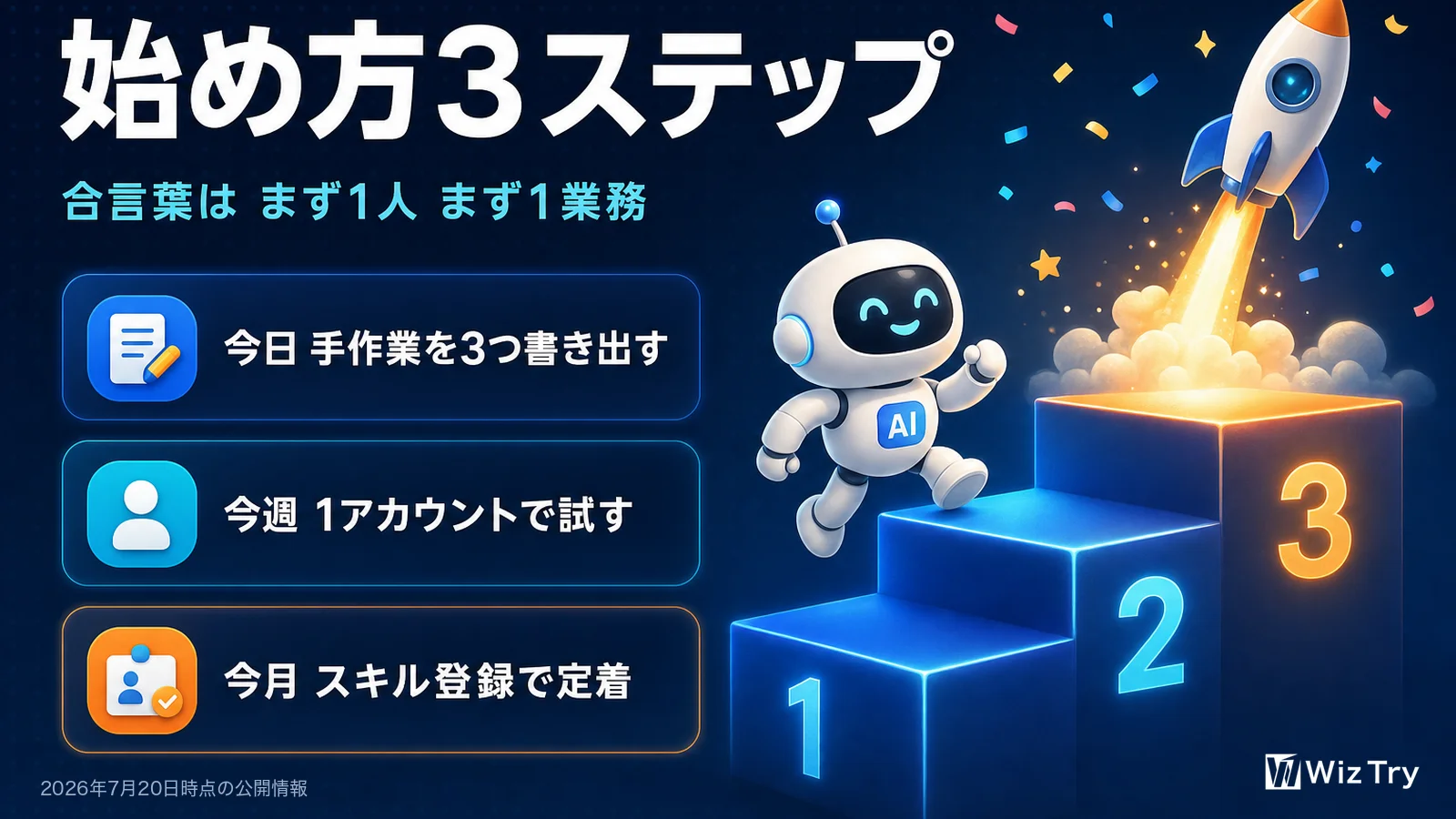
まとめ——合言葉は「まず1人、まず1業務」
全体を3行でまとめます。
- Gemini Sparkは「聞くAI」ではなく「任せると仕上げてくるAI」。タスク・スキル・スケジュールの3本柱で、Googleの中で24時間働く
- 現時点は月額14,500円のUltra限定。ただしProへの拡大が示唆されており、準備を始めるなら今
- 成否を分けるのは性能ではなく「教える習慣」。赤入れとスキル登録を回した会社から順に楽になる
今日の一手はこれです。自社で「毎週必ず発生していて、1時間以内で終わる手作業」を3つ、書き出してください。それがSparkでもChatGPT WorkでもClaudeでも通用する、AIエージェント時代の「最初に任せる仕事リスト」になります。
研修の現場でも毎回お伝えしていることですが、AIの導入は、大きな一歩を踏もうとした会社より、小さな一歩を確実に踏んだ会社がうまくいきます。まずはちょっと、リスト作りから始めてみてください。
Google Workspaceの中でAI活用をどう組み立てるかは、Gemini for Google Workspace研修でも扱っている内容です。熊本で自社に合った進め方を相談したい場合は、生成AI研修の相談窓口からお気軽にどうぞ。