
「会社紹介の動画を作りたい。でも編集ソフトは触れないし、外注するほどの予算もすぐには出せない」。そう感じている中小企業の方に向けて、私が実際に30秒の企業CMを作った手順を全部書きます。
結論から言うと、編集ソフトを一度も開かずに、Claude Code(Claudeのデスクトップアプリで使える、パソコンの中で作業してくれるAI)へ頼むことで、CMの動き・文字・つなぎまで作れました。ただし写真と2カットの映像、曲、ナレーションの声は、AIで生成した素材です。Claudeの有料プランに加えて、生成の費用も数百円かかっています。
10月30日に公開したYouTube動画の内容を、料金と規約を11月2日に公式ページで確かめ直して書き直しました。実際に使った頼み方を、自社に置き換えられる形に整えたプロンプト(AIへの依頼文)を全文載せています。
この記事の要点
- 編集ソフトは開いていません。動きと文字はClaude Codeと、無料の道具HyperFrames(ハイパーフレームズ)で作りました
- 写真20枚・映像2本・曲・声はAIで生成した素材です。生成の実費は声の候補選びまで含めて約560円以内でした(Claudeの料金は別)
- 流れは「環境を作る→素材→構成案→作って検品→曲と声」です。環境づくりは最初の1回だけです
- 仕上がりに効いたのは3つ。「After Effects」という言葉を入れること、エフォートレベルを最大にすること、AI自身に検品させることです
まず完成品を見てください
手順の前に、30秒の完成品です。音が出ます。
架空の会社です(AIで生成)。社名の「ソラガタ不動産(SORAGATA ESTATE)」も、物件も、人物も、画面に出る48棟・5,200件・18,000名といった数字も、すべて実在しません。
金の線が1本走って図面になり、図面が立ち上がってタワーになり、数字の「48」が床を割ってビルのように伸びてきます。こういう映像のことをモーショングラフィックスと呼びます。文字や図形、線に動きを付けて見せる映像です。
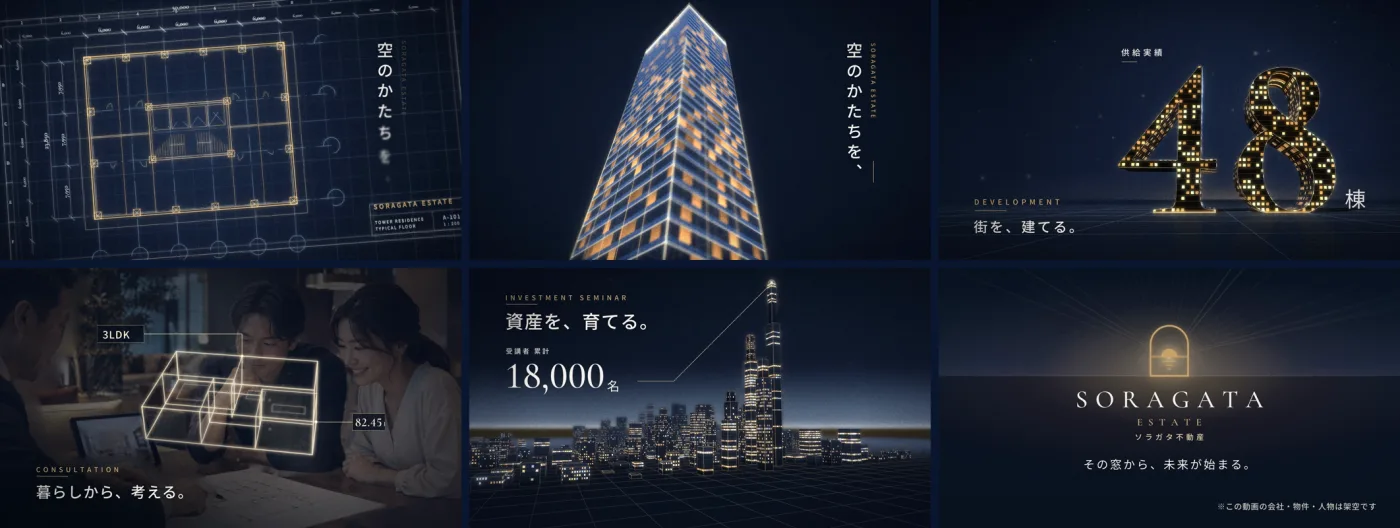
今までは、プロが After Effects(アフターエフェクツ。動きを作る専門の編集ソフト)で作るものでした。このやり方だとAI感が少なく、そのまま会社のPR動画としても使えそう、というのが私の感想です。
動画の補足:正確にはこうです
動画の中では「動画生成AIも使っていません」「必要だったのは Claude の有料プランだけです」と話しています。正確には次のとおりです。
1点目。CMの中のタワー(4.9〜6.3秒ごろ)とセミナー(16.0〜17.4秒ごろ)は、動画生成AIで作った映像です。編集ソフトを開いていないこと、動きと文字とつなぎをClaudeが作ったことは、話したとおりです。
2点目。曲と声には Gemini の APIキー(外のAIを使うための鍵)が要り、使った分だけ支払いがあります。動画の途中で Gemini の APIキーの話はしていますが、冒頭の言い方とは合っていませんでした。写真は別の画像生成AIで作りました。
動画の題名の「Claudeだけで」「全自動」は、動きを作る工程を指した言い方です。実際は、写真と映像2本、曲、声はAIで生成した素材で、構成案を選ぶ、原稿と声を直す、という人の判断が入っています。
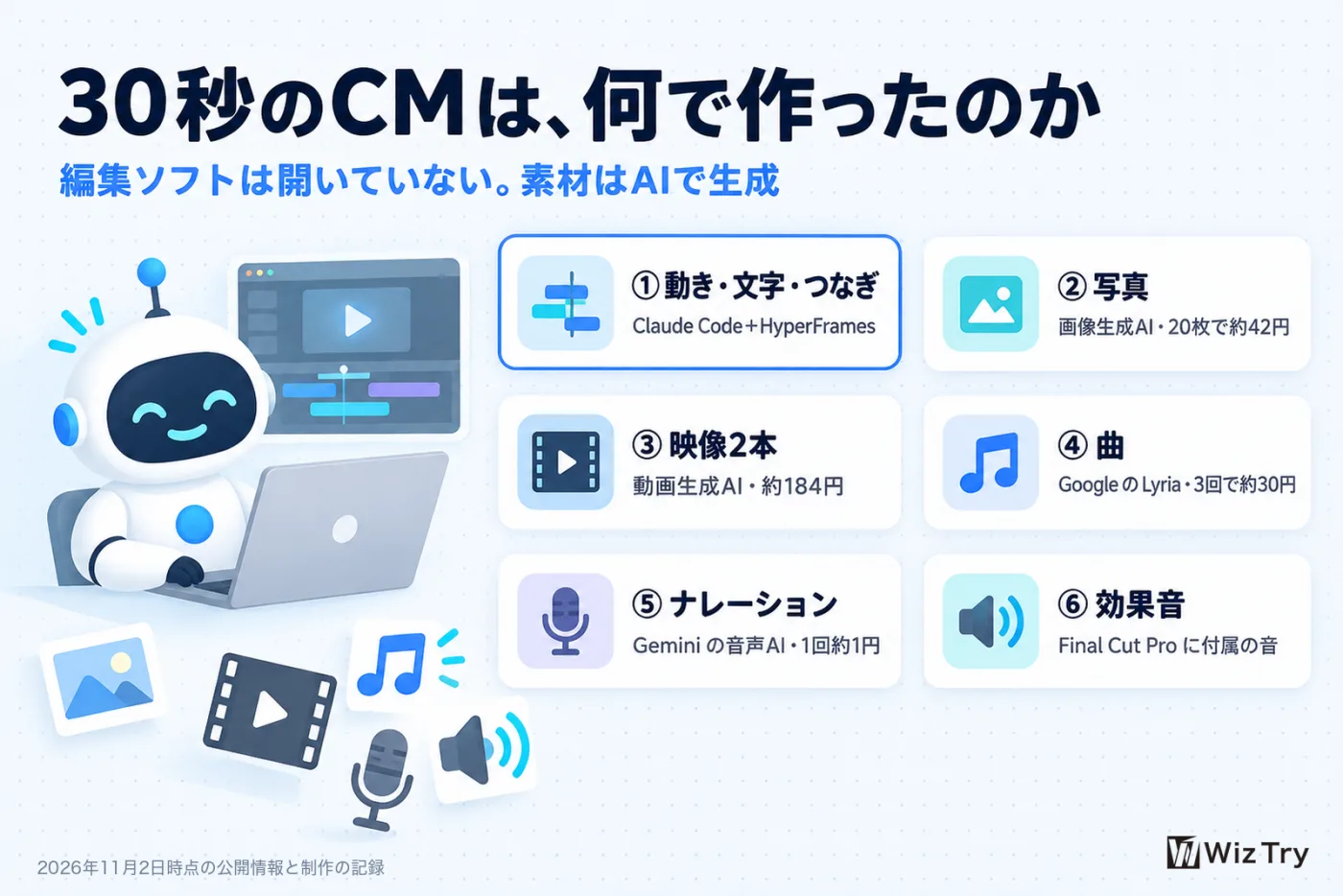
実際の内訳はこうなります。
| 作ったもの | 道具 | 実費 |
|---|---|---|
| 動き・文字・3D・つなぎ | Claude Code と HyperFrames | Claudeの料金のみ |
| 写真20枚 | 画像生成AI(GPT Image 2.5) | 約42円 |
| 映像2本(各6秒) | 動画生成AI(Gemini Omni Flash) | 約184円 |
| 曲 | Google の Lyria(リリア) | 3回で約30円(うち1回は0.04ドルの30秒版です) |
| 効果音 | Final Cut Pro に付属の音(編集ソフトは開かず、Claudeがファイルを切り出して配置) | 追加の実費なし(Final Cut Pro を持っている前提) |
| ナレーション | Gemini 3.8 Flash TTS | 1回読ませて約1円 |
| 声の候補選びの全部 | 同上と聞き比べのAI | 約300円以内 |
持っていない方は、プロンプト4-4の「短い音を自分で作ってよい」で頼めます。ただし冒頭のCMの音はこの作り方ではありません。
実費は1ドル150円で換算した、10月28〜29日の制作の記録です。これとは別に Claude の有料プランがかかります。日本の公式料金ページの表示で、Pro は月払い税込み22ドル(年払いなら月18ドル相当、220ドル一括)です。
逆を返せば、自社の写真と映像が手元にあれば、写真と映像の約226円は要りません。曲を自分で用意するなら、Gemini の APIキーは声を作るときだけで済みます。
前提知識:HyperFrames と Remotion の使い分け
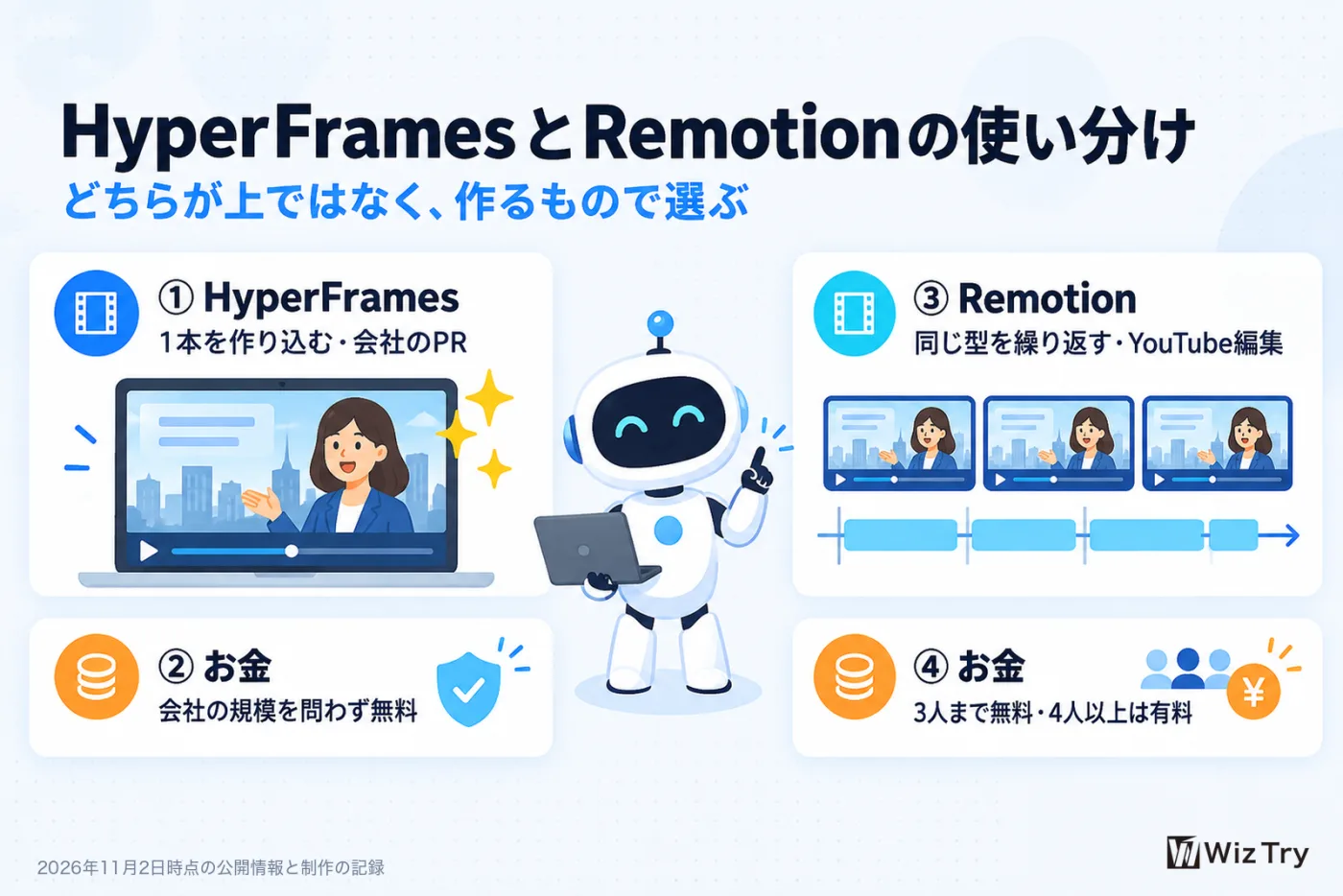
Claude Code がグラフィックを作る方法で有名なものは2つあります。HyperFrames(HeyGen社が公開している無料の道具)と Remotion(リモーション)です。
たとえるなら、HyperFrames は1点ものを作り込む職人さん、Remotion は同じ型で何本も作る工場です。今回のようなCMは HyperFrames、YouTube の編集の繰り返しや、同じエフェクトを何度も使うときは Remotion が向いています。
| HyperFrames | Remotion | |
|---|---|---|
| 向いているもの | 1本を作り込む(会社のPR) | 同じ型を繰り返す(YouTube編集) |
| 作り | ホームページと同じ仕組み(HTML) | プログラムの部品(React) |
| お金 | 会社の規模を問わず無料・商用可 | 3人までの会社は無料。4人以上は有料 |
Remotion の料金は確認が要るので、11月2日に公式で確かめた内容を書いておきます。
- 無料:個人と、3人までの会社。4人以上の営利の会社は会社ライセンスが必要です
- 会社ライセンス:制作者向けは1席 月25ドルから(AIに書かせる場合も含めて、コードを書く人1人ごと)。自動化向けは1回0.01ドル、月100ドルからです
- 人数の数え方:同じプロジェクトを一緒に動かす業務委託の人や他社の人も、公式のよくある質問では合算すると書かれています。一方で、完成したMP4だけを納品する相手の人数は数えません
「うちは社員3人だから無料」と決める前に、公式の License FAQ を一度読んでみてください。今回のCMだけなら Remotion は使いません。4人以上の会社は外して大丈夫です。
作り方の全体はこの5段階です。環境づくりは最初の1回だけ発生します。
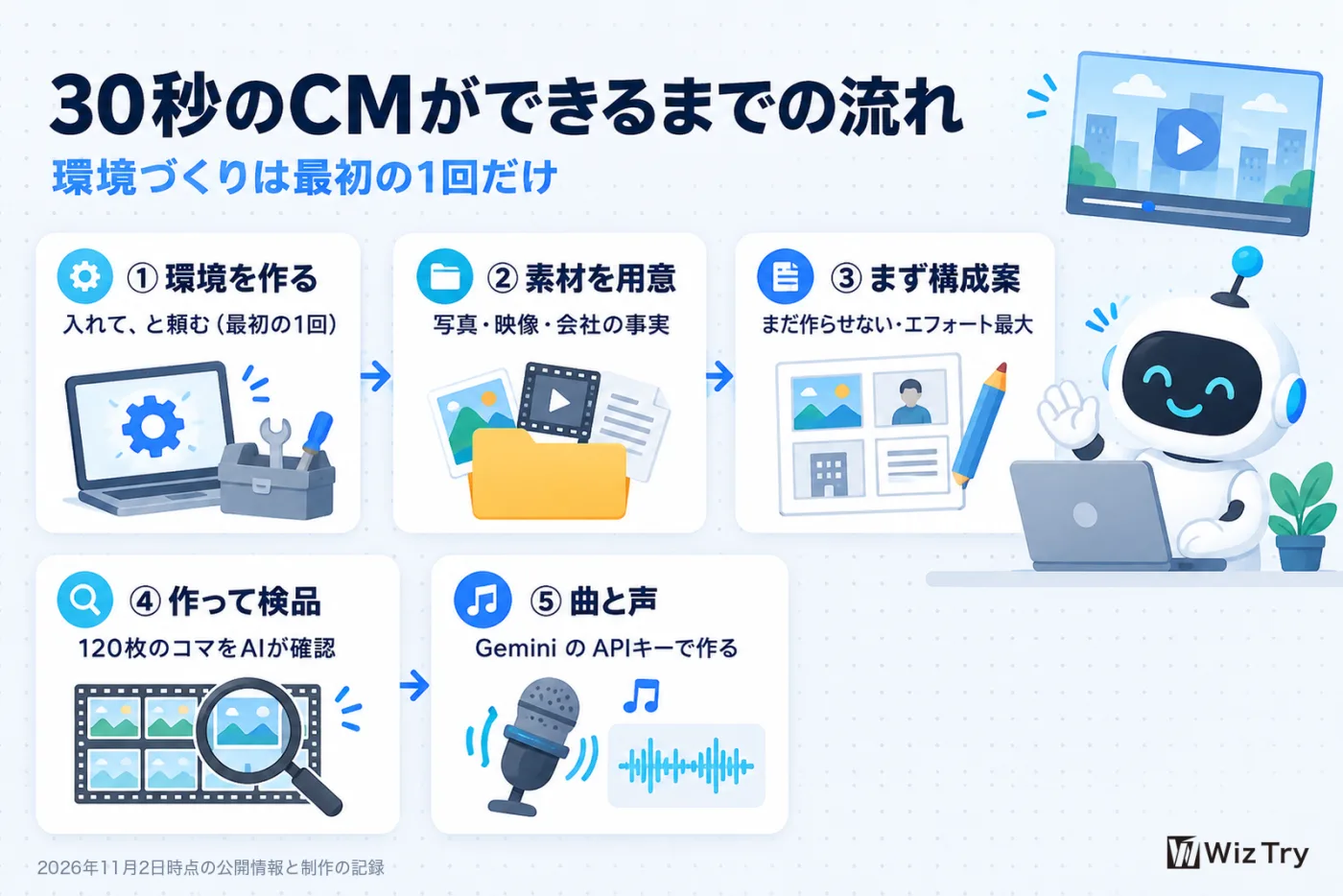
準備1:環境は「入れて」と頼むだけ
必要なものは次のとおりです。
| 必要なもの | 中身 | 費用 |
|---|---|---|
| Claude の有料プラン | Pro 以上。無料プランでは Claude Code は使えません | 月払い 税込み22ドル |
| パソコン | Mac でも Windows でも。動画は Mac です | 手持ち |
| 動画制作の5点セット | HyperFrames、Remotion、FFmpeg(動画を切ってつなぐ道具)、日本語の書体、文字起こし | 無料(Remotion は上の条件) |
| Gemini の APIキー | 曲と声をAIに作らせるときだけ | 使った分だけ(新規は最低5ドルの前払いから) |
準備は3つです。
- デスクトップに「PR動画」という空のフォルダを作ります
- Claude のデスクトップアプリの「Code」タブで、そのフォルダを開きます
- 下のプロンプトを貼って送ります
AIがパソコンの中を確かめて、足りない道具を入れてくれます。パスワードが要る所だけ、自分で打って進めます。
プロンプト1:環境を作る(1回だけ)
このパソコンで、Claude Code でモーショングラフィックスの動画が作れるように、必要な道具をセットアップしてください。
・入れるもの(Claude の動画制作の5点セット):HyperFrames(モーショングラフィックスを動画にする)、Remotion(同じ型の動画をデータから量産する)、FFmpeg(動画を切る・つなぐ)、日本語の書体 Noto Sans JP(文字が文字化けしないための設定)、文字起こしの道具(このパソコンで動く Whisper など)。動かすのに必要なもの(Node.js など)も一緒に
・Remotion は4人以上の会社で使うと有料なので、入れる前にそのことも教えてください
・このフォルダの中に、HyperFrames のプロジェクト(名前は【company-pr】)を作ってください。スキル(HyperFrames の説明書)は、company-pr の中だけに入れて、パソコン全体には入れないでください。プロジェクトの中に、材料を入れる空のフォルダ(assets/photos・assets/video・assets/logo・assets/bgm)と、「会社の事実.md」のひな形(社名・場所・何をしている会社か・キャッチコピー、の見出しだけ)、「素材の記録.md」のひな形(写真や映像ごとに「ファイル名・何が写っているか・横か縦か」を書く表)を作り、日本語の書体のファイルは assets/fonts に置いてください
・HyperFrames の利用状況の送信(テレメトリー)は止めてください。publish(共有リンク)は使いません
・私はパソコンに詳しくありません。何を入れるのか、なぜ必要なのかを、中学生にも分かる言葉で先に説明してから進めてください
・管理者パスワードが必要な操作や、パソコンの設定を変える操作は、勝手に進めずに止まって、私がやることを教えてください
・最後に、ちゃんと入ったかを確認して、結果を教えてください。次の会話でどのフォルダを開けばよいかも教えてください
終わると、フォルダの中はこうなります。
PR動画
└── company-pr
    ├── 会社の事実.md
    ├── 素材の記録.md
    ├── SPEC.md
    └── assets
        ├── photos
        ├── video
        ├── logo
        ├── bgm
        └── fonts
「会社の事実.md」は会社のことを書く文章です。動画にはここに書いたことだけを使わせます。「素材の記録.md」は写真ごとに何が写っているかを書く表です。SPEC.md は、あとのプロンプト4-2で作ります。
プロンプト3からは、company-pr を開いた新しい会話で送ります。「/hyperframes が使えない」と言われたら、会話を開き直してください。
細かい画面は 前回の動画「AI動画編集の完全攻略」 で解説しています。補足を3つ書いておきます。
- 「skills update を実行して」と出ることがありますが、無視して大丈夫です。実行すると道具の説明書がパソコン全体に入ります
- 初めての書き出しだけ、書き出し用のブラウザ(約190MB)を取ってくるので長くなります
- 公式のプラグインで入れた場合、呼び出しの言葉は
/hyperframesではなく/hyperframes:hyperframesになります
準備2:Gemini の APIキーをつなぐ
曲とナレーションも AI で作るなら、Gemini の APIキーが必要です。流れは、Google AI Studio でキーを作り、環境変数という場所に入れて、Claude Code につなぐ、というところです。
環境変数は、パソコンの中の「鍵の保管場所」です。キーそのものをチャットに貼らず、Claude Code には鍵の名前だけで呼んでもらいます。
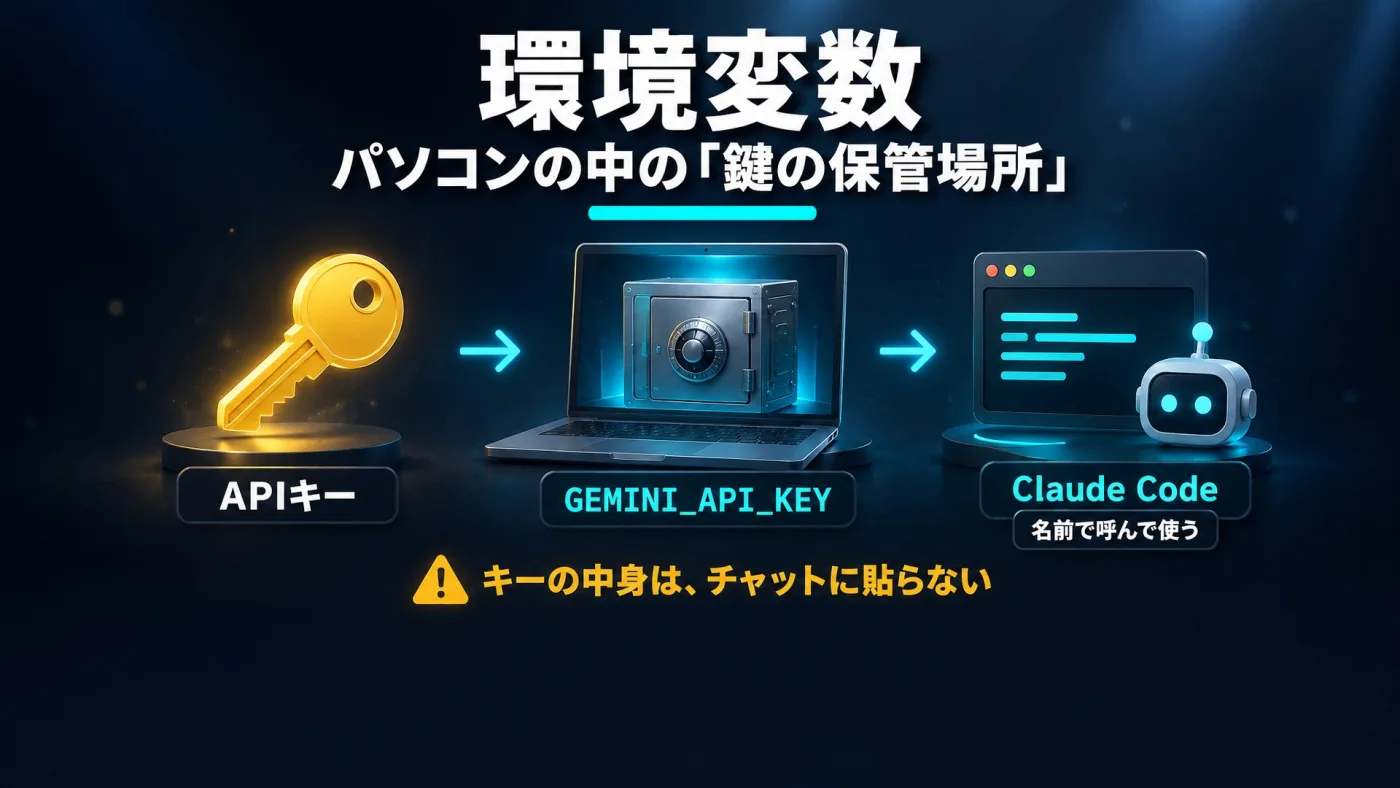
プロンプト2:Gemini の APIキーをつなぐ(1回だけ)
曲(Google の Lyria)とナレーション(Gemini の読み上げ)をあなたに作ってもらいたいので、Gemini の APIキーを使えるようにします。
APIキーは、このチャットには貼りません。
Google AI Studio(aistudio.google.com)で「Get API key」からキーを作る手順を、画面の言葉で1つずつ教えてください
作ったキーを、私のパソコンの「環境変数」(GEMINI_API_KEY)に安全に入れて、あなたが使えるようにする手順を、1つずつ教えてください。入れるのは、私が自分のターミナルでやります
入れ終わったら、キーの中身は表示せずに、つながったかだけ確かめてください(いちばん安い方法で)
ここで注意点が2つあります。
1点目。会社の素材を扱うなら、キーは有料の設定(請求先の登録)にしてください。公式の規約では、無料枠で入れた内容と生成結果は Google の製品改良に使われ、人が読むこともあるとされています。有料の設定なら改良には使われません。不正利用を見つけるために、一定期間は記録されます。
2点目。曲を作る Lyria は、11月2日時点の料金ページで無料枠がありません。なので曲を作るなら、どのみち請求先の登録が要ります。料金は1曲0.08ドルです。新しく登録する場合、公式の案内では最低5ドル(約750円)の前払いから始まるのが基本です。使わなかった分は12か月で失効し、原則返金されません。なので、実費が数百円でも、最初の支払いは約750円と考えておいてください。
STEP1:素材を用意する
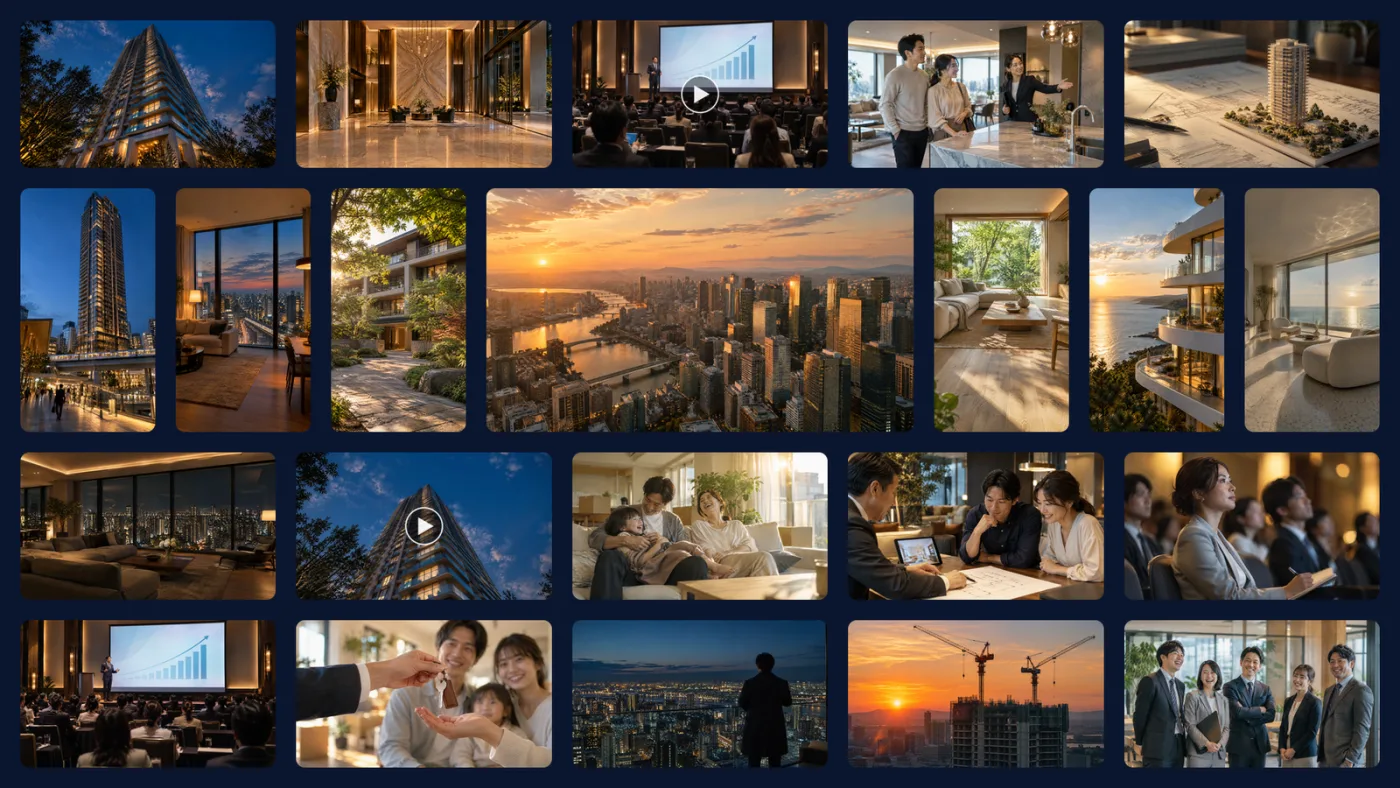
ここから、冒頭のCMを作った手順に入ります。まず素材です。写真、映像、会社情報のファイルを用意します。
今回は架空の会社なので、架空の写真と映像を生成しました。自分の会社なら、手持ちの写真で大丈夫です。写真を入れたら「写真を見て素材の記録.mdを埋めて」と頼めます。
STEP2:いきなり作らせず、まず構成案
素材ができたら、作らせる前に構成案を出してもらいます。動画の画面で見せた依頼文はこれです。
ソラガタ不動産の、30秒のPR動画を作ります。
本物のテレビCMのような、ハイクオリティな動画にしてください。
素材は「素材」フォルダと「制作プロジェクト」にあります。
会社のことは「会社の事実.md」だけを使ってください。
HyperFramesで、After Effectsじゃないと作れないようなモーショングラフィックスを。
写真に頼りすぎず、線や図形、3D、光の点の場面を織り交ぜて、テンプレ感をなくしてください。
イメージはお任せします。横1920×1080・30fps・30秒です。
まだ作らずに、まず構成案をください。
中身を分解すると、5つです。
- ゴール:何の動画を、誰に、何秒で。実物の動画やスクリーンショットがあれば、見せるのが一番です
- 情報の場所:素材はフォルダの中を見るように指示します
- 道具の名前:HyperFrames と書きます。道具の名前がないと、別の作り方で作ってしまうことがあります
- 質の指定:「After Effects」という単語です。入れるとテンプレ感がなくなり、クオリティが上がりやすかったです
- 止める指示:「まだ作らずに、まず構成案を」。いくつか案が出てくるので、AIと相談して決めます
正直なところ、私も最初の1本は写真に頼りすぎて、テンプレっぽい仕上がりでした。「写真に頼りすぎず、線や図形、3D、光の点で」の一言は、その直しから来ています。
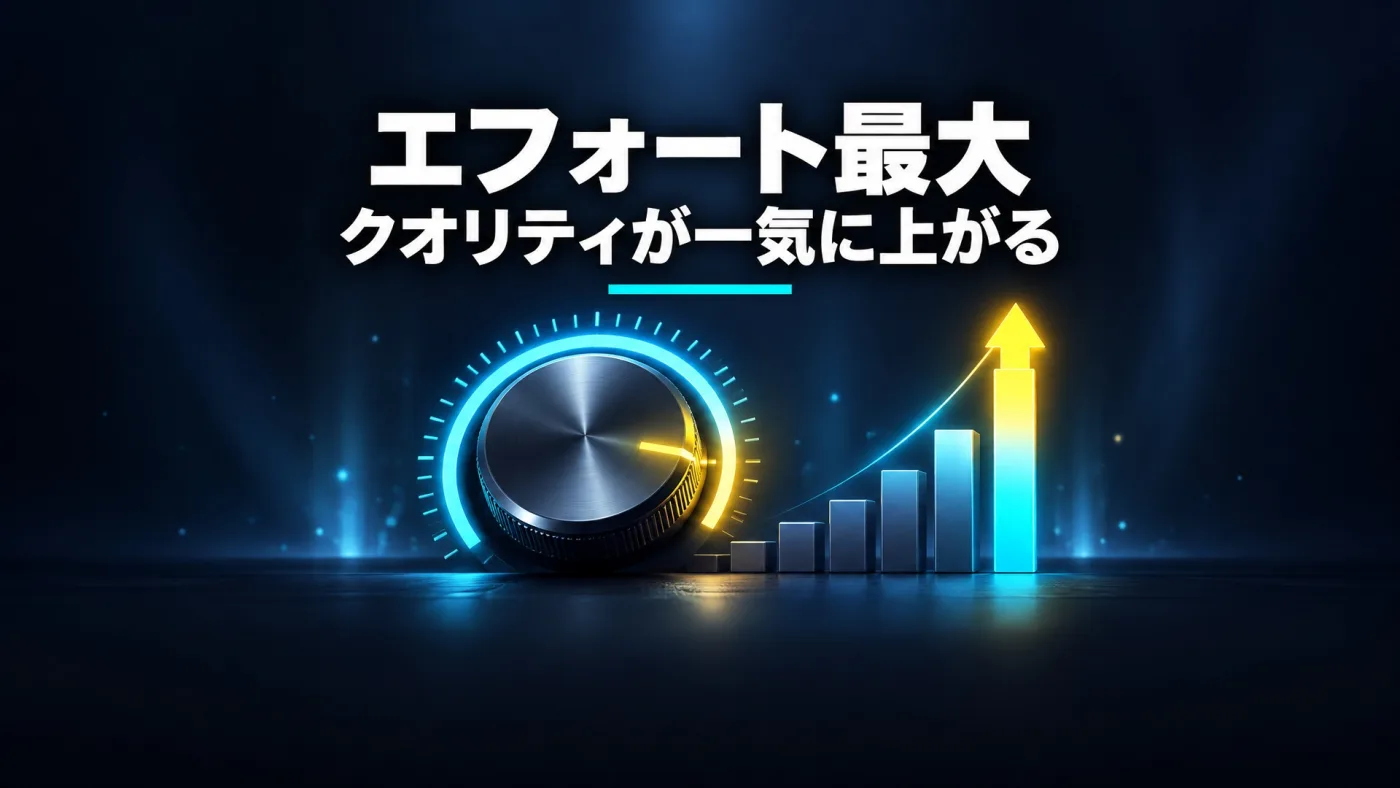
頼む前に、エフォートレベルを最大にする
エフォートレベルは、AIがどれだけ深く考えるかの設定です。入力欄の下で変えられます。公式の説明書によると、Opus 5.5 の既定は「medium(中)」なので、何も触らないと中くらいのまま動きます。
上げると、作る時間と使用量はかかります。ただ、モーショングラフィックスはエフォートレベルが低いとクオリティも低くなってしまいます。なので、ここは最大にします。最大はその会話だけの設定なので、新しい会話を開くたびに上げ直してください。Pro で出ない場合は、選べるいちばん上で大丈夫です。
自分の会社で写して使う版
【 】の中を自社に書き換えてください。構成案から書き出しと検品まで、1つの会話で頼む版です。
プロンプト3:作る(イメージはお任せ・1つの会話で)
/hyperframes 【会社名(読み)】の、30秒のPR動画を作ってください。ハイクオリティな、CMで使える動画です。
・HyperFrames で、After Effects じゃないと作れないようなモーショングラフィックスを作ってください。写真に頼りすぎず、線や図形、3D、光など、モーショングラフィックスだけで見せる場面を、写真の場面と織り交ぜて。テンプレ感をなくして
・イメージはお任せします。あなたが思う、いちばんかっこいい1本を作り上げてください
・材料は assets/photos/ の写真、assets/video/ の映像、assets/bgm/ の曲。会社のことは 会社の事実.md に書いたことだけ使う(書いていない数字・実績・お客様の社名は出さない。「業界で一番」のような最上級の表現は使わない)
・横1920×1080・30fps・30秒。日本語の書体は Noto Sans JP(assets/fonts)。音はBGMと、見せ場の効果音。字幕・ナレーションなし。最後はロゴと一文で締める
・いきなり作らず、まず構成案を見せてください。私がOKしたら作ってください
・作ったら書き出して、0.25秒ごとのコマの一覧(30秒なら120枚)を作り、自分の目で厳しく検品してください(文字の切れ・重なり・スマホで読めない小さな文字・黒い画面だけの間・つなぎ目の明るさの跳び・動きの止まり)。見つけたら直して、合格するまで2回以上作り直してから見せてください
架空の会社で作るなら、「隅に小さく『※この動画の会社・物件・人物は架空です』」の1行を足してください。写真がなければ、「写真は使わず、文字と図形と3Dと光だけで」に替えます。映像や曲がなければ、その部分を消して「音は短い効果音だけ。外のサービスから探してこない」に替えます。結果は毎回変わるので、同じ動画ができるわけではありません。
冒頭のCMはプロンプト4の作り方で作りました。プロンプト3はそれを1つの会話にまとめた版で、私もまだ通しでは試していません。
STEP3:作ったら、AI自身に検品させる
構成案が決まったら「この構成で作ってください」と頼みます。そして作った後は、AIに自己採点をさせて、ミスを自分で直させます。
モーショングラフィックスは、タイミングのズレや位置のズレが起こりやすいからです。具体的には、30秒の動画を0.25秒ごとに切った120枚のコマの一覧を作らせ、AIに自分の目で見させます。
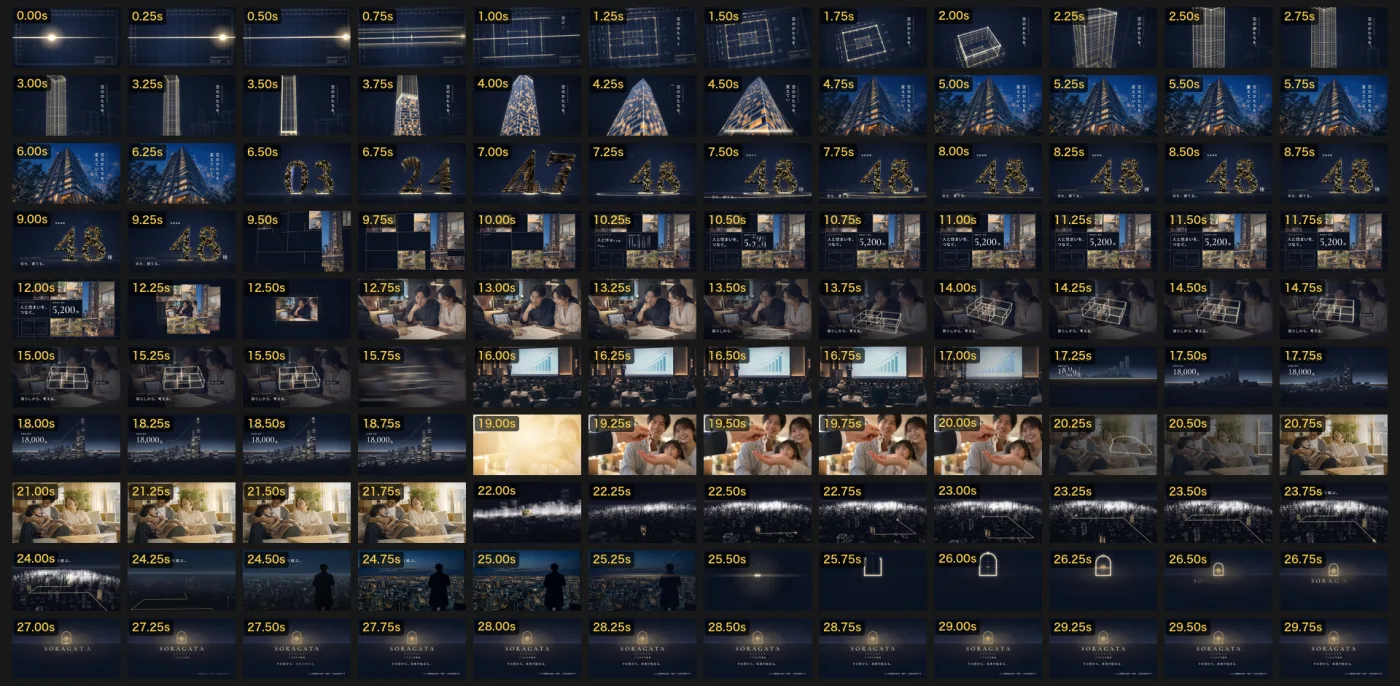
プロンプト5-1:自己検品(作ったあとに、いつでも)
書き出した動画を、0.25秒ごとのコマの一覧にして、あなた自身の目で厳しく検品してください。
見る所:文字の切れ・重なり、スマホで読めない小さな文字や細い文字、黒い画面だけの間、つなぎ目の明るさの跳び、動きが止まって見える所、書いていない数字や注記。
見つけたものを「何秒・どこ・どうなっている」の一覧にしてから直して、直した所の前後のコマを見せてください。合格したら、そう言ってください。
自動の点検(check)に合格していても、完成ではありません。冒頭のCMでは、組み立てたあとの一覧をAI自身に見させて、3つの問題を見つけて直しました。
| 見つけた所 | 直したこと | 数値の変化 |
|---|---|---|
| 夜の3Dから昼の写真へのつなぎ目で明るさが跳ぶ | 光で前後をなじませた | コマの差 90.5→44.0 |
| 冒頭0.7秒がほぼ黒い画面に線1本 | 最初のコマから方眼の用紙を出した | 平均の明るさ 16→38 |
| スマホで読めない小さな文字 | 文字を大きく太く | 警告 12→1 |
もう1つ、実在の会社で作るなら大事な話です。動画の収録で検品をやらせたとき、AIは「48棟・5,200件・18,000名は会社の事実.md に書かれていない実績の数字」と指摘しました。AIは絵に合わせて数字を足すことがあります。架空のCMなのでそのまま残しましたが、自社の動画なら消してください。
本気の1本:3つの会話で同時に作る
順番は 6-1 →4-1 →4-2 →4-3(3つ)→4-4 →5-1 →5-2 →6-2 です。
動画では「この構成で作らせました」と一言で話しましたが、冒頭のCMは、もう少し手をかけています。30秒を曲の小節で3つに分けて、3つの会話で同時に作り、4つ目の会話で組み立てました。1本を3人のデザイナーに分けて頼むイメージです。
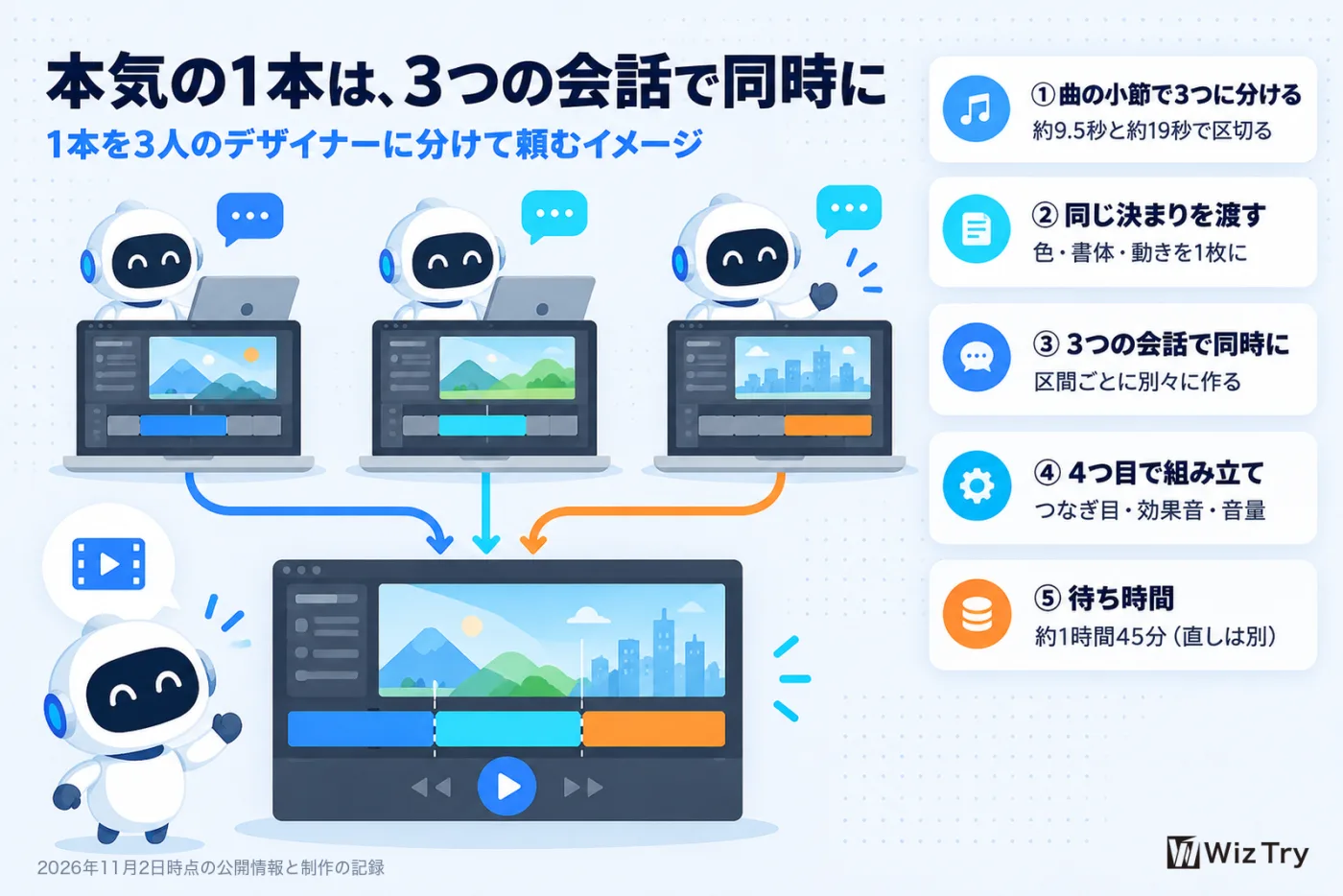
待ち時間は、3つが同時に進むので「いちばん長い区間+組み立て」です。記録では区間ごとに約55〜70分、組み立て約35分で、合わせて約1時間45分でした。直しに各25分前後と、組み立て直しに約17分が別にかかっています。
先に曲を assets/bgm に入れておきます(曲の作り方は次の章のプロンプト6-1)。
プロンプト4-1:構成案(まだ作らない)
/hyperframes 【会社名(読み)】の、30秒のPR動画を作ります。本物のテレビCMのような、ハイクオリティな、CMで使える動画です。
まだ作らずに、まず構成案をください。
・HyperFrames で、After Effects じゃないと作れないようなモーショングラフィックスを。写真に頼りすぎず、線や図形、3D、光の点など、モーショングラフィックスだけで見せる場面を、写真の場面と織り交ぜて。テンプレ感をなくして。イメージはお任せします
・材料は assets/photos/ の写真(【横◯枚・縦◯枚】)と assets/video/ の映像(【◯本・◯秒・音なし】)。中身は 素材の記録.md を見て
・曲 assets/bgm/【曲のファイル名】を解析して、目印の秒(鼓動が入る所・いちばん強い拍・終わりの和音)を出して。30秒を、曲の小節の頭で3つの区間に分けて、区間ごとの演出案を書いて。区間の境目は、曲の拍に合わせたハードカット。あとで区間ごとに別の会話で作るので、区間ごとに読んで分かるように
・会社のことは 会社の事実.md だけを使う(「業界で一番」のような最上級の表現は使わない。書いていない数字・実績・お客様の社名は出さない)
・ロゴは【assets/logo のものを使う / 画像ではなく、文字と図形でコードで作る】。社名はあとで差し替えられるように1か所にまとめる
・横1920×1080・30fps・30秒、書体は日本語 Noto Sans JP(assets/fonts)
・音はBGMと、見せ場の効果音(効果音は最後の組み立てで入れる)。字幕なし。ナレーションはあとで別に付ける
・最後はロゴと一文で締める
プロンプト4-2:全員に渡す「決まり」を1枚に
この構成案でいきます。3つの区間を、別々の新しい会話で同時に作らせるので、全員に同じものを渡せる「決まり」を1枚の文章(SPEC.md)にまとめてください。入れるもの:
・画面の大きさ(1920×1080・30fps)と、区間ごとの秒とコマ番号
・色:5つまで(役割つきで。背景・文字・主役の強調・補助・差し色)
・書体:日本語は Noto Sans JP、英字は【◯◯】。assets/fonts に書体のファイルを置いて、独自の名前で読む。写真の上の英字は細い書体を使わない
・動きの言葉:入りは速く、止まりはゆっくり。読む文字は、読み終わるまで止める。速い動きには動きのぶれ。切り替えの2〜4コマだけ色ずれ。主役の文字には光の走り。写真には薄い粒子
・曲の目印の秒。区間の境目は、拍に合わせたハードカット
・3D を使ってよい。ただし書き出すたびに絵が変わらないように、毎回同じ絵になる作りにする(乱数は種つき。時刻から計算しない)
・最初に2秒だけ試しに書き出して、重い技術(3D や光の点)が書き出しで撮れるかを確かめてから、本番を作る
・事実は 会社の事実.md だけ。書いていない数字・注記を足さない。使ってよいと確かめていないロゴ・写真・映像・音は使わない
・隅の注記【「※この動画の会社・物件・人物は架空です」(実在の会社なら不要)】
「毎回同じ絵になるように」を書かないと、書き出しのたびに3Dや光の点の絵が変わります。新しい会話を3つ開き、それぞれエフォートを最大にしてから、次を区間A・B・Cの3つに同時に貼ります。
プロンプト4-3:区間ごとに、新しい会話で(3つ)
/hyperframes SPEC.md(全員共通の決まり)を読んで、区間【A】(【◯〜◯】秒・コマ番号【◯〜◯】)を作ってください。
・company-pr の中に新しいフォルダ【section-a】を作り、その中だけで作業する。ほかの区間のフォルダは触らない。assets と SPEC.md は読むだけ
・演出は、構成案の区間【A】のとおり(下に貼ります)。これはたたき台なので、もっと良くできるなら変えてよい。ただし決まり(色・書体・動きの言葉・曲の目印)は変えない
・長さは【◯.◯◯】秒ちょうど。区間の頭と終わりは、曲の拍に合わせたハードカット。前後の区間とつなぎの絵を合わせる必要はない
・材料は assets/photos/ と assets/video/ の【この区間で使うもの】。事実は 会社の事実.md だけ
・最初に2秒だけ試しに書き出して、3D が撮れるかを確かめてから本番を作る
・できたら書き出して、0.25秒ごとのコマの一覧を作り、自分の目で厳しく検品して(文字の切れ・重なり・スマホで読めない小さな文字・黒い画面だけの間・動きの止まり)、2回以上作り直してから見せて
・check と snapshot も通して。書き出しは下書きの画質でよい
【構成案の区間Aの演出案を、ここに貼る】
プロンプト4-4:4つ目の会話で組み立てる
/hyperframes 4つ目の会話です。区間A・B・C(【section-a・section-b・section-c】)を、1本の30秒に組み立ててください。
・つなぎ目はコマ単位で。区間の境目(【9.47】秒・【18.95】秒)は30fpsのコマの境目ではないので、「コマ番号÷30」で正確に書いて、1コマの重なりも抜けも出さない
・BGM(assets/bgm/【曲のファイル名】)を入れて、見せ場に効果音(線が走る=シュッ、カット=ドン、数字が止まる=カチッ、ロゴ=キラッ)。効果音は【assets/sfx に置いたファイルを使う / 短い音を自分で作ってよい】。外のサービスから探してこない
・音量は、動画に入れても割れないくらいにそろえて(目安 −16 LUFS)。「ドン」のような低い音には、スマホのスピーカーでも聞こえるように高い音を重ねて
・check を通したら書き出して、0.25秒ごとのコマの一覧(120枚)と、つなぎ目の前後1コマずつの拡大を作り、自分の目で厳しく検品して(つなぎ目の明るさの跳び・黒く見える間・スマホで読めない小さな文字や細い文字・架空の注記・動きの止まり)。見つけたものを「何秒・どこ・どうなっている」の一覧にしてから直して、直した所の前後のコマを見せて
3つの会話で効いた頼み方も書いておきます。写真に合わせて3Dのカメラを逆算すると、CGのタワーが写真のタワーに重なって入れ替わります。写真から灯りの位置を抜き出すと、光の点の街が写真の夜景にそのまま変わります。1コマを何回も描いて重ねると、本物の動きのぶれが付きます。
STEP4:曲とナレーション
具体的な指示は、「この動画にぴったり合う曲とナレーションを作ってください。Gemini API を使って作ってください」で大丈夫です。動画でもそう話しました。
順番だけ補足します。動画では「最後に曲とナレーション」と話しましたが、冒頭のCMは、正確には曲を先に作り、その小節に合わせて映像を3つに分けています。ナレーションは完成した映像に最後に足しました。映像に合わせて曲を作る順番でも頼めますが、曲の拍にカットを合わせたいなら、曲が先です。
プロンプト6-1:曲を作る(Google の Lyria)
構成案の前に、先にBGMを作ってください。
Google の Lyria で30秒の曲、歌なし。高級感があって映画のような、ピアノと弦と軽い鼓動。前半は静かに、後半で盛り上がって、最後は和音で締める。作るのは3回まで。できたら assets/bgm に保存して、3つを聞き比べられるようにしてください。
3つを聞いて1本を選んだら、次で30秒に整えます。
プロンプト6-1の続き:30秒に整える
【1】回目の曲がいちばん良い。小節の頭でつないで30秒にして。最後は和音の余韻で自然に終わるように。音量は動画に入れても割れないくらいにそろえて。
「30秒」と頼んでも約60秒で返ってくることがあるので、良い1本を選んで、小節の頭でつないでもらいました。
プロンプト6-2:ナレーション(原稿を Claude に書かせて、Gemini の声で読ませる)
完成した30秒のPR動画に、ナレーションを入れます。
まず原稿を書いてください。【不動産会社】として何の会社かすぐ分かるように、「私たちは」で始めて、事業を表す動詞を並べ、最後は社名「【ソラガタ不動産】」で締める、企業CMの定型で。【8】行以内。絵に合わせた詩的な言葉や伏線は使わない。書いたら見せてください。私が直します
原稿が決まったら、Gemini の読み上げ(Text to Speech)で作ってください。演技の指示は「高級ブランドの30秒テレビCMのナレーション。ささやかず急がず、読点で短く、句点でしっかり間を取り、静かな確信をもって言い切る」。読み間違えやすい言葉だけひらがなに(全部ひらがなにはしない)
声は、タイプの違う候補をA・B・Cの3つ作って、同じ原稿で聞き比べられるようにしてください。私が選びます
選んだ声で本番を作り、1行ずつどの秒に置くかは、画面の文字と効果音に合わせてあなたが決めてください(強い効果音の直前・直後には置かない)。声のあいだだけBGMと効果音を下げて混ぜて、音の大きさは YouTube の基準(−14 LUFS くらい)に
動画に重ねる前に、できた音声を私に聞かせてください
動画の原稿は、直した後の8行です。「私たちは、空のかたちを、変えていく。/街を、建てる。/人と住まいを、つなぐ。/暮らしから、考える。/あなたの資産を、育てる。/家族の安心を、守る。/街と、人と、未来を結ぶ。/ソラガタ不動産。」
最初の原稿は通りませんでした。絵に合わせて詩的に書いた結果、何の会社のCMか伝わらなかったからです。「不動産会社として分かりやすく」と直して、この8行になりました。私はAIに書かせて直しました。
声は3タイプ作らせて、女性のやわらかい声を選びました。Gemini 3.8 Flash TTS は11月2日時点で10秒で0.00225ドルです。30秒で約1円という計算です。ただし公式の料金ページには2027年1月1日から2倍の18ドルになると書かれているので、来年からは約2円になります。
直しは「時刻で」頼む
動画生成AIと違って、作り直しをせずに細かい所だけ直せるのがモーショングラフィックスの強みです。理由は、映像の中身がコードだからです。
プロンプト5-2:時刻で直す(まとめて1回で)
0.25秒ごとの一覧を見て、次の【3】つを直してください。
【19】秒のつなぎ目:【夜の3Dから昼の写真に替わる所で、明るさが跳ぶ】 → 【前後をなじませて】
【0〜0.7】秒:【ほぼ黒い画面に細い線1本だけで、黒く見える】 → 【最初のコマから地の模様を出して、線を太く明るく】
【何】秒:【スマホで読めない小さな文字・細い文字】 → 【28px以上・太さ500に/読めないなら消す】
直したら、その時刻の前後のコマを見せて、最終画質で書き出してください。
プロンプト5-3:1か所だけ直す(社名の例)
ロゴの下のカタカナの社名を「【ソラガタ不動産】」に替えて、書き出し直してください。ほかは何も変えないでください。
冒頭のCMでは、ロゴの下の社名を直すのに、頼んでから書き出し直しまで約3分でした。ほかの絵は変わりません。ただし映像そのものを動画生成AIで作った2カットは、この直し方の対象外です。作り直しになります。
よくある質問
Team プランは要りますか
要りません。Pro 以上で Claude Code が使えます。無料プランでは使えません。
Pro で足りますか
ここは正直、測っていません。私自身は Max プランで作ったので、Pro でどこまで収まるかは分かりません。公式には、Pro は5時間ごとと週ごとの上限があり、チャットと Claude Code で同じ枠を使うと書かれています。エフォート最大は使う量が増えるので、構成案で一度止める、直しはまとめて送る、が節約になります。
Windows でもできますか
動画は Mac ですが、公式では Claude のデスクトップアプリも HyperFrames も Windows に対応しています。
Seedance や Kling のような動画生成AIとは何が違いますか
動画生成AIは映像そのものを生成します。今回のやり方は、文字や図形の動きをコードで作ります。実写の人や街はコードでは作れないので、そこは写真や映像の素材が要ります。
AIで作った曲を会社のサイトで使っても大丈夫ですか
結論から言うと、Gemini API で作った曲は、規約を読むかぎり会社のサイトで使えないとは書かれていません。この記事のデモ動画も、私はこの読み方で音つきで載せています。
Gemini API の追加規約には、生成物について「Google は所有権を主張しない」とあり、音楽に限った条件も11月2日時点で見当たりません。ただし、他の人の権利を侵害しないと保証するものではありません。同じ規約に、似たものが他の人にも生成されうること、使う責任は利用者にあることも書かれています。
Gemini アプリで作った曲には別の規約が適用されます。ここは私の読み方で、法律の判断ではないので、広告など大きく使うなら専門家にも確認してみてください。生成された曲には SynthID という聞こえない透かしが入ります。
始め方3ステップ
- 今日:デスクトップに「PR動画」フォルダを作り、プロンプト1で環境を作る
- 明日:会社の事実を数行書き、手持ちの写真を5枚入れて、エフォートを最大にしてプロンプト3を送る
- 構成案が出たら「それで」と返し、できた動画をプロンプト5-1で検品させる
最初はちょっと試すくらいで大丈夫です。曲とナレーションは2本目からでも間に合います。
動画で使ったプロンプト6本と準備の手順は、LINE公式アカウントでもお配りしています(合言葉「モーション」)。LINE公式アカウントを友だち追加して、トークに「モーション」と送ると、資料のリンクが届きます。
注意点
- パスワードと APIキーは、チャットに貼らないでください。自分のターミナルで入れて、Claude Code には手順だけ聞きます
- 使ってよいと確かめていないロゴ・写真・映像・音は入れないでください。入れた素材は、それぞれのライセンスのままです
- 架空の会社で作るなら、社名が実在しないかを検索で確かめて、画面に注記を出してください。実在の場所に見せるのも避けてください
- AIで作った写実的な映像や音楽を YouTube に上げるときは、YouTube Studio で「AIの使用」を「はい」にします。公式ヘルプでは、開示だけで収益化の資格には影響しないとされています
- 料金と規約は変わります。この記事は2026年11月2日時点です。使う前に各公式ページで確かめてください
自社で作れるようになりたい方へ
弊社WizTryは、企業向けの生成AI研修と導入支援を行っています。2025年度の研修・セミナーの登壇は年間300回以上で、累計90社以上(2026年7月時点)を支援してきました。
会社紹介や採用の動画を作りたい場合は AI動画制作のページ を、社内で使えるようにしたい場合は サービス一覧 をご覧ください。ご相談は お問い合わせ からお願いいたします。