
AIに「編集して」と頼むだけで、YouTubeの動画が1本仕上がる。少し前までは大げさに聞こえた話ですが、今は本当にできるようになりました。私が10月に公開した解説動画も、撮ったままの1時間7分の素材から、カット・テロップ・図解・効果音・BGMまでAIが編集して、40分の動画になっています。
その動画で話した手順を、パソコンに詳しくない方でも最初の1本が作れるように、文章に組み直しました。先に要点だけ書いておきます。
- 人がやるのは、しゃべることと「編集して」と頼むことの2つ
- 使うのはClaude Codeのデスクトップアプリ。費用は月22ドル(税込)のProプランからで、無料プランでは使えません
- 設定は3つだけ。モデルはOpus 5.5、考える時間は「超高」以上、確認のしかたは「自動」
- 最初の1本は、いきなり作らせず、AIに質問させながら進める
- 2回目からは「スキル」にして、一言で頼む
実際の画面を見ながら進めたい方は、動画をどうぞ。中身は同じで、料金と設定は記事のほうが新しい情報です。
40分の動画なので、気になる所から見ていただいて大丈夫です。視聴者の方がよく見ているのは、設定3つ、品質を上げる4つのコツ、XMLの章です。
| 時間 | 章 |
|---|---|
| 2:39 | 前提知識:AI動画編集はデスクトップアプリで |
| 7:34 | セットアップ:作業フォルダ・設定3つ・道具 |
| 13:23 | 実践:最初の1本(4点セット) |
| 20:00 | テロップと効果音でプロっぽく |
| 22:29 | 品質を上げる4つのコツ |
| 25:21 | よくあるつまずき:AIは動画を見ていない |
| 27:11 | スキルにする(次から一言で) |
| 28:52 | 編集ソフトで仕上げる(XML) |
| 31:55 | 発展編:APIとMCPで外のサービスとつなぐ |
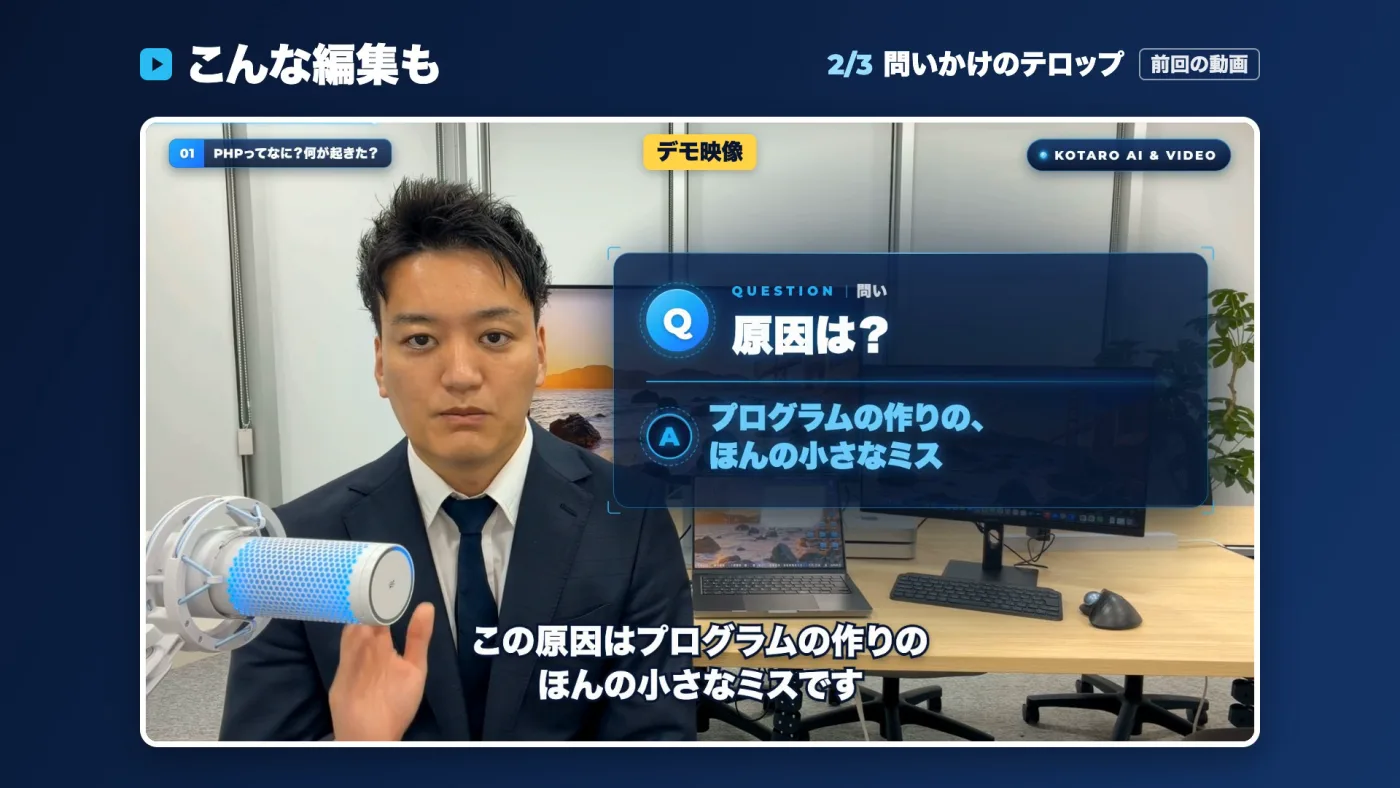
動画の冒頭には、AIだけで編集した前回の動画のデモを入れています。問いかけのテロップ、イラスト、キメの言葉まで、どれもAIが入れたものです。
結論——しゃべって「編集して」と頼むだけで、1本仕上がる
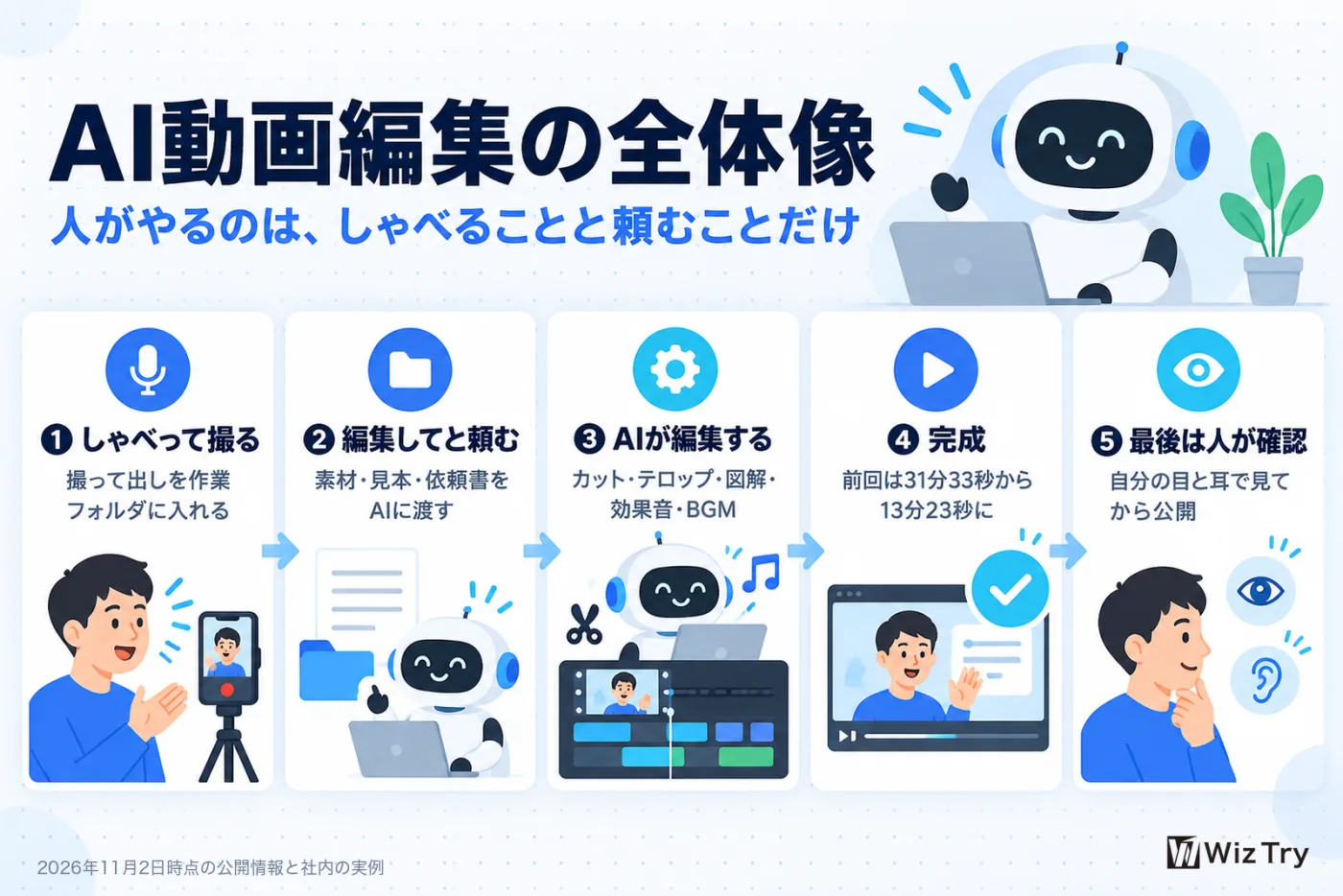
結論から言うと、AI動画編集で人がやることは、しゃべることと、AIに「編集して」と頼むことの2つだけです。
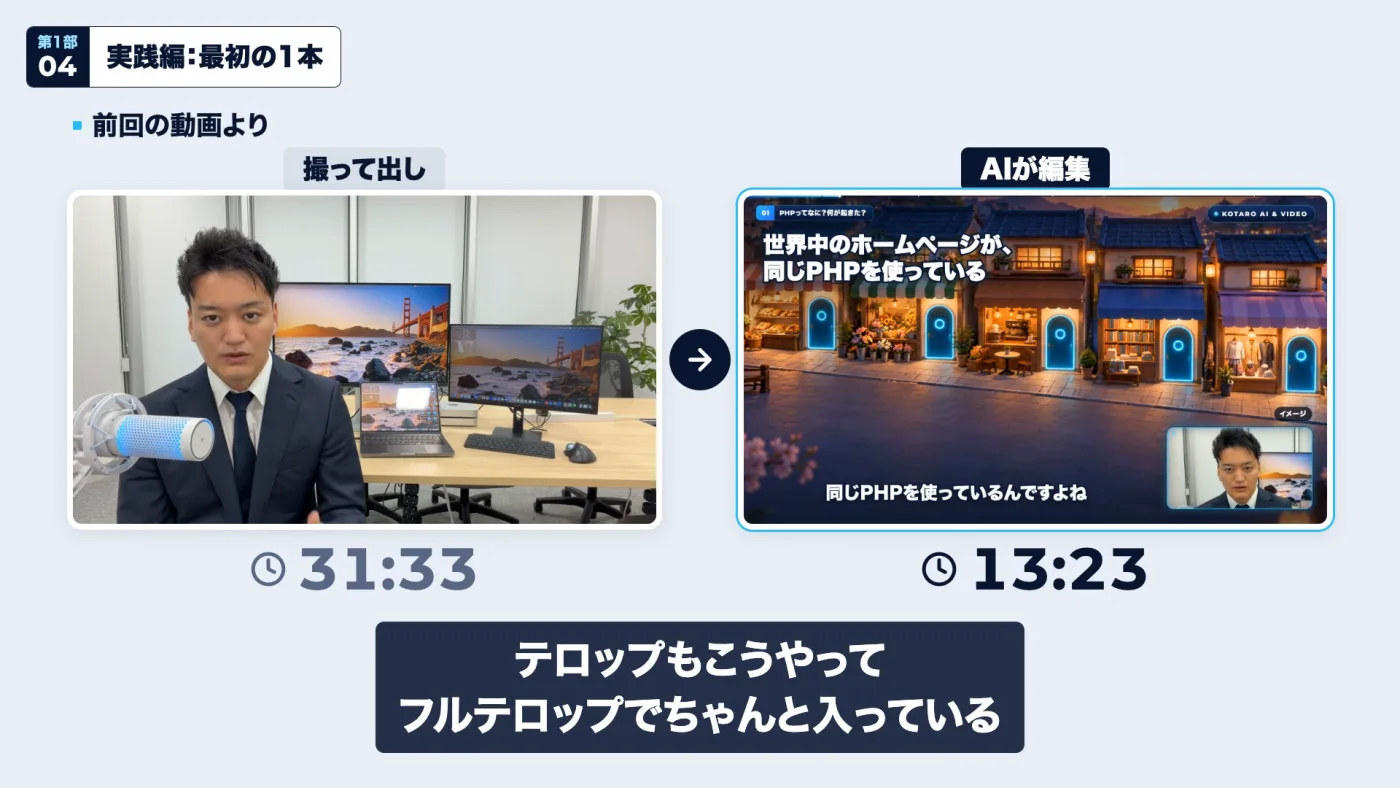
その1本前、10月22日に公開したPHP(ウェブサイトを動かす仕組みの一つ)の安全対策の解説動画(以下、前回の動画)は、撮って出しが31分33秒ありました。それをClaude Codeが13分23秒に編集しています。私が噛んだり言い直したりした46か所のカット、テロップ、図解のアニメーション、効果音、BGM、差し込みの画像まで、AIが編集しました。私がやったのは、最初に5分、10分かけて指示を出すことだけです。編集ソフトは一度も開かず、本編は私の手での修正ゼロのまま公開しました。
正直なところ、最初の1本からいきなりこの仕上がりになるとは限りません。前回の動画は、RemotionとHyperFrames、画像生成まで使うと最初に指示して作ったものです。ただ、最初の1本でもカットとテロップの入った動画は作れて、そこから自分好みに育てていく、というところです。
料金——Proプランから。無料プランでは使えません
Claude Codeは有料プランに含まれる機能で、無料プランでは使えません。公式の料金ページを日本から開いたときの表示(税込)は、2026年11月2日時点で次のとおりです。ドル建てで、日本円の表示はありません。Proの月22ドルは、日本円で3,000円台です。
| プラン | 料金(税込) | 動画編集での目安 |
|---|---|---|
| Free | 0ドル | Claude Codeは使えない |
| Pro | 月22ドル(年払いは月18ドル相当・220ドル一括) | まずはここから。短い動画の練習に |
| Max | 月110ドル | 使用量はProの5倍。凝った編集をたくさんするなら |
| Ultra | 月220ドル | 週の使用量はProの10倍。いちばん長い作業を任せる人向け |
前提知識——AI動画編集は「デスクトップアプリ」でやる
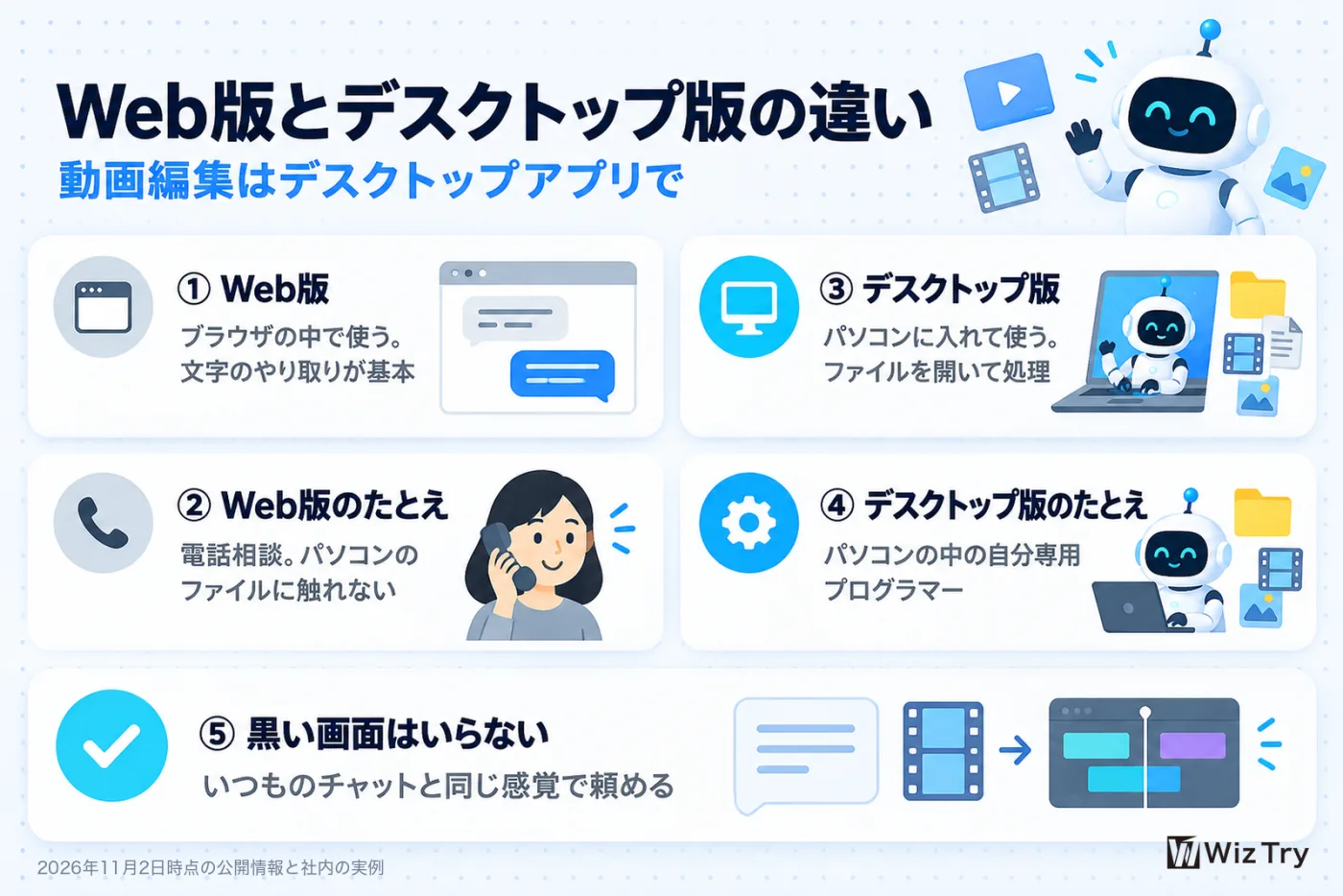
ChatGPTやGeminiに動画を添付して「編集して」と頼んだけれど、できなかった。そういう方は、もしかするとWeb版で頼んでいたのかもしれません。
| Web版 | デスクトップ版 | |
|---|---|---|
| どこで使うか | Chromeなどのブラウザの中 | パソコンに入れたアプリ |
| できること | 文字のやり取りが基本 | ファイルを開いて、プログラムを動かして処理する |
| たとえ | 電話相談 | パソコンの中の自分専用プログラマー |
少し前までは黒い画面に文字を打ち込む必要がありましたが、今はデスクトップアプリで、いつものチャットと同じ感覚で頼めます。プログラミングの知識もいりません。私はここが一番大きな変化だと思っています。
使う道具は、AnthropicのClaude Codeです。OpenAIのCodexも、裏側の頭脳が違うだけで同じやり方ができます(設定の違いは動画の概要欄にまとめました)。ここからはClaude Codeで進めます。
やり方は大きく2パターンあります。1つ目は、AIに編集も書き出し(動画ファイルにすること)も全部やらせるやり方。2つ目は、Premiere Pro・Final Cut Pro・DaVinci Resolveのような編集ソフトとAIを組ませて、最後の仕上げを自分の手でやるやり方です。動画編集が初めての方は1つ目、細かいところは自分でこだわりたい方は2つ目がおすすめで、1つ目から説明します。
準備1:インストール——自分で入れるアプリは1つだけ
自分で入れるのは、Claudeのアプリ1つだけです。公式サイトからダウンロードして画面の指示どおりに進め、起動したら自分のアカウントでサインインします。Windowsの方も、手順は基本的に同じです。
サインインできたら、サイドバーの一番上にある「Code」を押します。アイコンだけで名前が出ていないときは、マウスを乗せると名前が出ます。アップグレードの画面が出たら、有料プランが必要という合図です。ほかの道具は、このあとClaude Codeに頼んで入れてもらいます。
準備2:セットアップ——作業フォルダ・設定3つ・道具
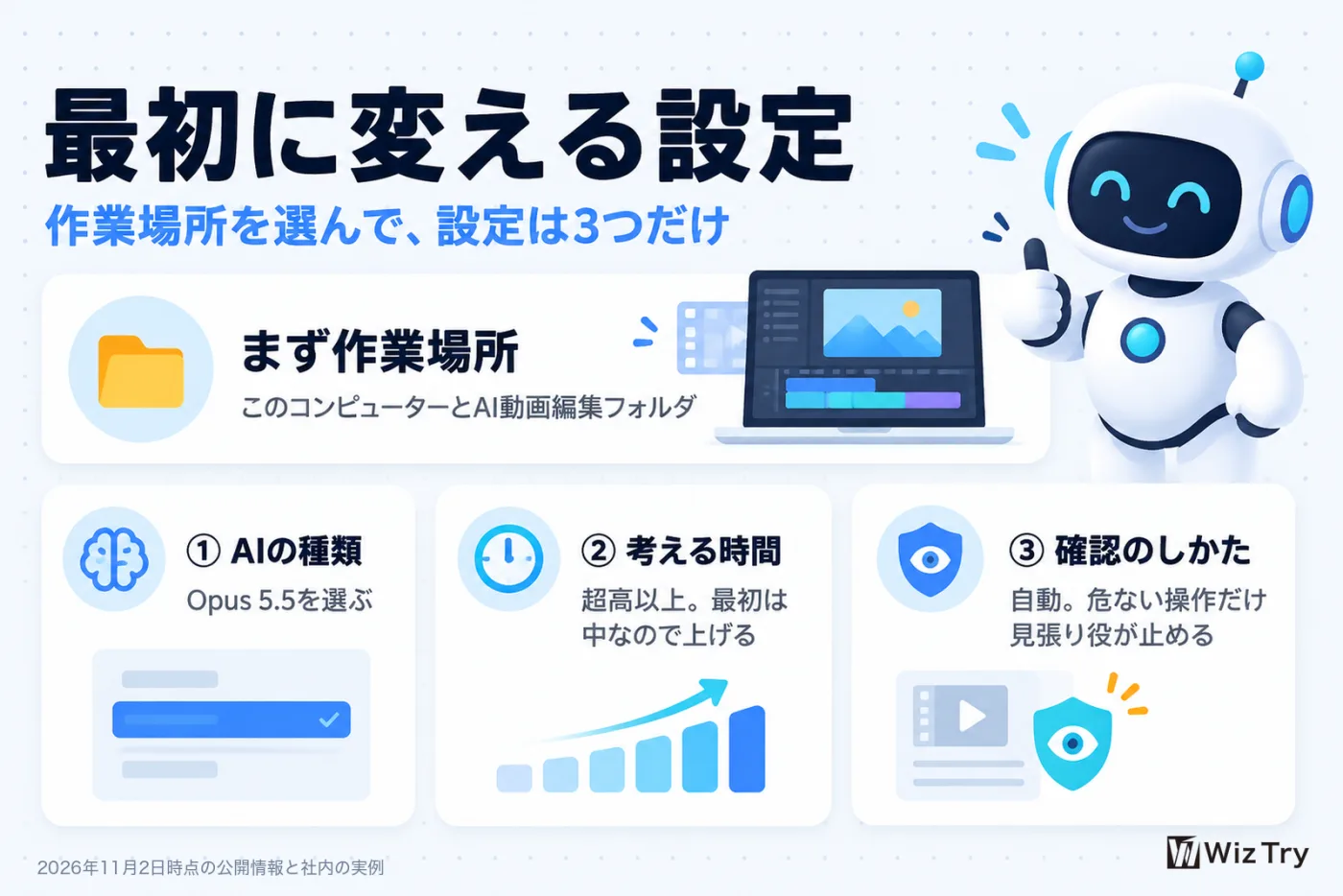
ここが一番大事な準備です。やることは3つで、作業フォルダを決める、設定を3つ変える、道具をそろえる。これだけです。
1つ目:作業フォルダを決める
作業フォルダは、AIが毎回ここを拠点にするメインの作業場所です。素材も完成品も、AIが作った道具やメモも、全部ここに貯まっていきます。使うほど、このフォルダの中でAIが育っていくイメージです。
新しく1つ作るのがおすすめで、私はデスクトップに「AI動画編集」というフォルダを作りました。Claude Codeに戻ったら、入力欄の下の行の左端が「このコンピューター」(自分のパソコンの中)になっているのを確かめて、その隣のフォルダの所で「AI動画編集」を選びます。
2つ目:設定を3つだけ変える
設定は、最初は3つだけで十分です。どれも入力欄の下の行で変えられます。
| 設定 | 選ぶもの | 理由 |
|---|---|---|
| AIの種類(モデル) | Opus 5.5 | 動画編集は複雑なので、性能が低いと途中で止まりやすい |
| 考える時間(エフォート) | 超高以上 | 考える時間が長いほど丁寧に判断する |
| 確認のしかた | 自動 | 作業のたびに聞かれると進まない |
モデルは、脳みその大きさ、どれくらい賢いかだと思ってください。一覧にはより重い作業向けのFable 5.1もありますが、Proプランでは月額の枠に含まれず、別に利用クレジット(追加の従量課金)が要ります。Maxプランなら、週の上限の半分までは追加費用なしです。なので、まずはOpus 5.5で始めるのがおすすめです。
考える時間は5段階あり、Opus 5.5は何もしないと弱い方から2つ目の「中」になっています。AIに5分で編集させるのと、30分かけて丁寧にやらせるのと、どちらがいい動画になると思いますか。強い方から2つ目の「超高」に自分で上げるのがポイントです。一覧の下のUltracodeは段階ではなく別の設定です。最初は触らなくて大丈夫です。
確認のしかたを自動にすると、毎回は聞いてこず、危ない操作のときだけAIの見張り役が止めてくれます。公式の説明書では、別のAIが裏で作業を確かめて危ないものを止める仕組みとされていて、安全を保証するものではない、とも書かれています。「ブロックされた」と出たら、「何が止まったのか、私は何をすればいいか教えて」と聞いてください。
確認なしで最後までやり切る「権限をバイパス」というモードもあります(動画では「許可をバイパス」と呼びましたが、画面の表示はこちらです)。AIエージェントに慣れた上級者向けで、公式の説明書も隔離した環境でだけ使うよう書いています。設定で許可しないと使えません。最初は自動で十分です。
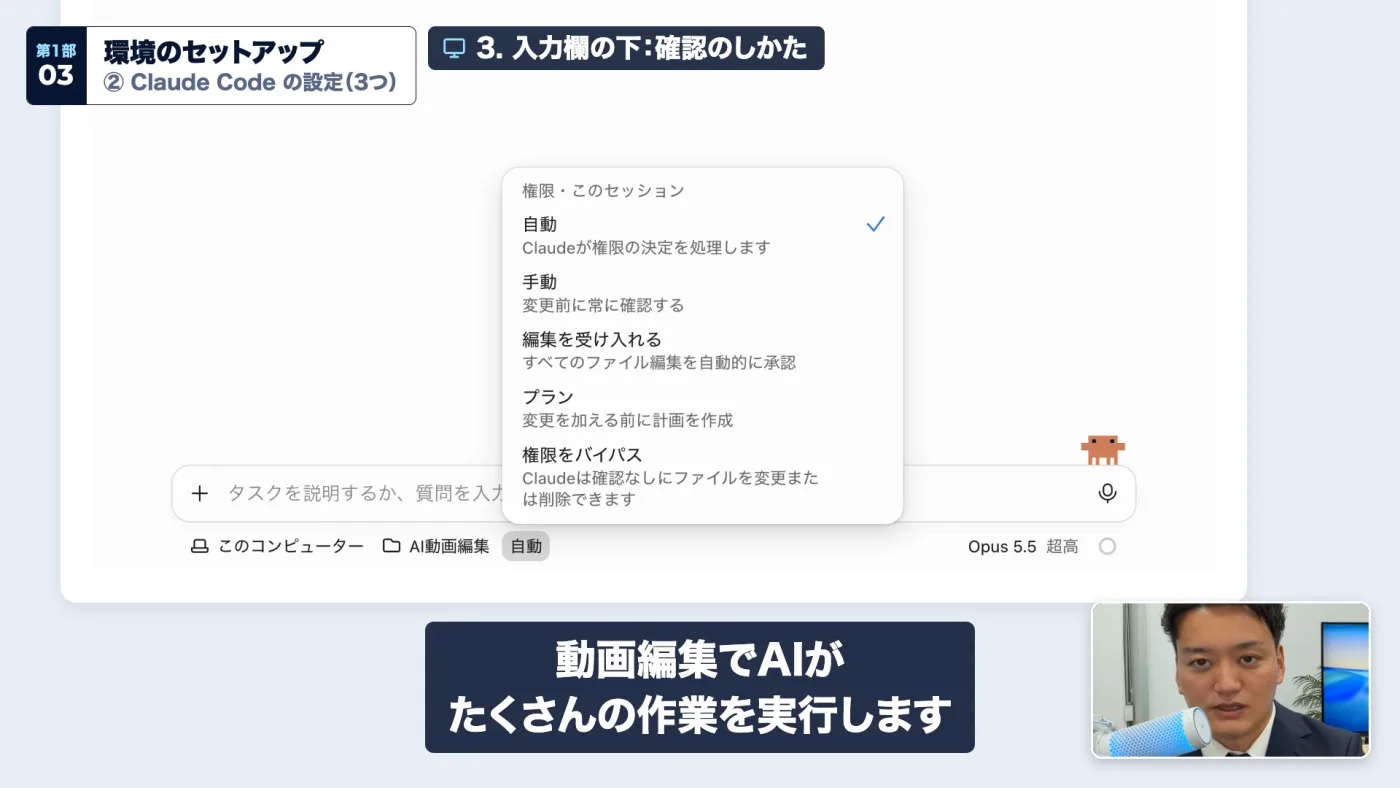
入力欄の下の行が、左側「このコンピューター/AI動画編集/自動」、右側「Opus 5.5/超高」になっていればOKです。スクショしておくと迷いません。
3つ目:動画編集の道具を、AIにそろえてもらう
新しい単語がたくさん出てきますが、自分で調べて入れる必要はありません。Claude Codeのチャット欄に、次のように頼みます。
このパソコンで動画編集ができるように、必要な道具をセットアップしてください。
・必要な道具:FFmpeg(動画を切る・つなぐ道具)、文字起こしの道具(このパソコンで動くWhisperなど)、日本語のテロップを入れるための設定
・演出の道具:Remotion(文字や図をなめらかに動かす)、HyperFrames(図解やグラフを動画にする)。動かすのに必要なもの(Node.jsなど)も一緒に。Remotionは4人以上の会社で使うと有料なので、入れる前にそのことも教えてください
・私はパソコンに詳しくありません。何を入れるのか、なぜ必要なのかを、中学生にも分かる言葉で先に説明してから進めてください
・管理者パスワードが必要な操作や、パソコンの設定を変える操作は、勝手に進めずに止まって、私がやることを教えてください
・最後に、ちゃんと入ったかを確認して、結果を教えてください
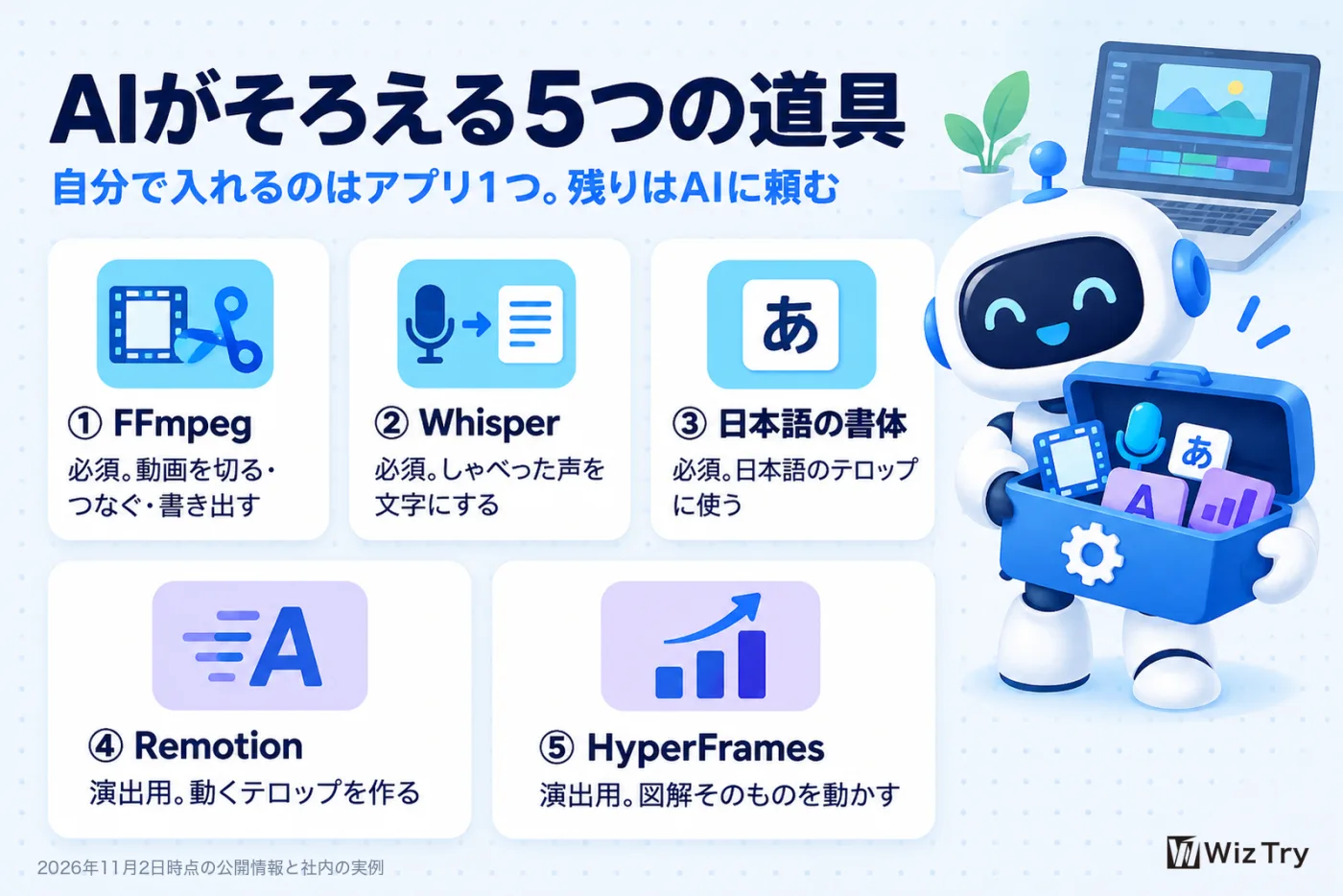
ポイントは3つです。何を入れるかを先に説明させること、パスワードが要る所で止まらせること、最後に入ったかを確認させること。入るのは5つで、最低限必要なのは最初の3つです。
| 道具 | 役割 | 必要度 |
|---|---|---|
| FFmpeg | 動画を切る、つなぐ、書き出す | 必須 |
| Whisper | しゃべった声を、時間付きの文字にする | 必須 |
| 日本語の書体 | 日本語のテロップを入れる | 必須 |
| Remotion | 動くテロップを作る | 演出用 |
| HyperFrames | 図解そのものを動かす | 演出用 |
名前は覚えなくて大丈夫です。パスワードの所でAIが止まったら、チャット欄には打たないでください。AIが案内した黒い画面(ターミナル)をクリックしてから、自分で入れます。最後に道具の確認結果が出れば、準備は完了です。
実践——最初の1本は「4点セット」で頼む
流れは、編集用のフォルダに素材を入れる、依頼をする、出来上がりを待つ、の3つだけです。
渡すもの:素材と見本
AIに渡すものは2つです。何も編集していない元の動画(素材)と、あればでいいのですが「こんな感じにして」という見本です。美容院で、髪型の写真を見せるとその通りにカットしてもらえるのと同じです。見本は自分の過去の動画やそのスクショで構いません。
作業フォルダ「AI動画編集」の中に、素材・見本・ロゴ・完成の4つのフォルダを作ってください。元の動画は「素材」、見本は「見本」、会社やチャンネルのロゴは「ロゴ」に入れます。「完成」はAIが作ったものが入る場所なので、空のままで大丈夫です。
頼み方:職人さんに渡す依頼書
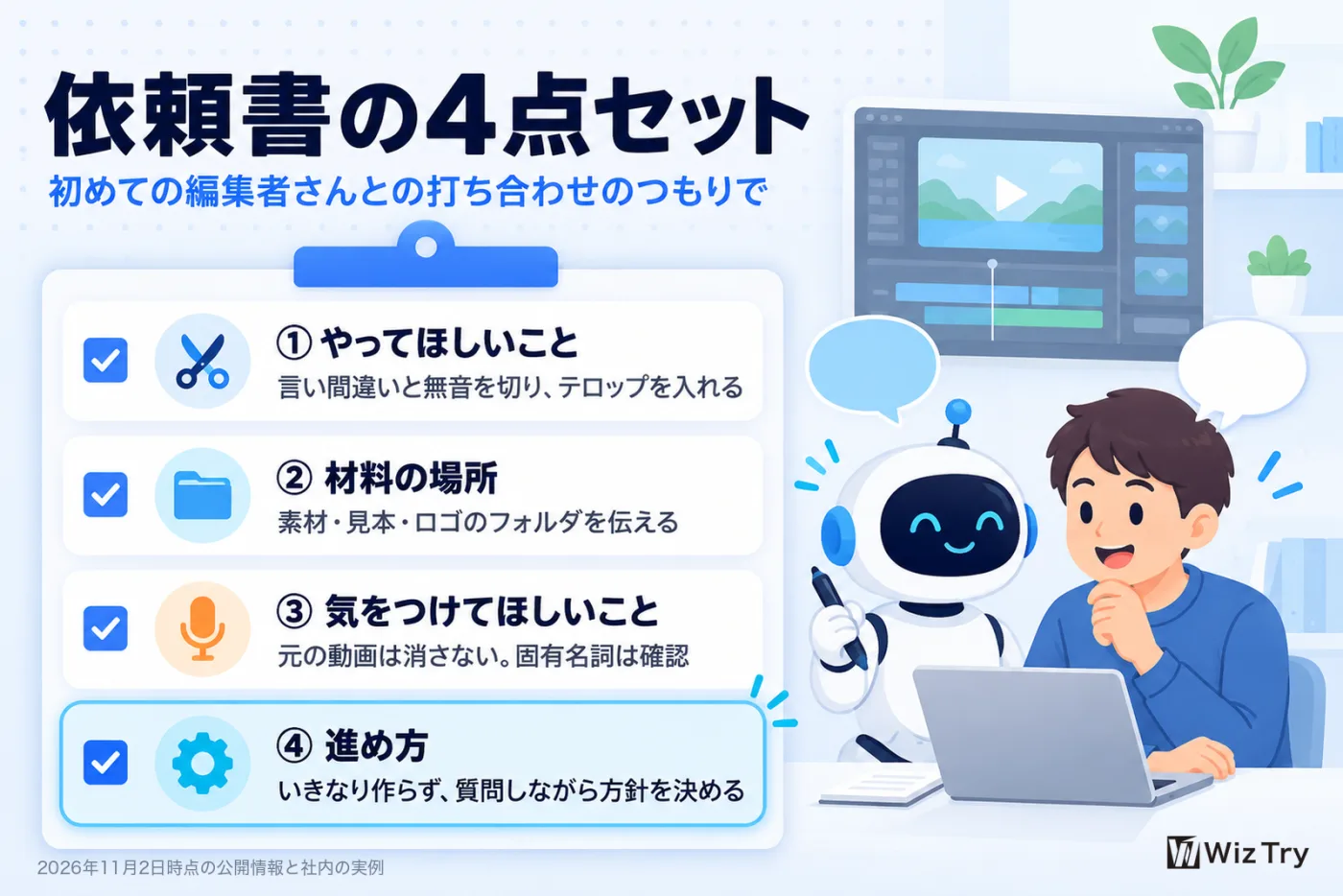
頼み方は、職人さんに渡す依頼書だと思ってください。入れるのは、やってほしいこと、材料の場所、気をつけてほしいこと、進め方の4つです。
初めて頼むときに一番大事なのは、進め方です。「いきなり作らないで、編集の方向性を私に質問しながら進めて」と書いてください。AIはとても優秀ですが、何分にしたいか、どんな雰囲気にしたいかは知りません。初めて頼む編集者さんと同じで、最初に方針を話し合ったほうが、直す回数がずっと減ります。
もう一つ入れてほしいのが固有名詞の確認です。私の名前は「こうたろう」ですが、漢字を間違えられることがあります。先に言葉を確認しておくと、字幕の間違いをかなり減らせます。
コピペ用:最初の1本の依頼書
動画で実際に貼った依頼書を、誰でも使える形に直したものです。最後のほうの【あなたの名前、会社名、商品名】だけ、あなたの動画に合わせて書き換えてください。
YouTube用の動画を1本、私と一緒に編集してください。
【やってほしいこと】
「素材」フォルダの動画を、YouTubeにそのまま出せる動画に編集してください。
・言い間違い、長い無音、「もう一回」と言った部分を切る
・大事なところにテロップ(文字)を入れる
・完成品は「完成」フォルダに、MP4(1920×1080)で保存する
【材料の場所】
・元の動画:「素材」フォルダ
・完成イメージ:「見本」フォルダ(この雰囲気に近づけてください)
・ロゴ:「ロゴ」フォルダ(画面の右上に小さく)
【気をつけてほしいこと】
・元の動画は、上書きも削除もしない
・テロップは日本語のフォントで、スマホでも読める大きさにする
・人の名前や専門用語は文字起こしで間違えやすいので、自信がないものは私に確認する
・この動画に出てくる言葉:【あなたの名前、会社名、商品名】
【進め方】
・いきなり作り始めないでください。まず私に質問をたくさんして、編集の方針を一緒に決めましょう
・分からないことは勝手に進めず、私と一緒に考えてください
・方針が決まったら、手順を見せてから、ステップごとに進めてください
頼んだあと:質問に答えて「進めて」
送信すると、AIのほうから質問してきます。長さはどれくらいか、テロップの好みはあるか、BGMはどんな雰囲気がいいか。基本的にはボタンで選ぶ形なので、打ち合わせのつもりで答えていき、方針が決まったら「進めて」と送ります。
あとはAIが1本に書き出します。動画の長さや凝り方によって、数十分から長いと数時間かかります。前回の動画は1時間くらいでした。私が手を動かしたのは最初の指示を出す5分、10分だけで、夜ご飯を食べに行って帰ったら出来上がっていた、という感じです。
テロップと効果音で、プロっぽくする
動画がプロっぽく見えるかどうかは、テロップと効果音で大きく変わると思います。動くテロップを作れるのがRemotion、図解そのものを動かせるのがHyperFramesです。使い方は、「RemotionやHyperFramesを使って、リッチな編集にして」と頼むだけです。
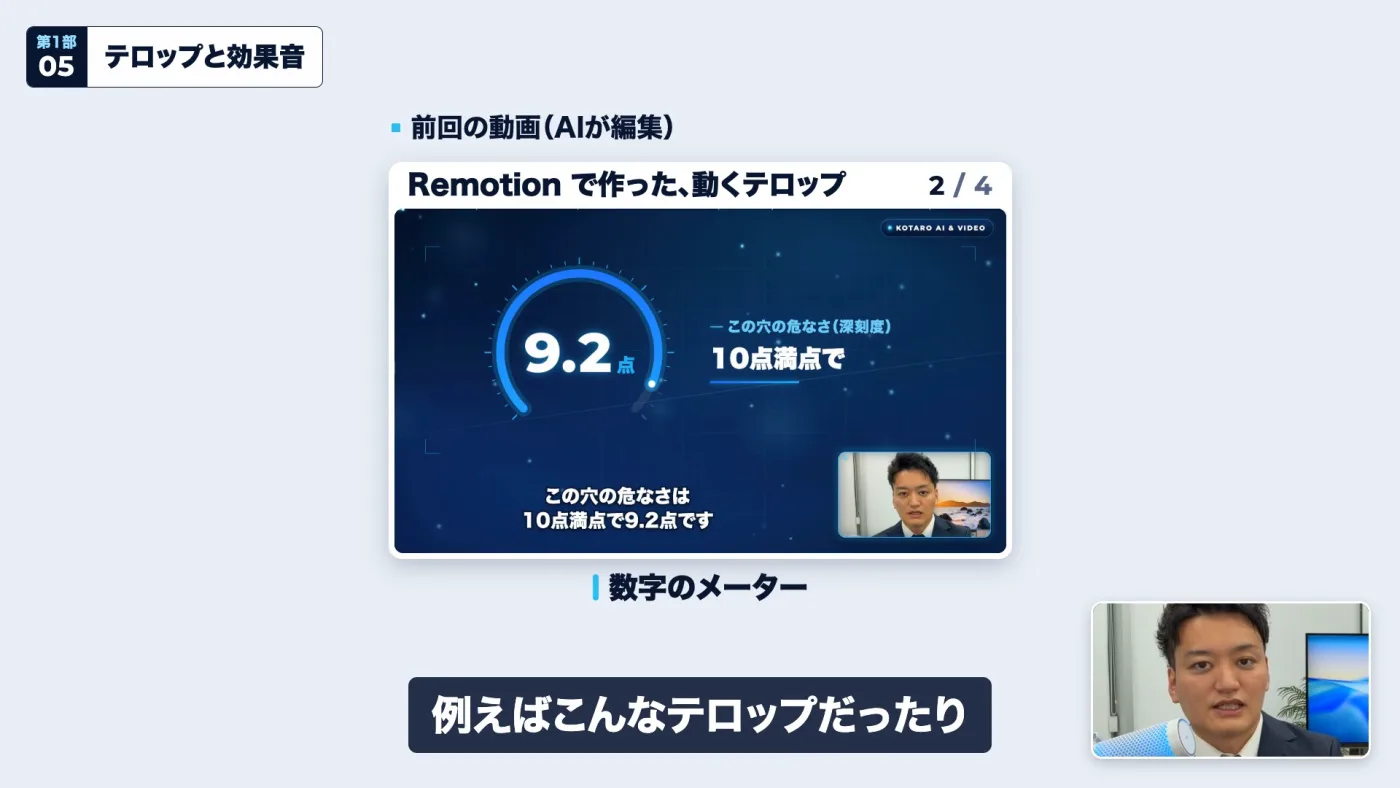
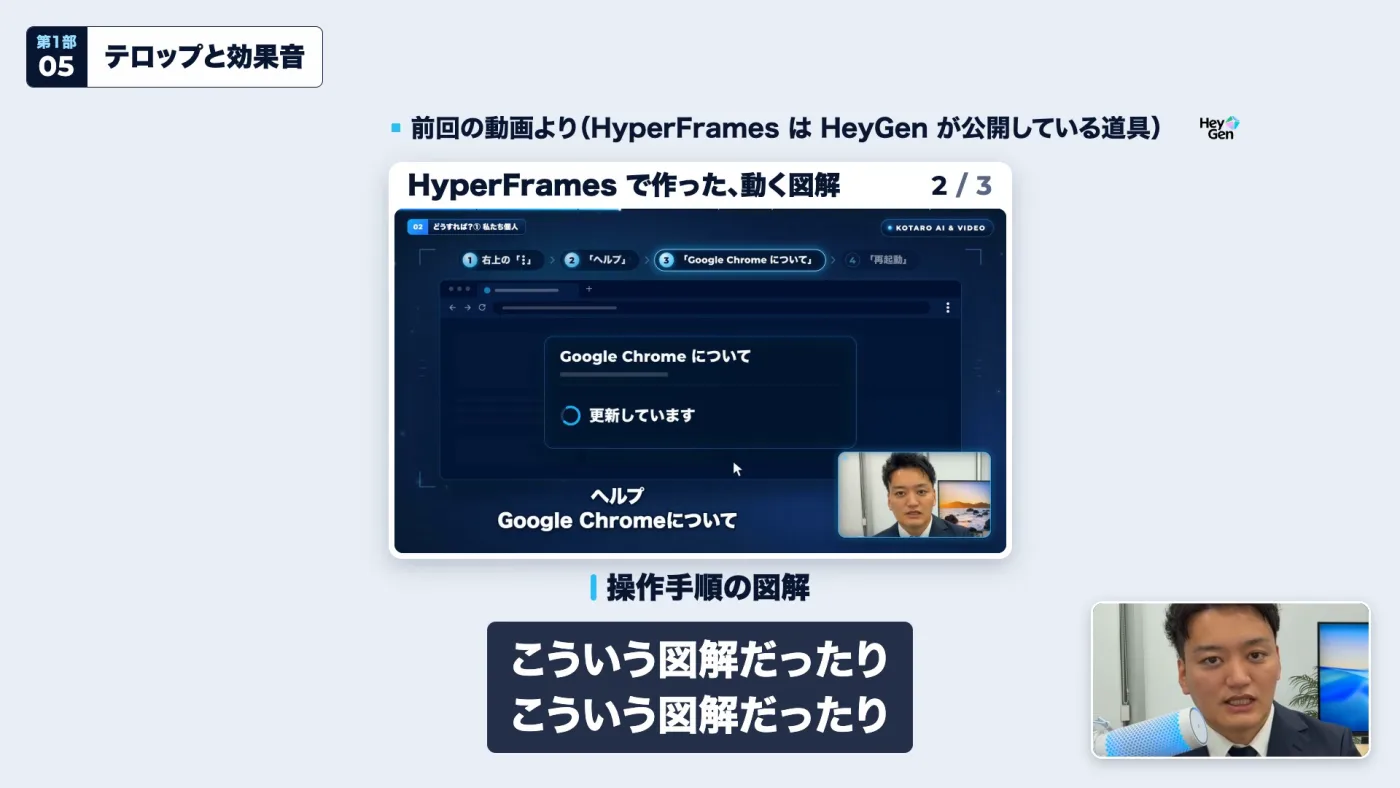
1つだけ条件があります。Remotionは個人と3人までの会社は無料ですが、4人以上の会社(一緒に作業する外部の人も数えます)で使うときは有料ライセンス(1席あたり月25ドルから・2026年11月2日時点)が必要です。HyperFramesは公開されている無料の道具で、書き出しごとの料金や、商用利用の人数の条件はありません。
効果音のコツは、毎回AIに作らせないことです。作業フォルダに「効果音」というフォルダを作ってよく使う音をそろえ、「効果音フォルダの音を、適切な場所で使って」と頼みます。こうすると毎回雰囲気がそろいます。
素材は、YouTube Studioの「オーディオ ライブラリ」に、動画で使える著作権使用料無料の音楽と効果音があります。クリエイティブ・コモンズの印が付いた音は、動画の説明欄にクレジットを書くのが条件なので、そこだけ気をつけてください。
品質を上げる4つのコツ
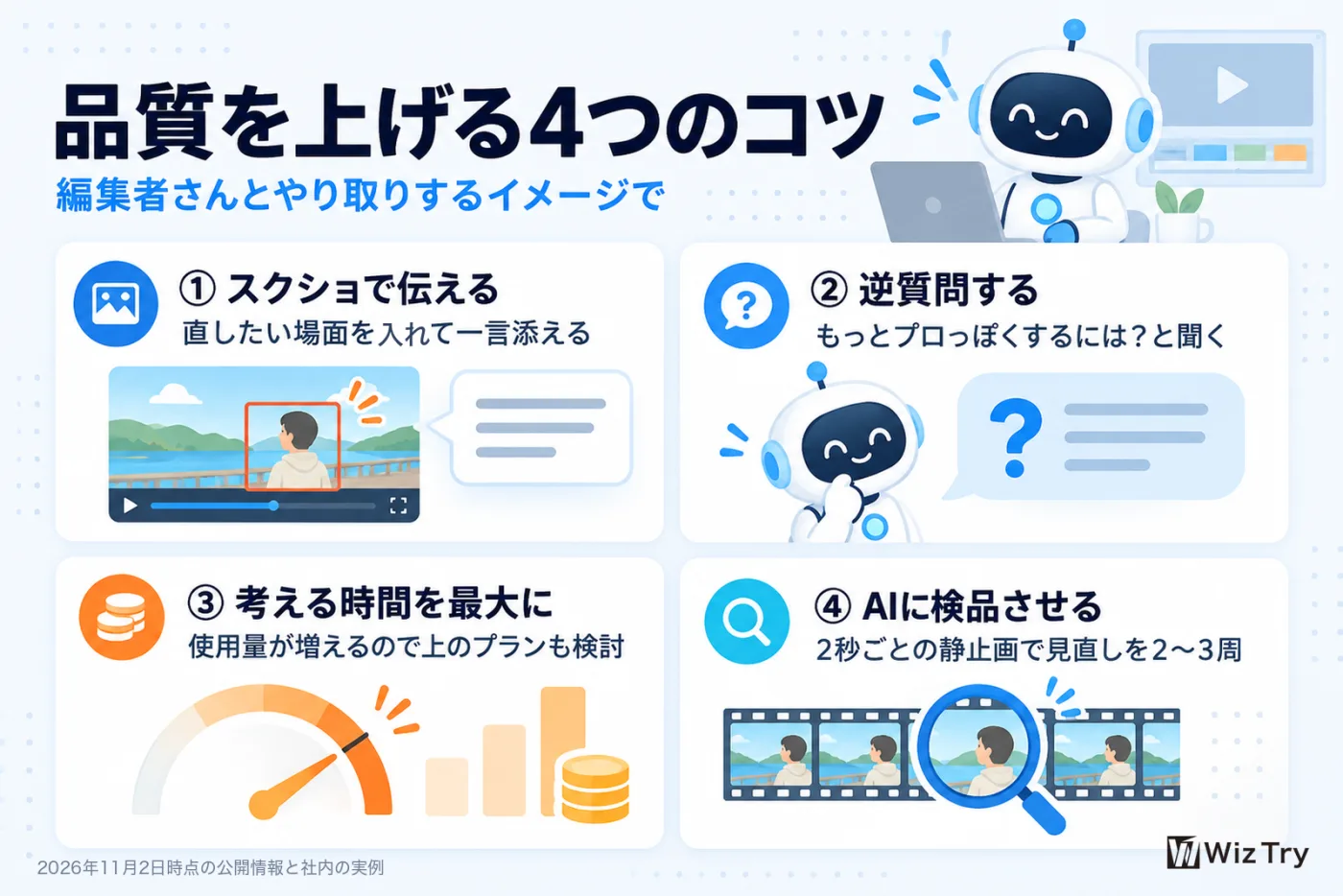
仕上がりの品質を上げるには、AIが作ってきたものに上手にフィードバックを返すことが大事です。本当に、編集者さんとやり取りしながら品質を上げていくイメージです。
コツ1:文字ではなく、スクショで伝える
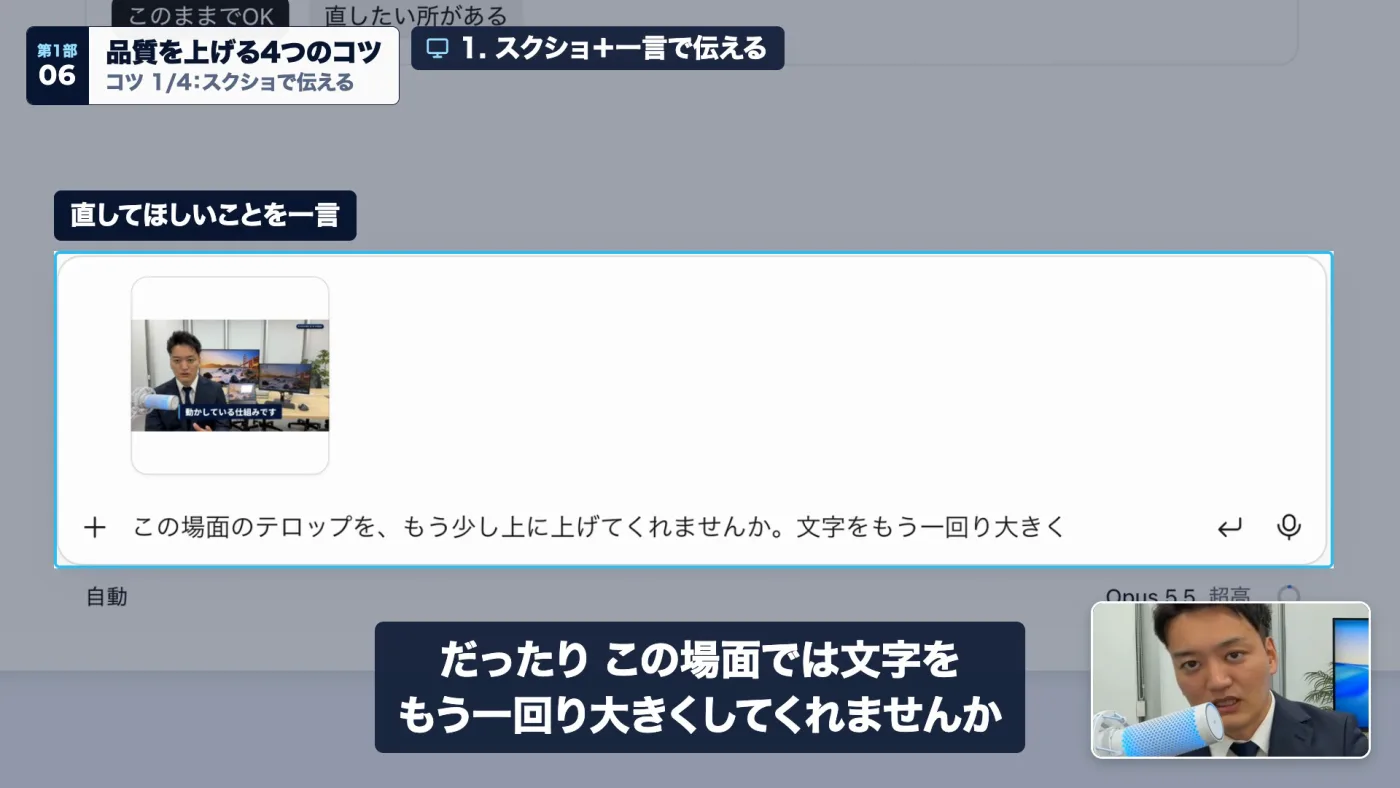
直してほしい場面があったら、その場面のスクショを撮って、入力欄に入れます(Macは⌘+Shift+4で撮った画像を入力欄へドラッグ、WindowsはWindows+Shift+Sで撮って貼り付け)。そのうえで一言添えるだけです。
この場面のテロップが下すぎます。もう少し上に上げて、文字を一回り大きくしてください。
文字だけで「2分あたりの、右下のテロップが…」と説明しようとすると、どの場面のことかが伝わりにくくなります。画面で伝えられるものは、言葉より画像のほうが早く正確に伝わります。
コツ2:AIに逆質問する
何かイマイチだけれど、どう直せばいいか分からない。そんなときは、スクショを入れて聞きます。
このシーンをもっと見やすく、プロっぽくするにはどうすればいいと思いますか。案を3つ、理由と一緒に出してください。私が選んでから直してください。
前回の動画の場面で試すと、「文字を減らして1枚に1メッセージにする」「3つのうち、いま何個目かが分かるパネルにする」「話している人を主役にして、動きで区切る(番組風)」の3案が、理由つきで返ってきました。その中から選んで伝えれば、そのとおりに直してくれます。自分で正解を考えなくても、選ぶだけで品質が上がっていきます。
コツ3:考える時間を一番強くする
エフォートを一番強い「最大」にすると、コツ2の逆質問と組み合わせて、動画がさらに良くなります。ただし、使える量(使用量)を多く使います。アプリの画面にも、「最大」は「中」と比べて3.5倍以上の使用量になる場合がある、と注意が出ます。
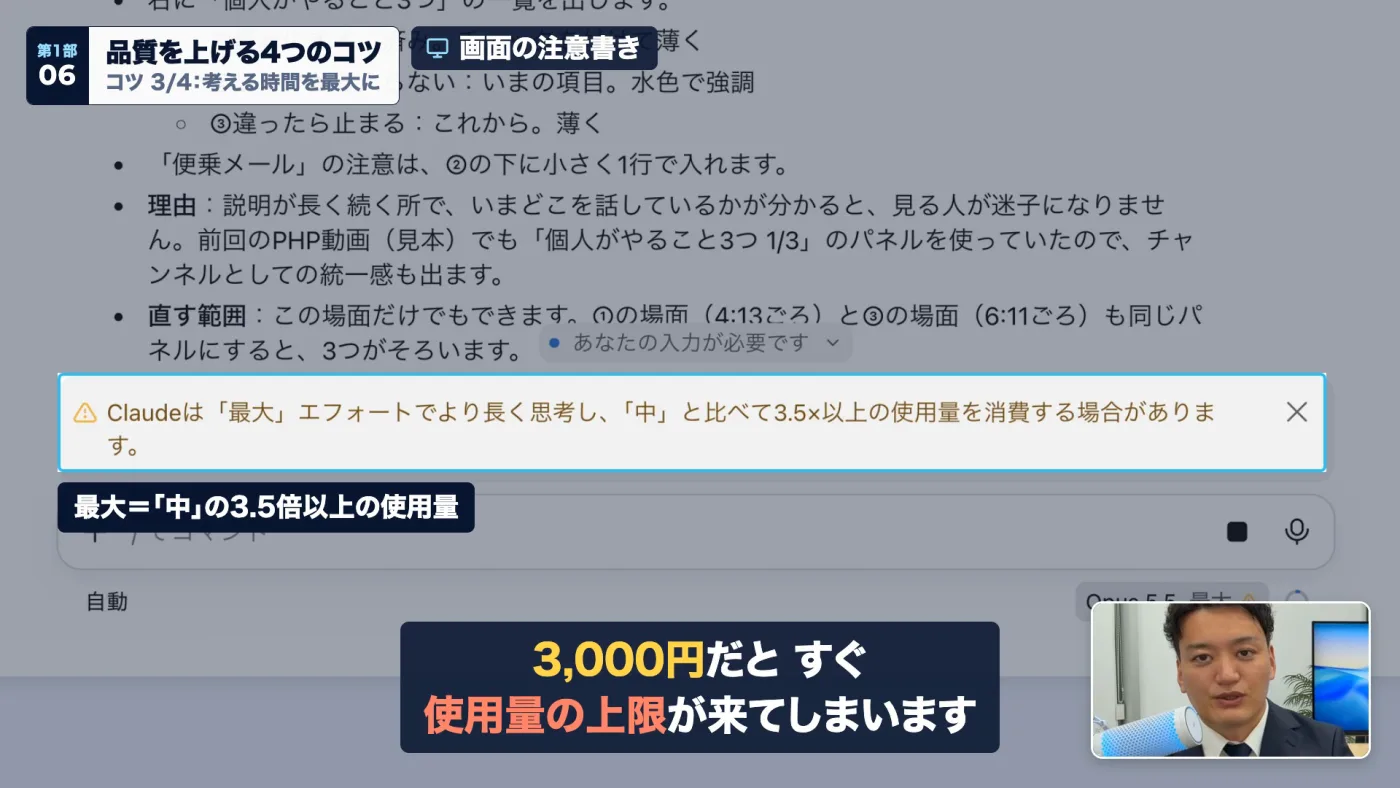
使用量には5時間ごとの上限と週の上限があり、チャットとClaude Codeで同じ枠を使います。Proプランで「最大」を使うと、すぐに上限が来ます。凝った編集をたくさんしたい場合は、MaxやUltraを考えてみてください。まずは「超高」、余裕があれば「最大」、の順で十分です。
コツ4:書き出したら、AIに自分で検品させる
最後のコツは、書き出した動画をAI自身にチェックさせることです。
書き出した動画を、2秒ごとに静止画にして、あなた自身の目で確認してください。
テロップのはみ出し・誤字・ロゴのずれ・真っ黒な画面がないかを見て、
見つけたものを一覧にしてから直してください。
長い動画のときは、この見直しを2〜3周させると、人が検品するような単純なミスを大きく減らせます。30分を超える動画は静止画が1,000枚近くになって使用量を食うので、「3秒ごと」に変えて構いません。今回の40分の動画でも、AIが3秒ごとに切り出した766枚の静止画を見直して、約30か所を直しています。
よくあるつまずき——AIは動画を「見て」いない
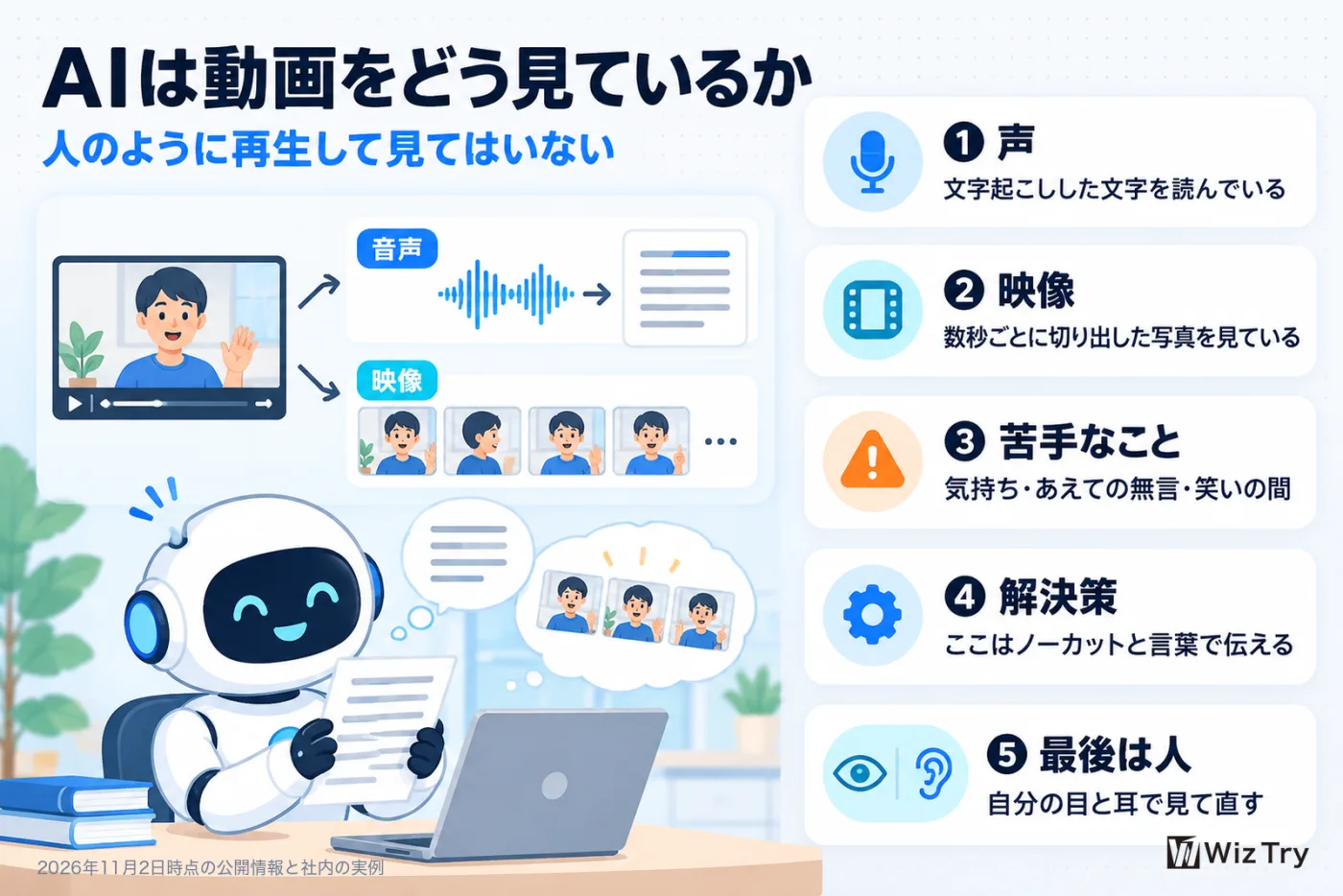
AI動画編集がうまくいかないとき、よくある原因が、AIが動画を見ていないことです。
それだけ聞くとよく分からないと思うので、説明します。AIは、人と同じように動画を再生して見ているわけではありません。声は文字起こしした文字を読んでいて、映像は数秒ごとに切り出した写真を見ているイメージです。なので、セリフの気持ち、あえて黙っている間、笑いの間、その場の盛り上がりは、今のところ人でないと分かりません。人の編集者なら残すような所まで、カットしてしまうことがあります。
解決策はシンプルで、「2分ぐらいから始まる所はノーカットで」「この話は盛り上がっているからカットは少なめで」のように、言葉で伝えることです。逆を返せば、言葉にしさえすれば、AIはその通りにやってくれます。それでも完璧ではないので、最後は自分の目で見て、耳で聞いて、気になる所を直してください。
2回目からは「スキル」にして、一言で頼む
次の動画のたびにゼロからこのやり取りをするのは大変です。そこで、やり方を「スキル」という形でAIに覚えさせます。動画編集を料理にたとえると、スキルは、そのやり方を書いたレシピカードを冷蔵庫に貼っておくようなものです。初めての1本は相談しながら完成させて、最後に次のように頼みます。
今日の編集のやり方(私の好み・手順・気をつけること・テロップの型・効果音の使い分け)を、次からも使えるように「スキル」にしてください。
次回は「いつものYouTube編集をして」と言うだけで、同じ手順で進められるようにしたいです。
保存する前に、スキルの中身を私に見せてください。
すると次回からは、「いつものYouTube編集をして」の一言で、同じ手順で編集してくれます。頼めば頼むほどスキルが育って、フォルダの中でAIが育っていきます。
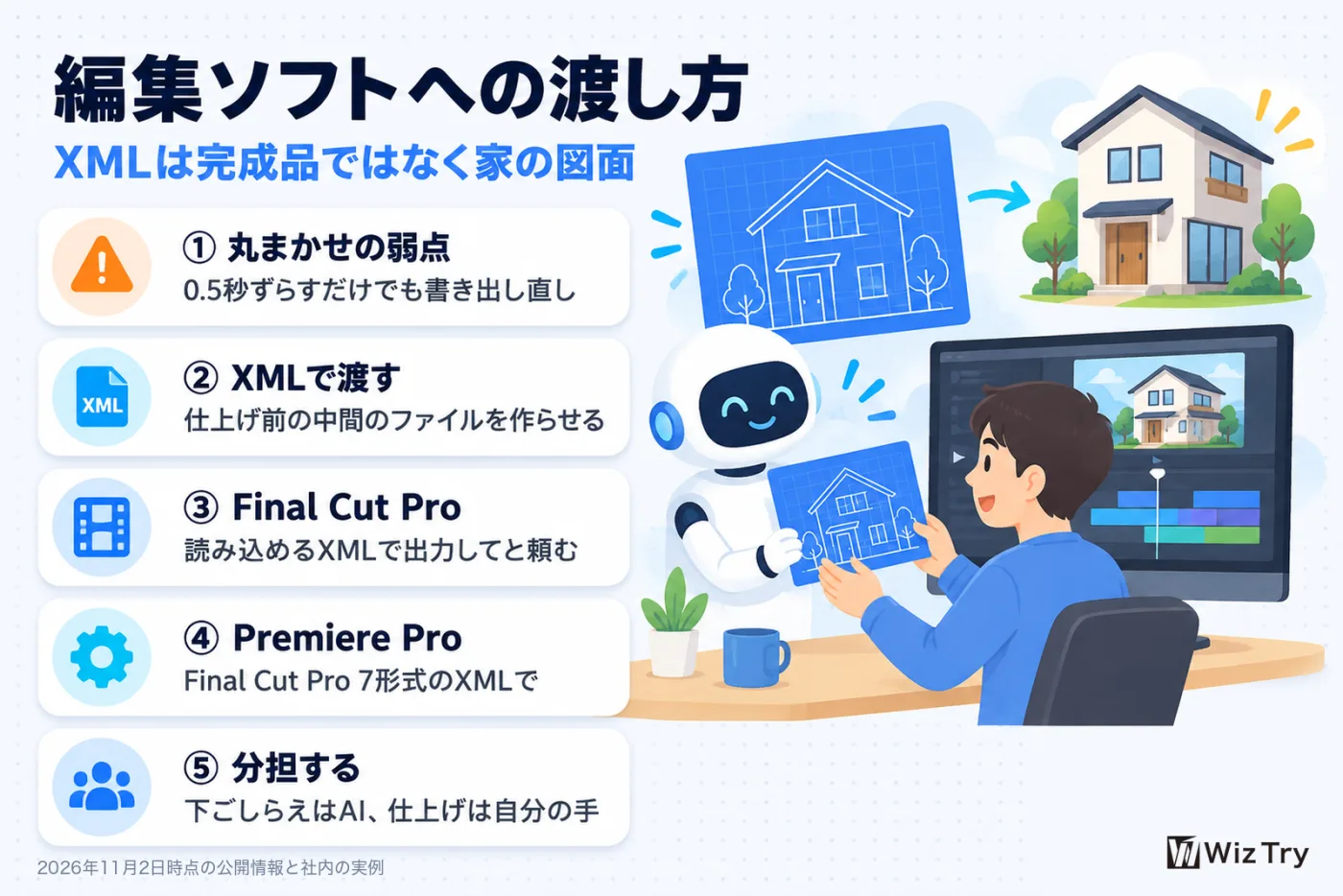
編集ソフトで仕上げたい人へ——XMLという「家の図面」で渡す
ここからは少し中級者向けです。最後はPremiere ProやFinal Cut Proで自分の手で仕上げたい方のための、2つ目のやり方です。
書き出しまでAIに任せるやり方には、弱点が1つあります。カットの位置を1秒や0.5秒ずらしたいだけでも、もう一度書き出し直してもらうしかないことです。そこで、完成品ではなく、仕上げ前の中間のファイルを作ってもらいます。これをXMLと言います。完成した動画を家とすると、XMLは家の図面です。図面なら、編集ソフトで開いて自分の手で直せます。
コピペ用:Final Cut Proに渡す
さっきの編集内容を、Final Cut Pro に読み込める FCPXML で出力してください。
・元の動画を参照する形で、カットした状態のタイムラインにする
・テロップは、字幕ファイル(SRT)として別に出す
・ファイルは「完成」フォルダに保存して、Final Cut Pro での読み込み方を手順で教えてください
Premiere Proのときは1行目を変える
さっきの編集内容を、Premiere Pro に読み込める「Final Cut Pro 7形式のXML」で出力してください。
Premiere Proは、今のFinal Cut Proの形式(FCPXML)をそのままでは読み込めない、とAdobeの公式ヘルプに書かれています。ただし、実際に読み込んで確かめたのはFinal Cut Proだけです。読み込めなかったら、エラーの画面をスクショしてAIに渡し、「この画面が出た。どうすればいい?」と聞いてください。
読み込んでから:カットの位置を手で直す
Final Cut Proでは「ファイル」→「読み込む」→「XML」で、AIが作ったファイルを選びます。すると、カット済みの状態でクリップが並んでいました。
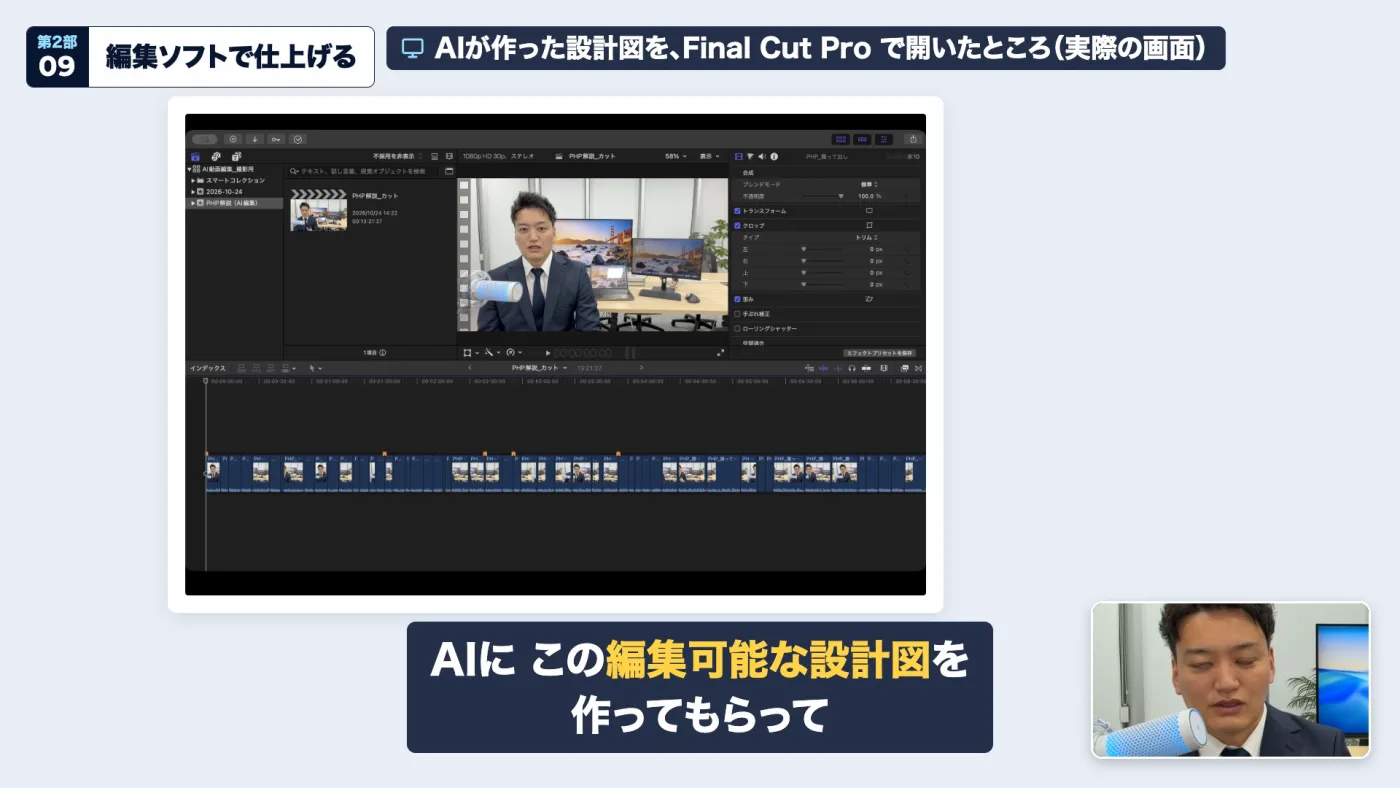
ここから、カットの位置をドラッグでずらしたり、いらないクリップを削ったり、いつもの感覚で直せます。下ごしらえはAI、仕上げは自分の手。お客さんの動画を編集する仕事をしている方には、こちらのほうがしっくりくるかもしれません。
発展編——APIとMCPで、外のサービスの力を借りる
最初の5つの道具だけで、ほとんどの動画編集はできます。できないのは、外のサービスの機能を使う編集です。APIはサービスの機能を呼び出す窓口、MCPはAIが外の道具を使えるようにする共通のつなぎ口、と思ってください。
| やりたいこと | 使うもの | できること |
|---|---|---|
| 画像 | 画像生成AI(私はGPT Image 2.5) | 作った画像を、動画の合う位置に差し込む |
| 字幕 | 外の文字起こしサービス | Whisperの結果と見比べて、書き間違いを防ぐ |
| ナレーション | Gemini、ElevenLabs、Fish Audio | 読み上げの声を作る。自分の声を学ばせることもできる |
| 動画 | HiggsfieldをMCPで | KlingやSeedanceなどで短い映像を作って差し込む |
| 3D | BlenderをMCPで | 3D映像をClaude Codeに作らせる |
外のサービスは、基本的に使った分だけお金がかかります(従量課金)。また、APIキー(外のサービスを使うための合鍵)は、AIとのチャット欄に貼らないでください。まずは、外の機能を足したいときはAPIやMCPでつなぐ、とだけ覚えておけば十分です。

会社ではどう使えるか
YouTubeの動画編集は間違いなく変わると思います。以前の私は自分の手で編集していましたが、これからはAIでやっていくつもりです。YouTube以外にも、使い道はたくさんあります。
- 飲食店:料理の作り方や接客の研修動画を、お店の人が自分たちで作る
- 工場:ベテランの作業の様子を撮るだけで、テロップ入りのマニュアル動画にする
- 営業・採用:これまで外注していた会社紹介や採用の動画を、自分たちで編集する
動画を撮ってAIに渡すだけで分かりやすいマニュアルができるので、今まで動画を使ってこなかった現場とも相性がいいと考えています。
よくある質問
無料プランでできますか
できません。Claude CodeはProプラン以上で使えます。Codeを押してアップグレードの画面が出るのは、そのためです。
Windowsでもできますか
できます。アプリの入れ方は基本的に同じで、スクショの撮り方だけ違います(Windows+Shift+Sで撮って貼り付け)。
管理者パスワードを聞かれました
AIにパスワードを教える必要はありません。「私が自分でやるので、何をすればいいか教えて」と言えば、手順を教えてくれます。チャット欄には打たないでください。AIが案内した黒い画面(ターミナル)をクリックしてから、自分で入れます。
「ブロックされた」と出ました
「何が止まったのか、私は何をすればいいか教えて」と聞いてください。
使用量の上限に当たりました
長い動画ほど多く使います。まずは3〜5分の短い動画で練習して、たくさん作るようになったらMaxを考えてください。
文字起こしが間違っています
人の名前、お店の名前、専門用語は間違えやすい所です。依頼書の「この動画に出てくる言葉」に先に書いておくと減ります。それでも多いときは、発展編の外の文字起こしを足します。
「えー」「あのー」が全部消えません
日本語の「えー」を完璧に消せる道具は、まだありません。収録で言い間違えたら「もう一回」と言って言い直すと、AIがそこを見つけて切ってくれます。
XMLが読み込めません
Final Cut Proは「FCPXML」、Premiere Proは「Final Cut Pro 7形式のXML」です。エラーの画面をスクショしてAIに渡して聞いてください。
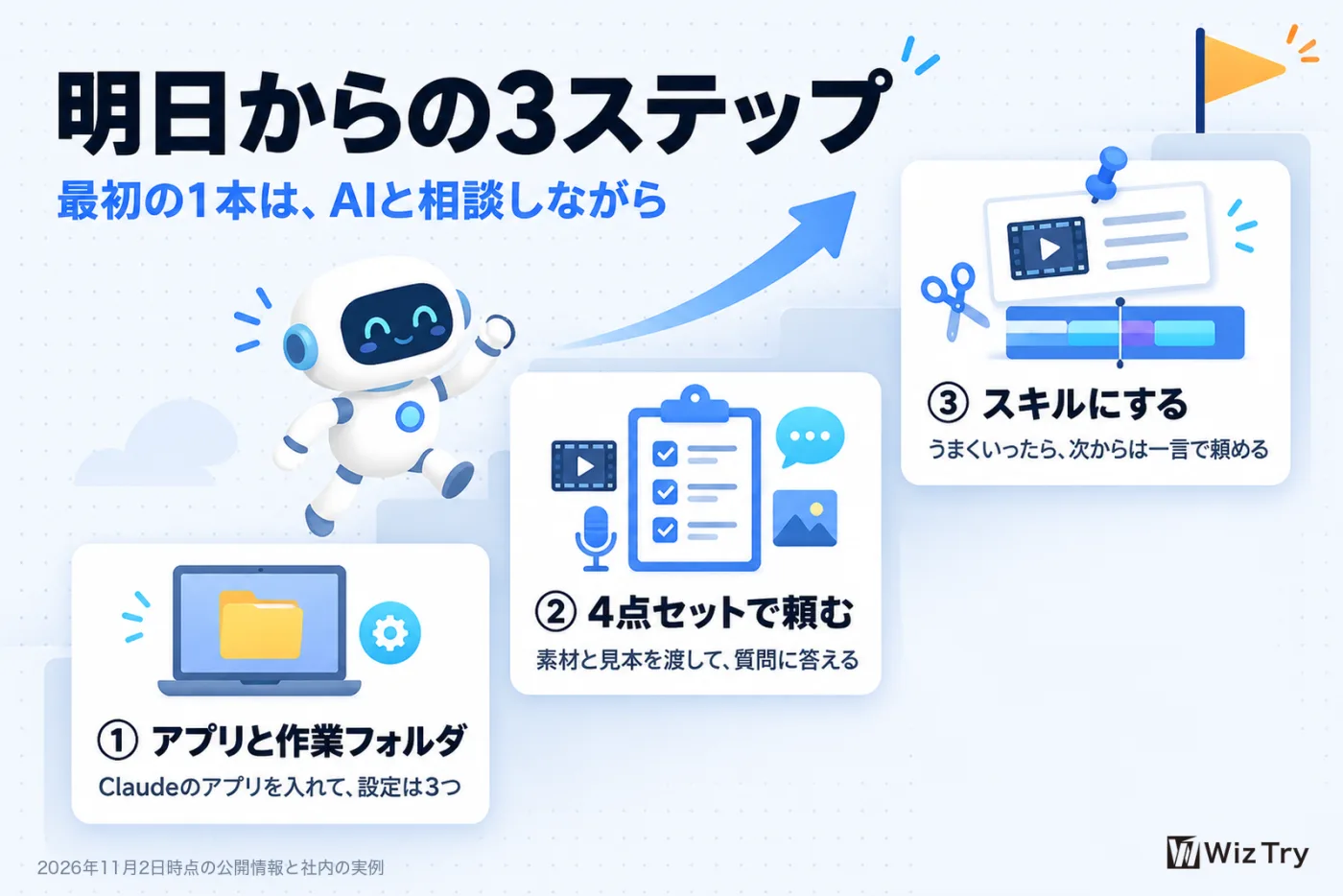
始め方3ステップ
- Claudeのアプリを入れて、作業フォルダを決める(設定はモデル・考える時間・確認のしかたの3つ)
- 素材と見本を渡して、4点セットで頼む。最初の1本は、AIと相談しながら進める
- うまくいったら「これをスキルにして」と頼む。次からは一言で編集を頼める
私も、YouTubeの編集が大変で、なかなか更新できない時期がありました。AIの力を借りることで、またYouTubeを再開できました。最初は3〜5分の短い動画で十分です。スマホを横にして撮った動画を1本、素材フォルダに入れるところから、ちょっと試してみてください。
注意点
最後に、この記事に出てきた注意点をまとめます。
- Remotionは、4人以上の会社(一緒に作業する外部の人も数えます)で使うときは有料ライセンスが必要です
- 確認のしかたの「自動」は、安全を保証するものではありません。パスワードはチャット欄に打たず、AIが案内した黒い画面(ターミナル)をクリックしてから自分で入れてください
- 外のサービスは使った分だけ費用がかかります。APIキーはチャット欄に貼らないでください
- 効果音やBGMは、使っていい素材だけを使ってください
- 料金、画面、モデルの名前は変わることがあります。料金と機能は2026年11月2日時点の公式ページで確かめました。画面の日本語の表示は10月の収録時のものです
- AIは完璧ではありません。公開する前に、自分の目と耳で確かめてください
全部入りの資料と、ご相談
動画で使ったプロンプト15本と、準備の手順、よくあるつまずきをまとめた全部入りの資料は、LINE公式アカウントでお配りしています。友だち追加のあと、トークに「AI動画編集」と送ってください。
動画の制作や編集そのものを任せたい方はAI動画のページを、社内でAIを使えるようにしたい方はサービスをご覧ください。ご相談はお問い合わせからどうぞ。