

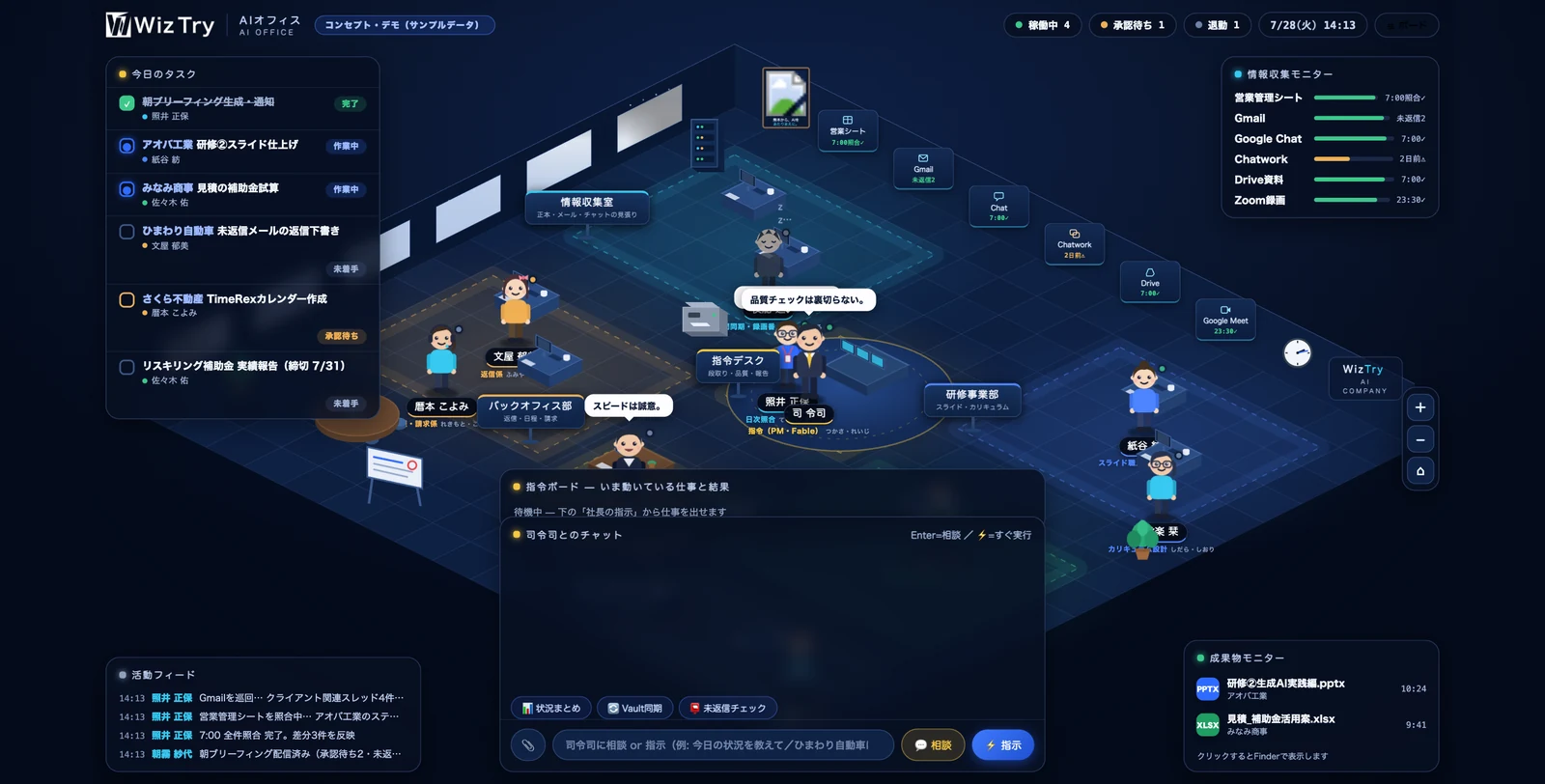
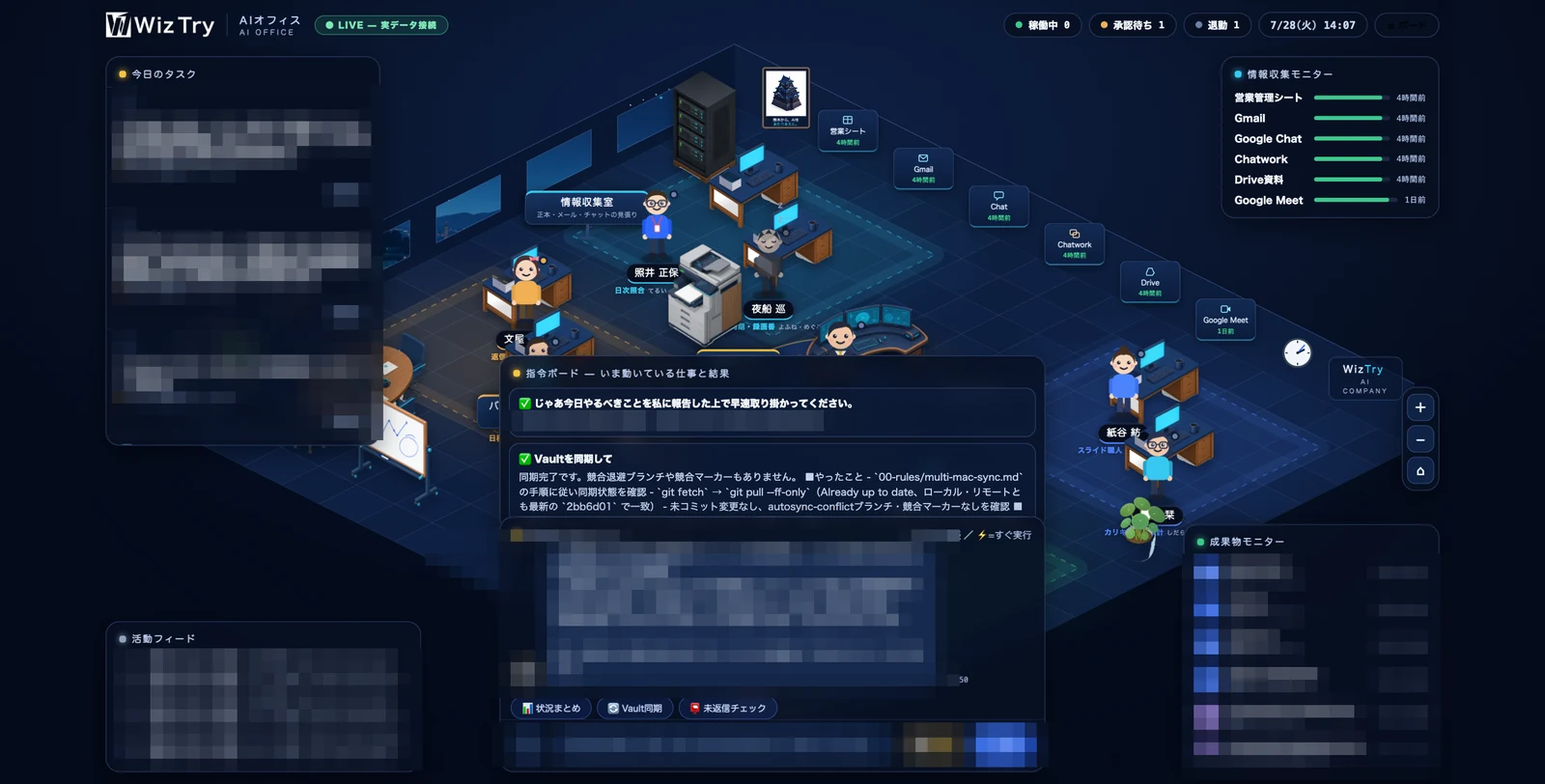
いきなりですが、上の画面はゲームではありません。私のパソコンの中で毎日動いている、うちの会社の「もうひとつのオフィス」です。
ナナメ見下ろしのオフィスでキャラクターが歩き回っていますが、これは飾りではなく、一人ひとりが実在するAI社員です。メールの返信下書き、研修スライドの作成、見積の補助金試算、日程調整。そういう本物の仕事が、この画面の裏で本当に実行されています。
この記事では、この「AIオフィス」を題材に、次の3つの疑問に答えます。
- そもそも何のために作るのか(見た目がかわいいだけなら意味がないので)
- プログラミングができない自分にも作れるのか
- 何を、どんな順番で、どんな指示文で作ればいいのか
先にお伝えしておくと、この仕組みの本体はたった2つのファイルでできていて、特別な開発環境も追加のソフトも要りません。ただし、AIに作業を任せるための月額プラン(費用の章で説明します。月3,000円から始められます)は必要です。AI社員そのものの作り方を先に読みたい方は、前回の記事「AI社員の作り方【実録】小さな会社がAIに仕事を任せる仕組み」からどうぞ。今回はその続編にあたりますが、この記事単体でも分かるように書きます。
内容はすべて、弊社WizTryで2026年7月現在実際に稼働しているものだけです。ここから順番に説明します。
この画面は何なのか——「AIオフィス」を1周ご案内します
まず、画面に何が映っているのかをそのまま案内します。読み方が分かると、このあとの「なぜ・どうやって」が一気に飲み込みやすくなるからです。
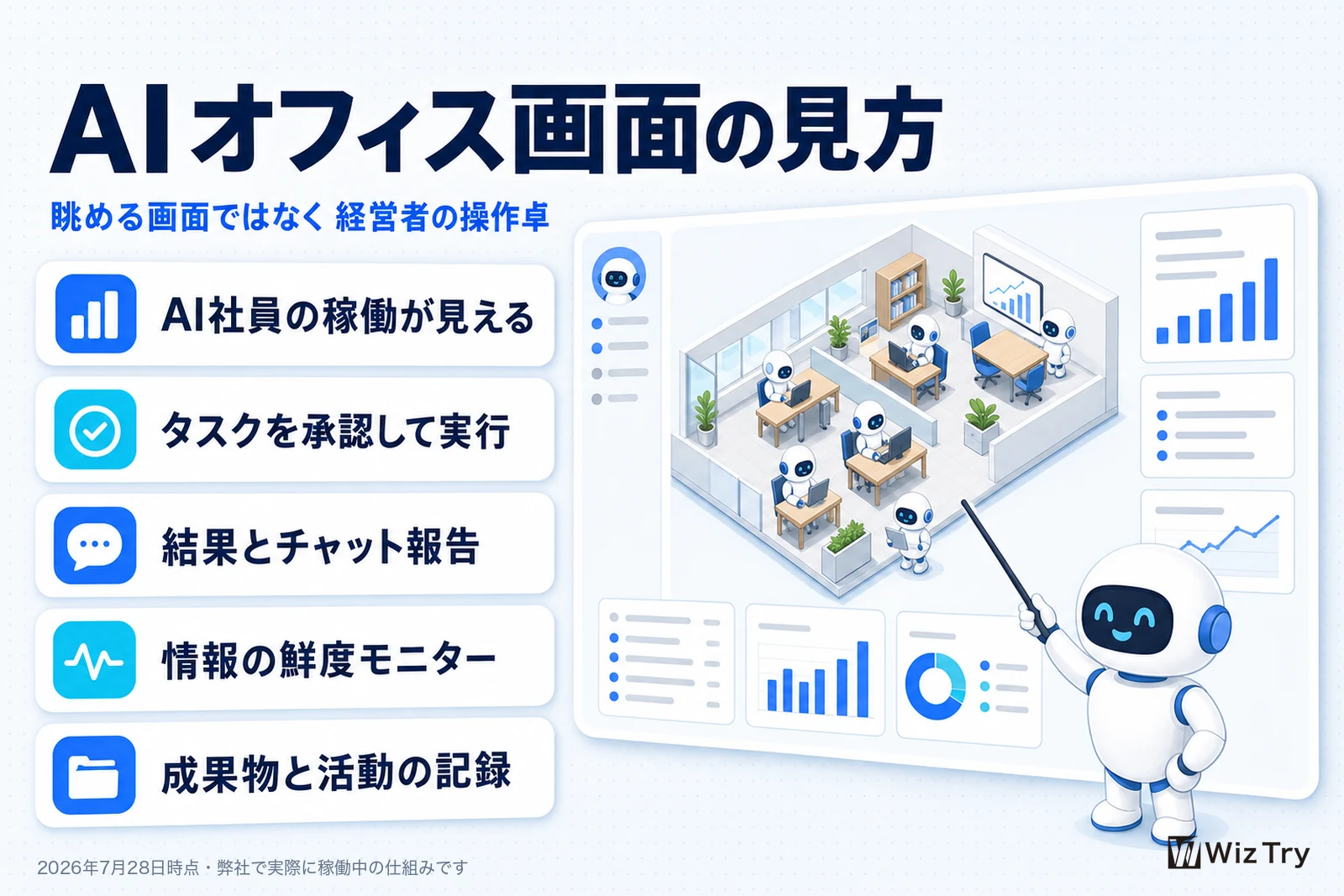
画面の中身は、大きく7つです。
- オフィスの床とAI社員。部署ごとに区画が分かれていて、仕事中の社員は席で作業し、待機中の社員はうろうろ歩き、夜勤の社員は昼間ずっと寝ています
- 今日のタスク。メールから拾った締切や案件が並び、クリックで「承認して実行」を押すと、その場でAI社員が動き出します
- 指令ボード。いま動いている仕事と、終わった仕事の結果報告が並びます
- 司令司(つかさ・れいじ)とのチャット。AI側の現場監督との対話窓口です。「今日の状況教えて」と聞くと、本物のデータ入りで答えが返ります
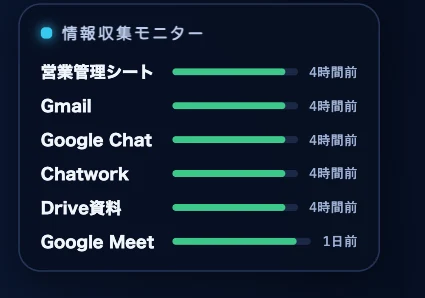
- 情報収集モニター。会社の情報源(営業管理シート・メール・チャット・会議録画など6つ)を最後にいつ取り込んだか、つまり情報の鮮度が一目で分かります
- 成果物モニター。AI社員が作ったファイルが並び、クリックするとその場でフォルダが開きます
- 活動フィード。AIが「いま何のファイルを読んだか・何を実行したか」が1行ずつ流れ続けます
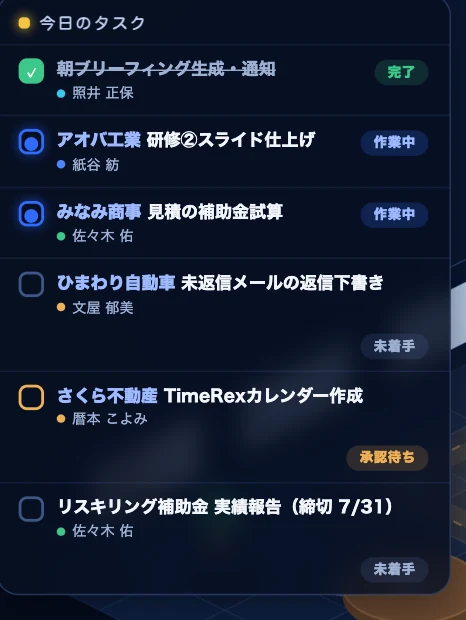
ポイントは、これが眺めるための画面ではなく、経営者の操作卓になっていることです。朝この画面を開いて、タスクを承認して、結果を受け取って、チャットで次の指示を出す。私の一日はここから始まります。
ちなみにこの活動フィード、うちでは運用開始からのログが16,000件を超えました。AI社員が道具を1回使うたびに1行増える仕組みなので、それだけの回数、実際に手が動いたということです。
なぜ「見える化」したのか——AI活用が止まる本当の理由
結論から言うと、AIの活用が止まる最大の原因は、性能ではなく「見えないこと」だと私は考えています。
AIに仕事を任せ始めた会社から、必ずと言っていいほど同じ声を聞きます。「動いているらしいけど、いま何をやっているのか分からない」「ちゃんとやったのか、確認のしようがない」「だから結局、怖くて大事な仕事は渡せない」。それだけ聞くとAI側の問題に見えますが、よく考えると、これは人間の新入社員でも同じことです。
想像してみてください。姿の見えない社員が、報告もなしに、どこかで何かをやっている。どれだけ優秀でも、その人に仕事を任せ続けるのは不安です。人間の会社はこの不安を消すために、昔から「見える仕組み」を発明してきました。出勤簿、朝礼、日報、承認印、壁のホワイトボード。全部そうです。
なので、うちがやったことはシンプルです。人間の会社が持っている「見える仕組み」を、AI社員にもそのまま用意した。それだけです。
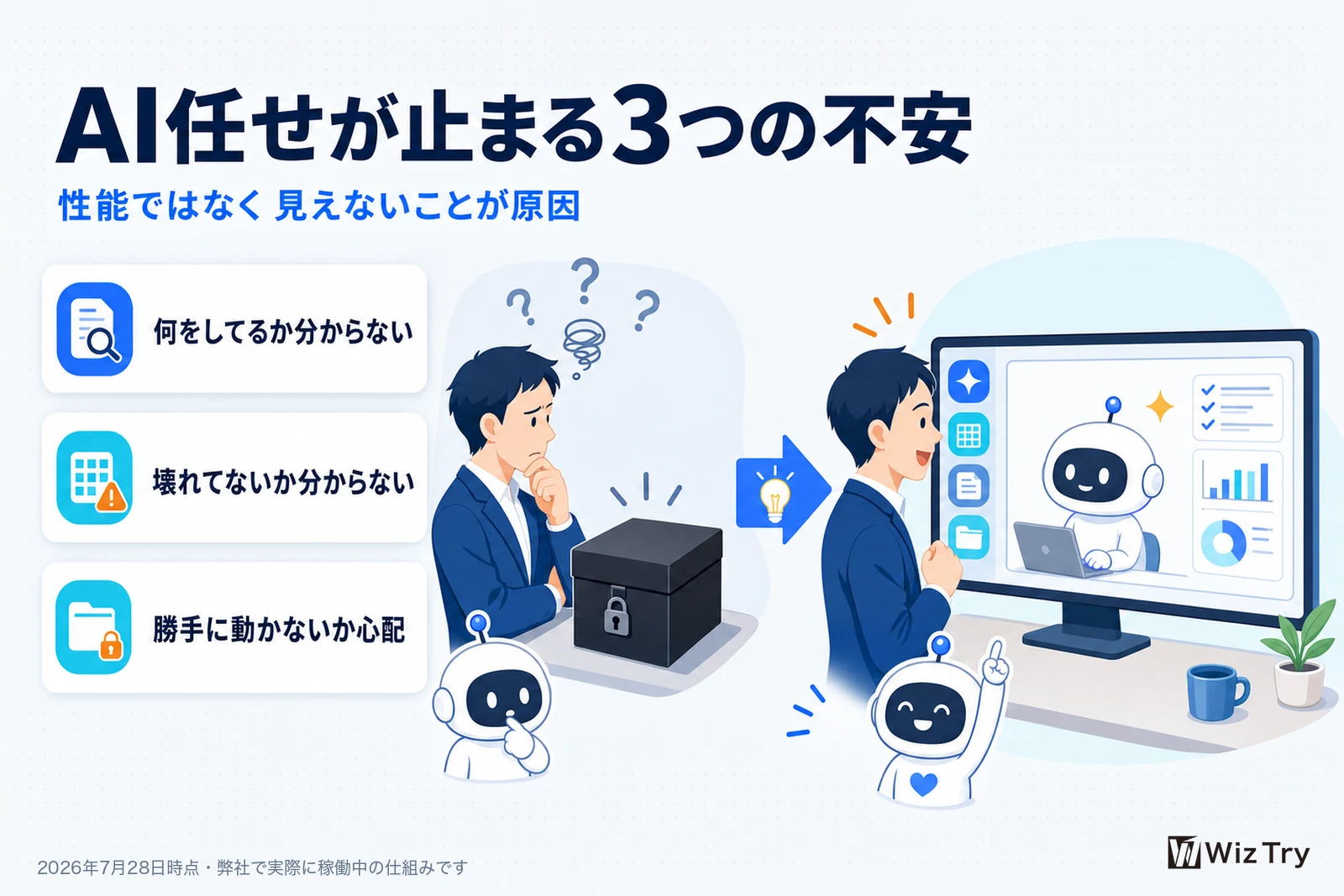
- 「何をしているか分からない」→ 活動フィードと稼働表示(誰がいま働いているか光って見える)
- 「サボっていないか・壊れていないか分からない」→ 情報の鮮度モニター(同期が2日止まると警告色になります)
- 「勝手に変なことをしないか不安」→ 承認の関所(メール送信や公開は必ず人間がボタンを押す)
逆を返せば、この3つの不安さえ画面で消してあげれば、AIに任せる勇気は自然に出ます。私自身、この画面を作る前と後では、AI社員に渡せる仕事の量がまったく変わりました。見える化は飾りではなく、任せるための心理的なインフラです。
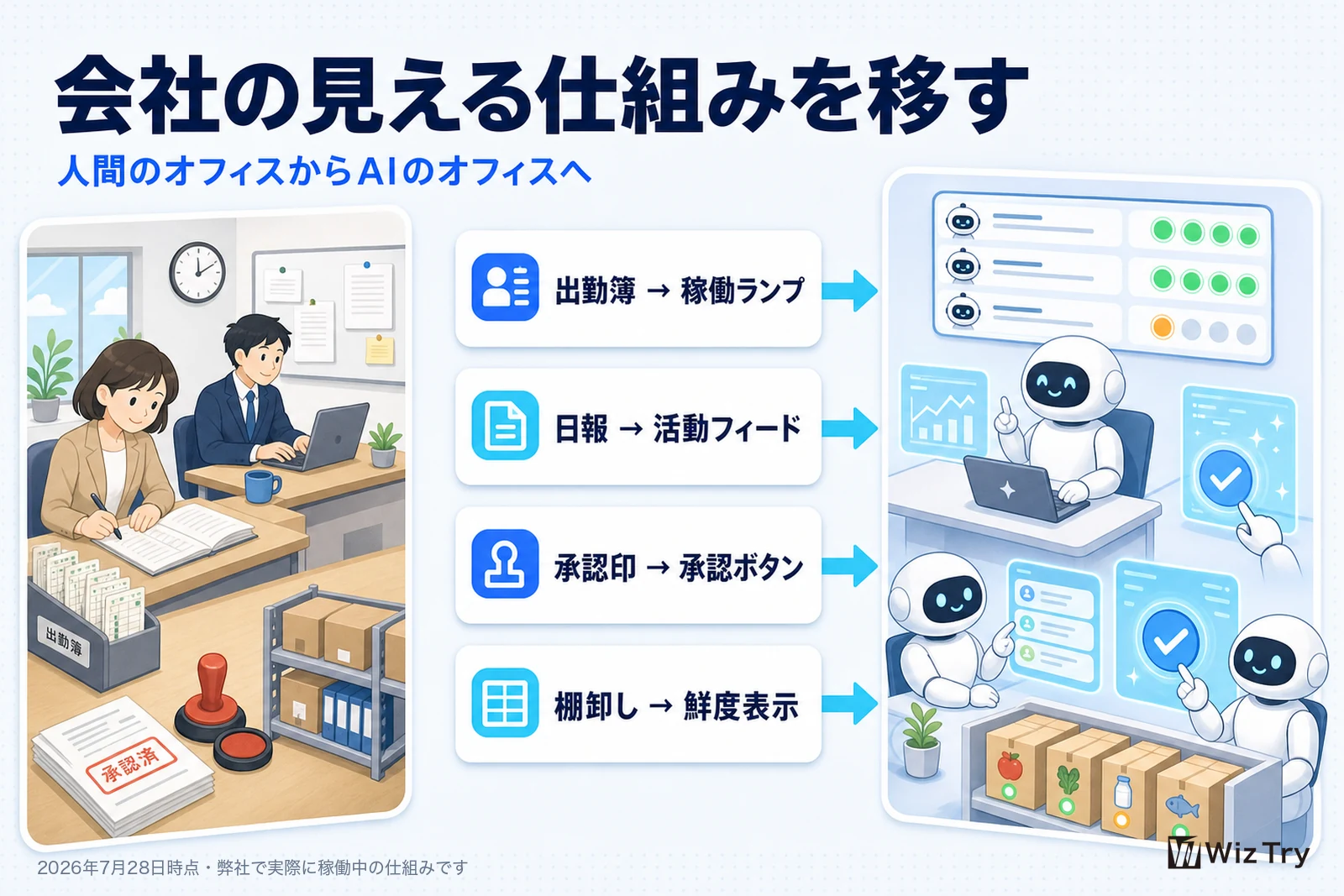
大事なのでもう一度書きます。順番は「高性能なAIを入れる、それから見える化する」ではありません。「見える化があるから、高性能なAIを安心して働かせられる」。ここが今日いちばん持ち帰ってほしい考え方です。
思想の核——設計図は「会社ごっこ」でいい
AIオフィスの根っこにあるのは、ふざけているようで大真面目な「会社ごっこ」という考え方です。
AIに仕事を任せるとき、多くの人は「万能の超優秀AIを1体」用意しようとします。私は逆で、「役割の狭い普通のAI社員をたくさん」用意する方がうまくいくと考えています。理由は3つあります。
- 指示が短くなる。「営業部の補助金番に見積を頼む」と言えば、読むべき資料も出力の形も決まっているので、毎回長い説明が要りません
- 品質が安定する。担当ごとに仕事のマニュアル(後述するSKILL.md)を持たせて、修正指摘をそこに書き足していくと、同じミスを二度しなくなります
- 人間側が把握できる。「誰に何を任せているか」が組織図で見えるので、経営者の頭の中が散らかりません
そして、役割を作ったら名前を付けてあげてください。冗談に聞こえるかもしれませんが、これが一番効きます。名前が付くと役割が固定され、指示が「あの件、暦本さんに」で通じるようになり、何より愛着が湧いて、育てる気になります。AI活用が続くかどうかは、最後はここで決まると本気で思っています。
うちの名簿を紹介します。全員、役割にちなんだ名前です。
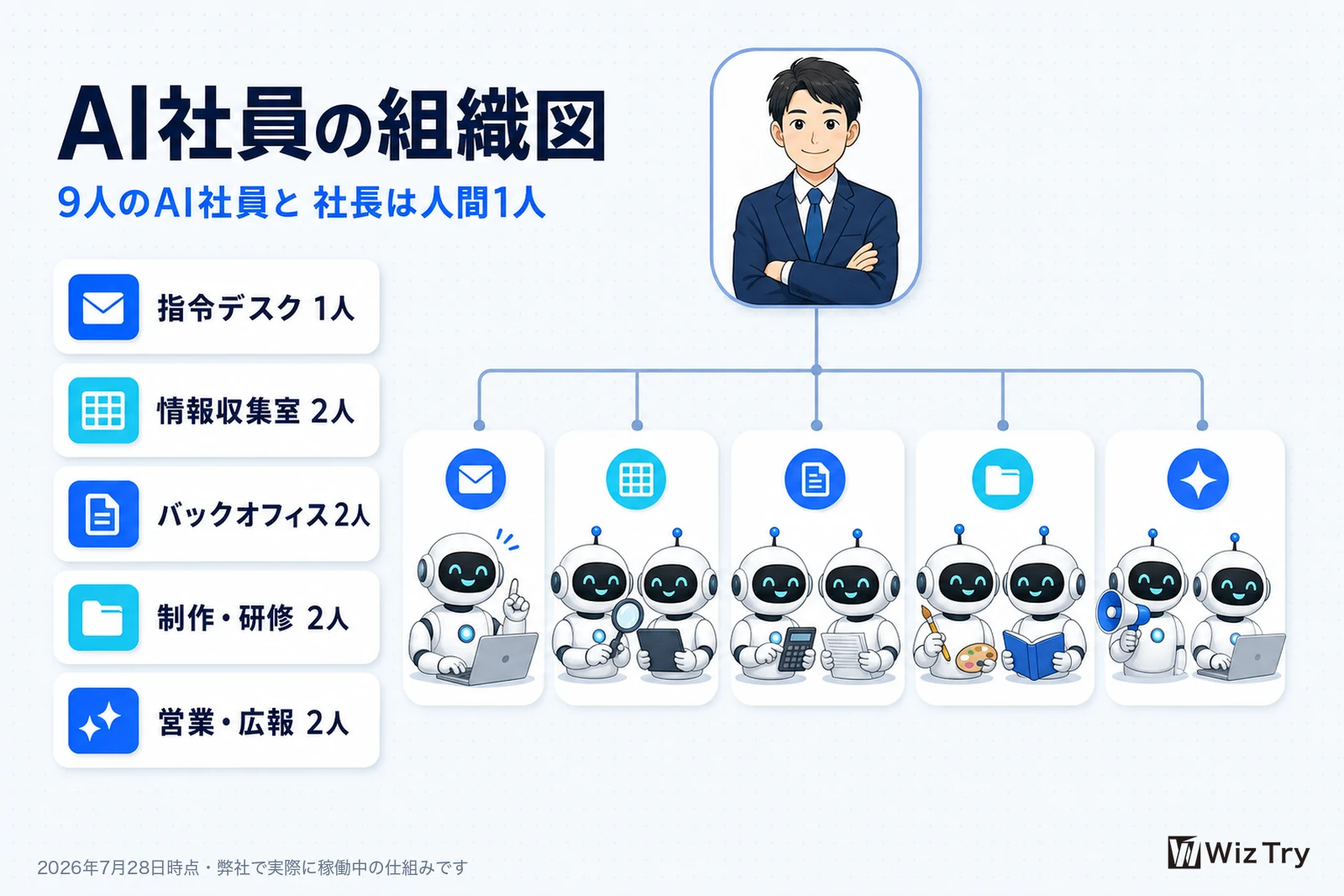
| 名前 | 役割 |
|---|---|
| 司 令司(つかさ・れいじ) | 指令デスクの現場監督。段取り・品質・報告のとりまとめ |
| 照井 正保(てるい・まさやす) | 日次照合係。毎朝、営業管理シートやメールを資料室と突き合わせる |
| 夜船 巡(よふね・めぐる) | 夜間同期・録画番。夜のあいだに働くので、昼間は画面の隅で寝ている |
| 文屋 郁美(ふみや・いくみ) | メール返信係。返信下書きの専門家 |
| 暦本 こよみ(れきもと・こよみ) | 日程・請求係。つぶやきは「ダブルブッキングは私が許さない。」 |
| 佐々木 佑(ささき・たすく) | 提案・補助金番。見積と補助金試算の担当 |
| 紙谷 紡(かみや・つむぎ) | スライド職人。研修資料の作成 |
| 設楽 栞(しだら・しおり) | カリキュラム設計。「業種が変われば例え話も変える。」が口癖 |
| 小鳥遊 さえ(たかなし・さえ) | 広報係。X記事やブログの下書き担当。この記事の下書きも彼女の仕事 |
人間はこの会社に私1人だけです。画面の真ん中の木のデスクが社長席で、私のキャラクターは15秒に1回「それ、AIでできるんじゃない?」などとつぶやいています。自分で作っておいて、毎回少し笑います。
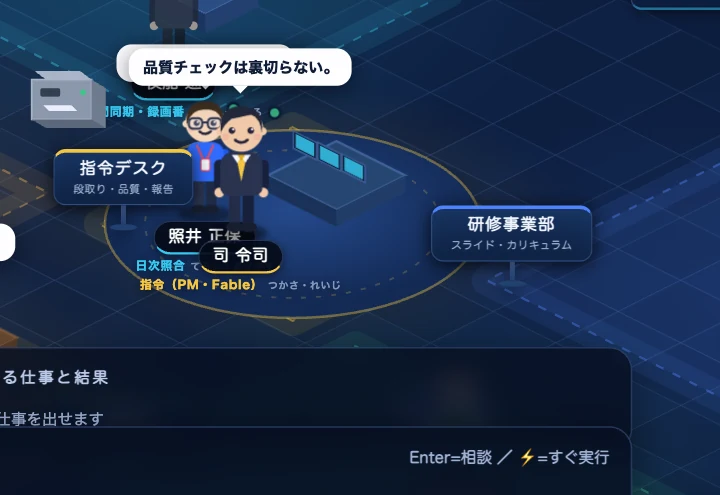
正直に補足すると、実際の担当表はこの後も増え続けています。資料制作部やAI人事部(AI社員を作るAI社員です)が新設された分は、まだ画面に反映できていません。AI社員が増えるスピードに、オフィスの改装が追いつかない。贅沢な悩みですが、これも実録としてお伝えしておきます。
仕組みの正体——3層構造で全部説明できます
「で、裏側はどうなってるの?」に答えます。難しそうに見えますが、全体は3つの層に分けるとスッキリ理解できます。うちで実際に使っている整理そのままです。
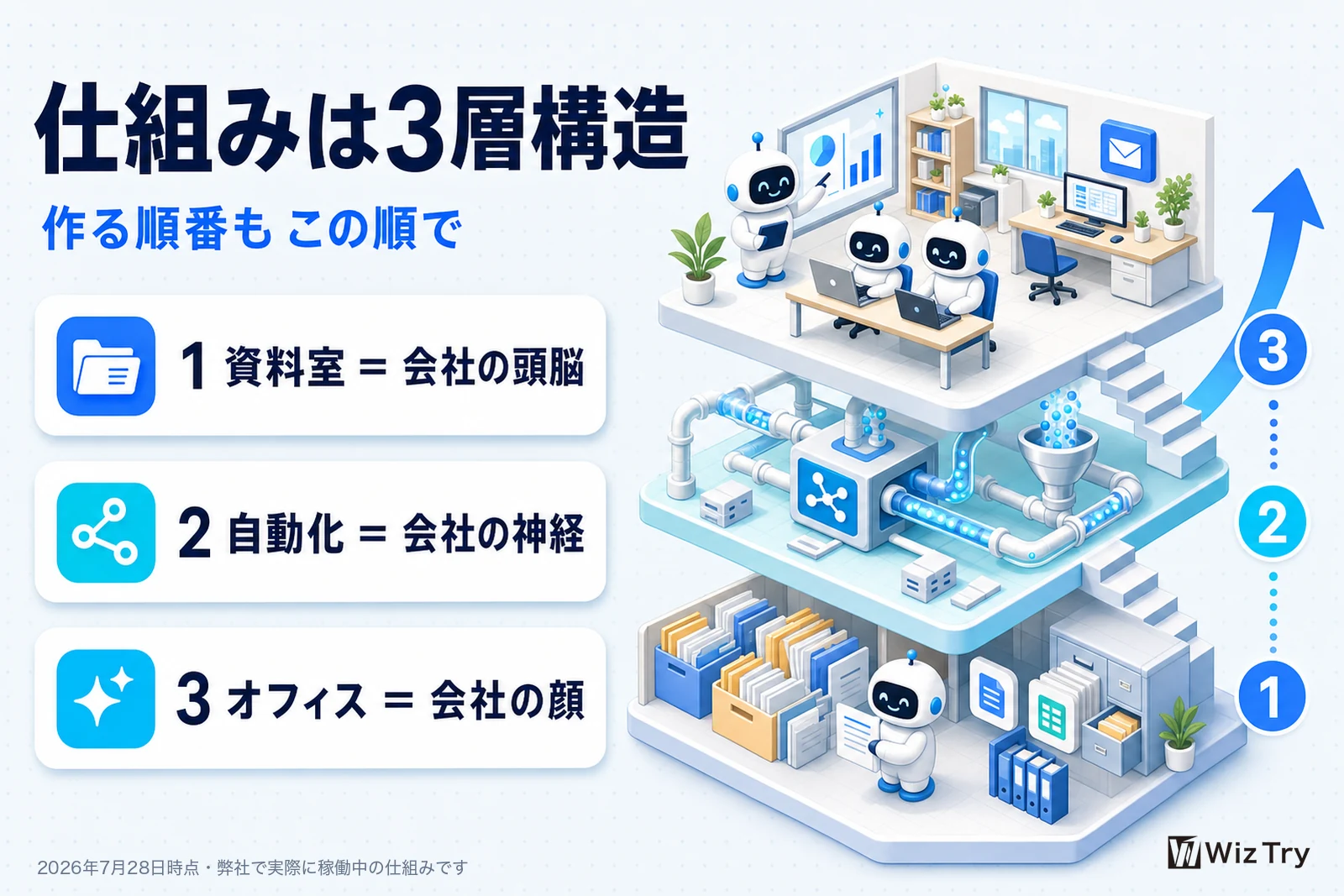
第1層は「資料室」。会社の頭脳です。ルール、部署と担当の一覧、各担当の仕事マニュアル、顧客ごとのメモ。そういう会社の知識を、ぜんぶ普通のフォルダとテキストファイルで置いた場所です。AI社員は仕事のたびに必ずここを読んでから働きます。特別なデータベースではありません。本当に、ただのフォルダです。
第2層は「自動化ジョブ」。会社の神経系です。メール、チャット、営業管理シート、会議録画といった情報源から、毎日自動で情報を集めて資料室を最新に保つ係です。うちでは毎朝の全件照合と、毎晩の差分取り込みが動いています。これがないと資料室が古びて、AI社員が「昔の情報で働く人」になってしまいます。
第3層が「AIオフィス」。会社の顔です。第1層と第2層がちゃんと動いているかを見える化して、指示と承認の操作卓になる画面。今日の主役はここですが、あくまで3層目です。
順番を強調させてください。作るのは必ず1層、2層、3層の順です。画面から作りたくなる気持ちはよく分かりますが、資料室がないままオフィスだけ作ると、中身のない「動く模型」になります。基本的には、地味な1層目にかけた時間がそのまま品質になります。
そして3層目の技術的な正体を明かすと、驚くほど小さいです。
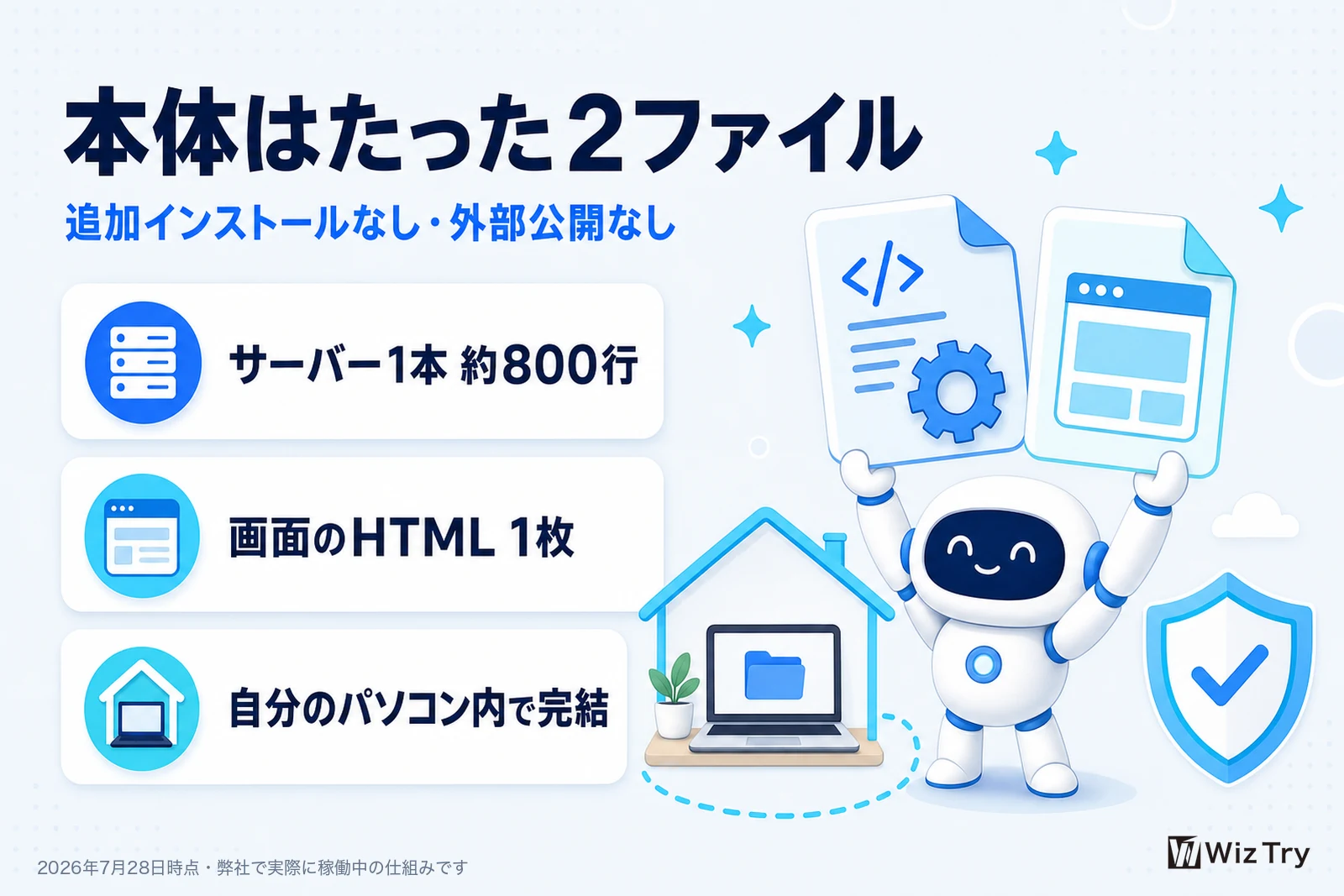
- サーバー側はPythonのファイル1本(約800行)。追加のソフトを一切入れない「標準ライブラリだけ」で書かれています
- 画面側はHTMLのファイル1枚(約1,300行)。オフィスも社員も全部この1枚の中で描いています
フレームワークなし、ビルド作業なし、インストール作業なし。壊れる部品を最初から持たない、という設計思想です。さらにこの画面は自分のパソコンの中からしか見られない設定(外部公開なし)にしてあるので、会社の情報がインターネットに出ていくこともありません。
画面と本物がつながる仕掛け——正体は「タイムカード」です
「キャラが動くのは分かった。でも、それが本物の仕事と連動するってどういうこと?」。ここがこの仕組みのいちばん面白いところで、種明かしをすると仕掛けはタイムカード1枚です。
AI社員の実体は、Claude Codeというソフトです。パソコンの中でファイルを作ったり調べ物をしたりまで実行できるAI、と思ってください。これには「道具を1回使うたびに、その内容を報告する」という機能があります。正式にはフックと呼ばれますが、「道具を使ったら必ずタイムカードを押してもらう」と考えるのが一番近いです。
うちの設定は1行だけです。「AIが道具を使ったら、その記録をオフィスの画面(自分のパソコンの中の受付窓口)に1秒だけ投げる。届かなくても仕事は続ける」。これだけ。
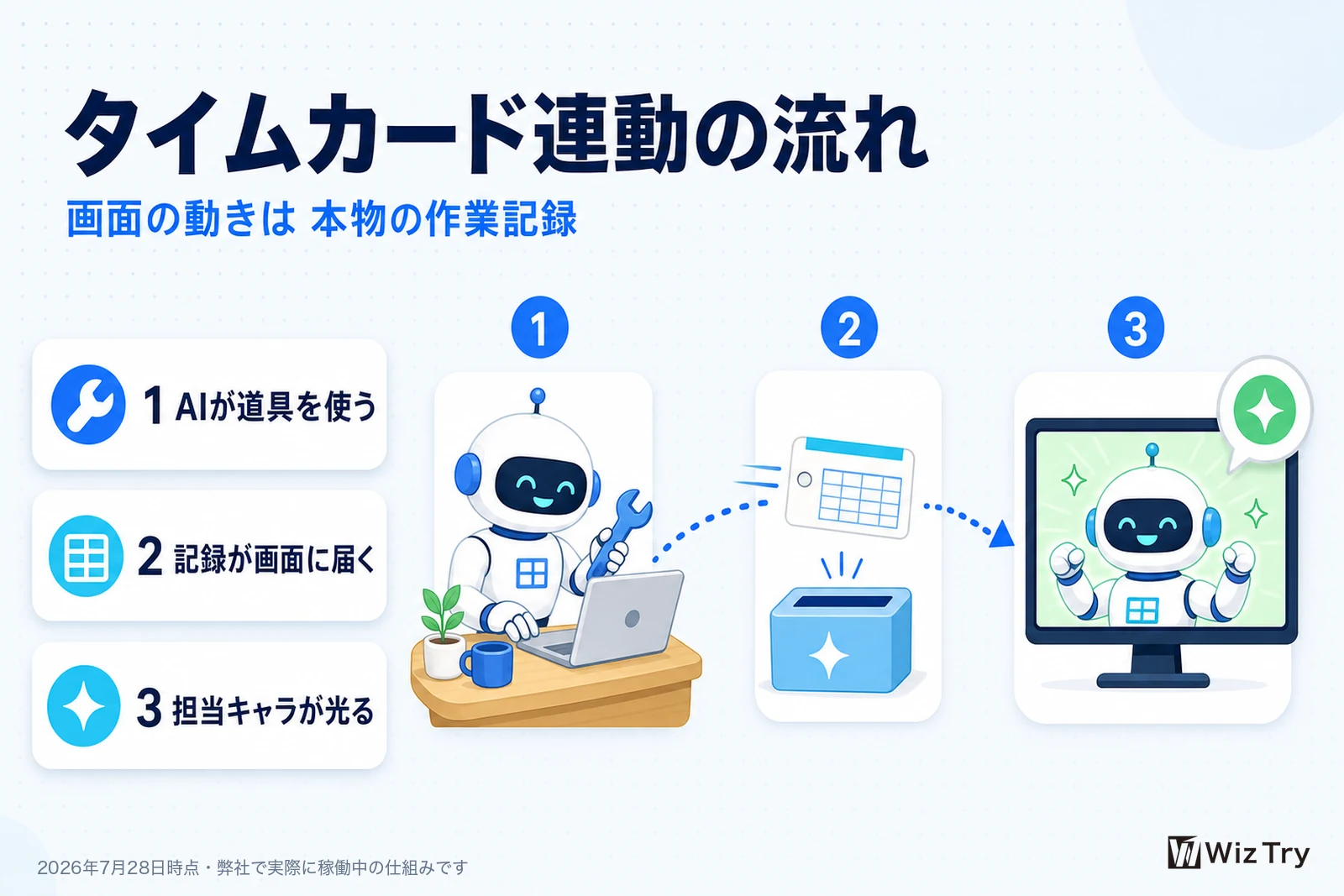
この1行で何が起きるかというと、次の流れです。
- AI社員がメールの下書きファイルを開く
- その瞬間「文屋郁美が◯◯を読みました」というタイムカードが画面に届く
- 画面の文屋さんのキャラが「稼働中」に光り、頭の上に吹き出しが出る
つまり、画面のアニメーションは演出ではなく、本物の作業記録の実況中継です。先ほどの「ログ16,000件」は、このタイムカードの枚数のことでした。
もうひとつ、地味に大事な工夫が鮮度の測り方です。情報収集モニターの「4時間前」「2日前」という表示は、ファイルの更新日ではなく、同期ジョブが残す「成功の証明書」を根拠にしています。更新日だけを見ていると、人間が手で触っただけでも「新鮮」に見えてしまうからです。会社の数字でも「最終更新日」より「誰がいつ棚卸ししたか」が大事なのと同じ理屈です。
作り方の全体像——3週間のロードマップ
ここから実践編です。うちの実装をゼロから再現する場合の、現実的な道のりを示します。1日でやろうとしないでください。3週間、それぞれの週にゴールを1つずつ置くのがおすすめです。
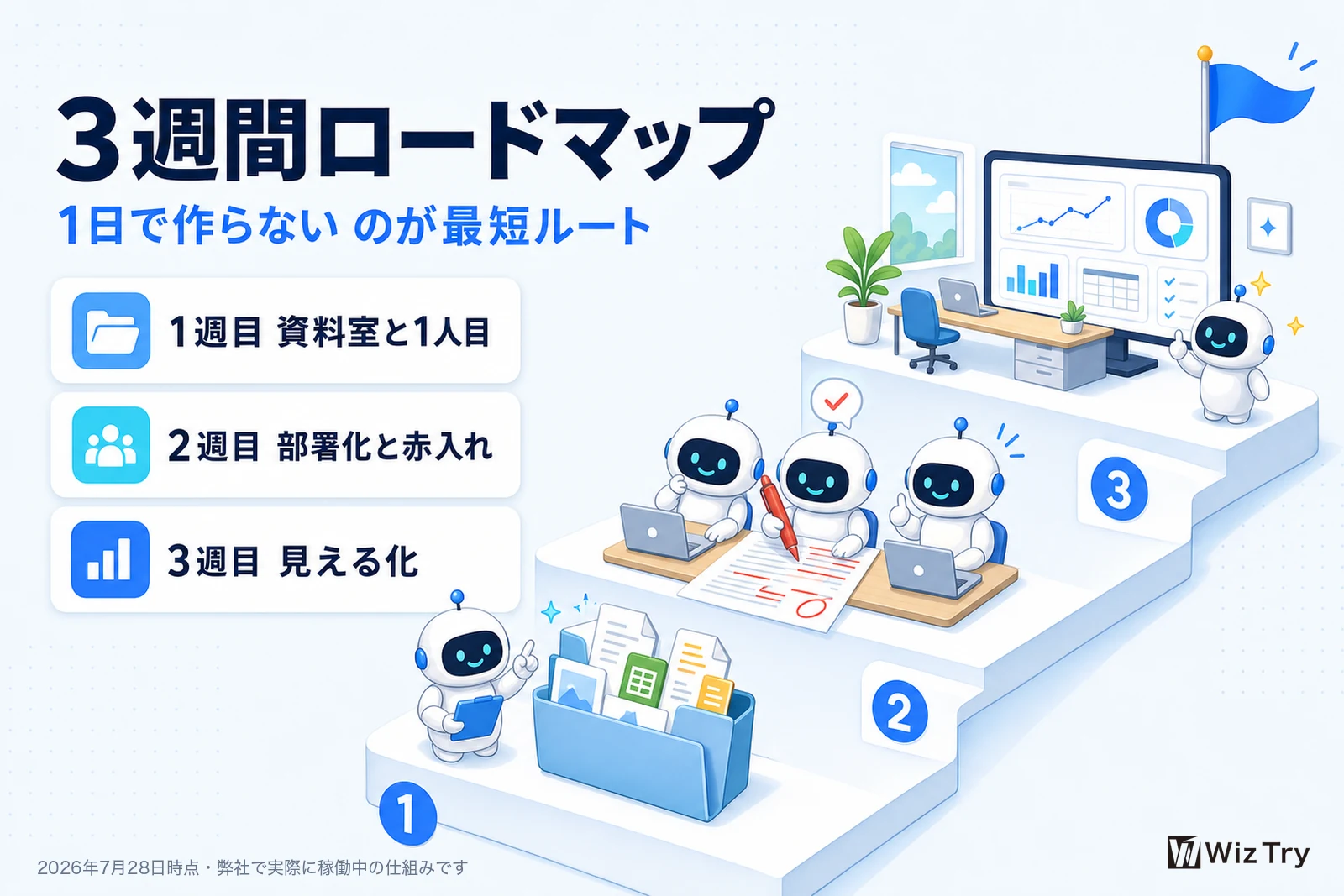
1週目のゴールは、資料室を作り、AI社員を1人雇うこと。フォルダを1つ作り、会社の基本情報とルールを書いたメモを数枚置きます。そのうえで最初のAI社員(おすすめはメール返信係か議事録係)に仕事を1つ頼んで、直してほしい点をマニュアルに書き足す。ここまでで、実はAI社員の仕組みは完成しています。
2週目のゴールは、部署を作り、2〜3人に増やすこと。担当ごとにフォルダを分け、それぞれに仕事マニュアル(SKILL.md)を持たせます。「修正を指摘したら、その教訓を必ずマニュアルに書き足す」という運用をここで習慣にします。この書き足しが会社の資産になります。
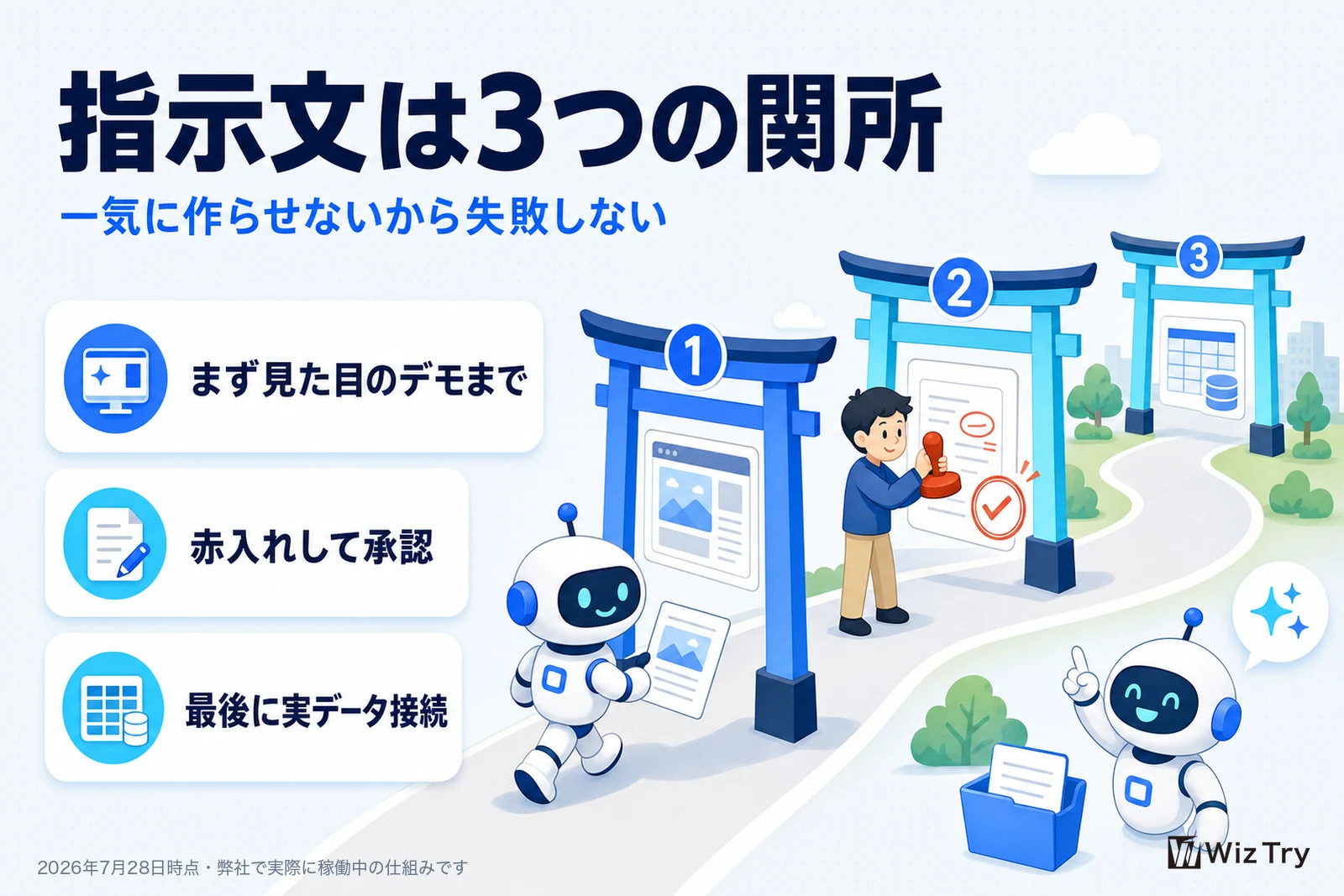
3週目のゴールが、見える化。ここで初めてAIオフィスの出番です。次の章の指示文でAIに画面を作らせて、まずはサンプルデータのデモ表示で見た目を整え、それから実データにつなぎます。
急がば回れに見えますが、経験上この順番がいちばん早いかなと思います。私も最初の頃、順番を飛ばして道具側から触っては失敗する、を何度かやりました。なので、これから始める方には胸を張って「1層目からどうぞ」と言えます。
実際の指示文——コピペして、会社名だけ変えてください
お待たせしました。「どんな指示文をすればこれができるのか」に答えます。うちで実際に使っている考え方を、そのまま穴埋め式にした3本です。ファイル作成まで任せるので、Claude Codeのようなエージェント型(自分のパソコンで手を動かせるAI)に渡してください。
指示文1: 資料室を作る
あなたはこれから、私の会社のAI社員として働くための「資料室」を作ります。 会社名: ◯◯株式会社/事業内容: ◯◯/所在地: ◯◯ 次のフォルダ構成を作ってください。 ・00-rules/(全社ルール。まず「メールやチャットの送信は必ず下書きまでとし、送信は人間が行う」「認証やパスワードに関わる操作はしない」「破壊的な削除はしない」の3つを1ファイルずつ書く) ・02-knowledge/(会社の基本情報。今日私が口頭で伝える内容を、company.mdとして清書する) ・03-departments/(部署。まずは空でよい) ・output/(成果物の置き場。「output/顧客名/日付_成果物名」の命名ルールをREADMEに書く) ・入口としてCLAUDE.md(AIが最初に読む案内文。読み順とルールの要約を20行以内で) 作り終えたら、足りない情報を私に質問してください。
指示文2: AI社員を1人採用する
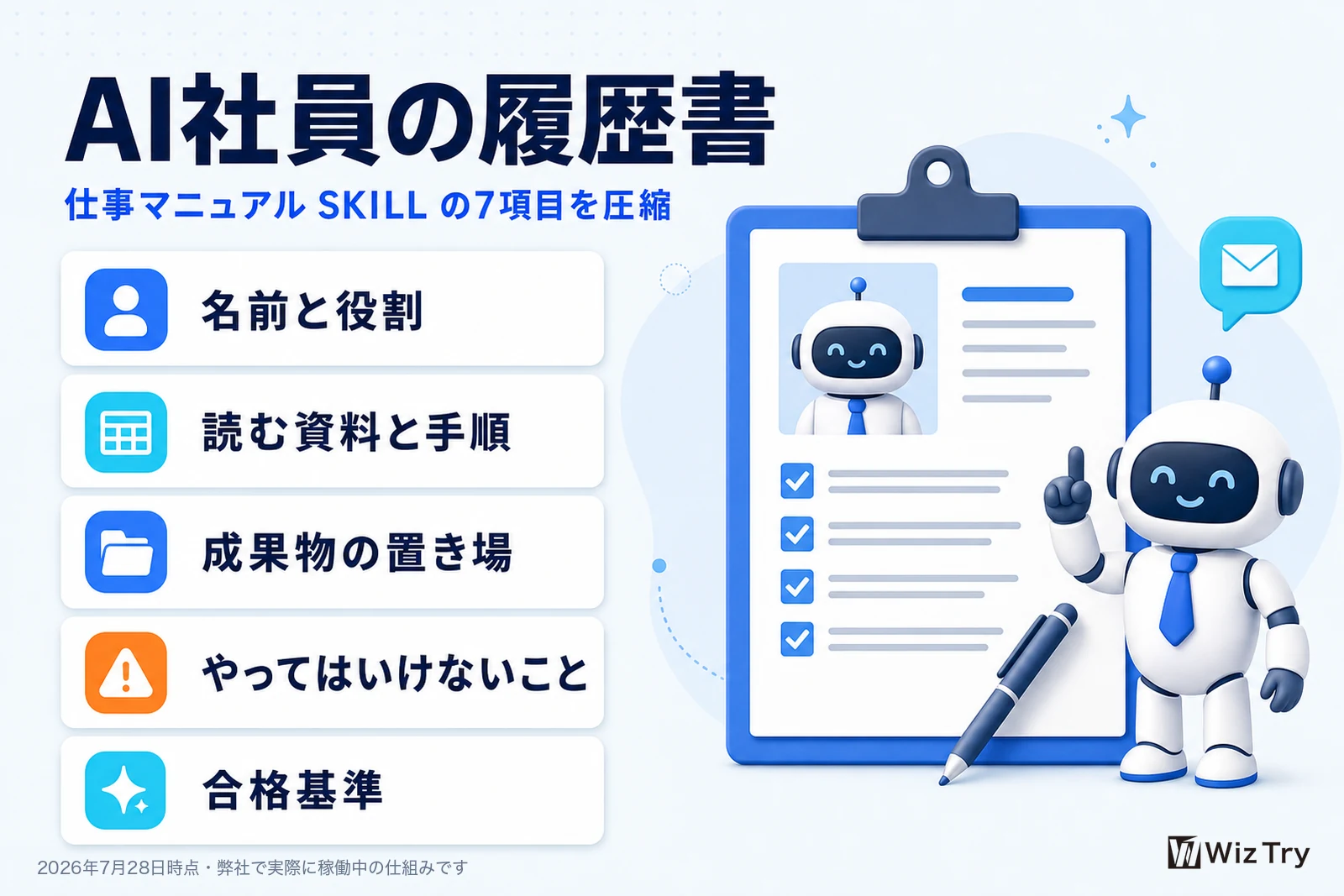
資料室に、新しいAI社員を1人追加します。役割は「◯◯係」です。 03-departments/の下に担当フォルダを作り、SKILL.md(仕事マニュアル)を次の7項目で書いてください。
- 名前と役割(役割にちなんだ日本人の名前を提案して)
- 何を頼まれたら動くか(きっかけの言葉)
- 仕事の前に必ず読む資料(全社ルールと、関係するナレッジ)
- 仕事の手順(箇条書きで)
- 成果物の形と置き場所(outputの命名ルールに従う)
- やってはいけないこと(送信・公開・削除は必ず人間の承認を待つ、を必ず含める)
- 合格基準(何ができていればOKか) 書けたら、試しに1つ仕事をやらせてみせてください。私が赤入れした内容は、必ずSKILL.mdに追記して、同じ指摘を二度受けないようにしてください。
指示文3: AIオフィス(見える化画面)を作る
資料室とAI社員が動き始めたので、その働きを見える化する「AIオフィス」を作ります。 要件: ・Python標準ライブラリだけのサーバー1本と、HTML1枚だけで作る(追加インストール禁止) ・自分のパソコンの中からだけ見られること(外部公開しない) ・画面はナナメ見下ろしのオフィスで、部署の区画と、AI社員のキャラクターを置く。名簿は資料室の担当一覧から作る ・会社のテーマカラー(◯◯と◯◯)を使う ・パーツは7つ: 今日のタスク/動いている仕事と結果/AIとのチャット窓口/情報源の鮮度モニター/成果物一覧/活動フィード/社員の稼働状況 ・AIが道具を使うたびに画面へ通知が届く仕組み(フック)をつなぎ、担当キャラが「稼働中」に光るようにする ・サーバーにつながらないときは、サンプルデータで動くデモ表示に自動で切り替わること まず最初はデモ表示だけで完成させて、私の見た目の赤入れが終わってから、実データにつないでください。
指示のコツを3つだけ添えます。
- 一気に作らせない。指示文3の最後に書いたとおり、まず見た目(デモ)、承認、実データ接続、と関所を挟むと失敗しません
- 本物のデータで小さく試す。練習用の偽データで完璧にしても、本番のメール1通で崩れます。最初から本物の、ただし小さな範囲で
- 赤入れは資料室に書き戻す。あなたの修正指摘こそが会社の資産です。口頭で直させて終わりにせず、必ずマニュアルに残させてください
ちなみにうちでは、この仕組み全体を「この文書をAIに渡せばそのまま再現できる」ところまで、要件定義書という1枚の文書に清書してあります。実装から逆算して、ハマった落とし穴まで全部書いたものです。今日の3本の指示文は、その要件定義書のエッセンスを初心者向けに小さくしたものだと思ってください。
かかったお金と時間——正直に書きます
費用の内訳です。前回のAI社員の記事と同じ整理ですが、今回の見える化ぶんも含めて書きます。
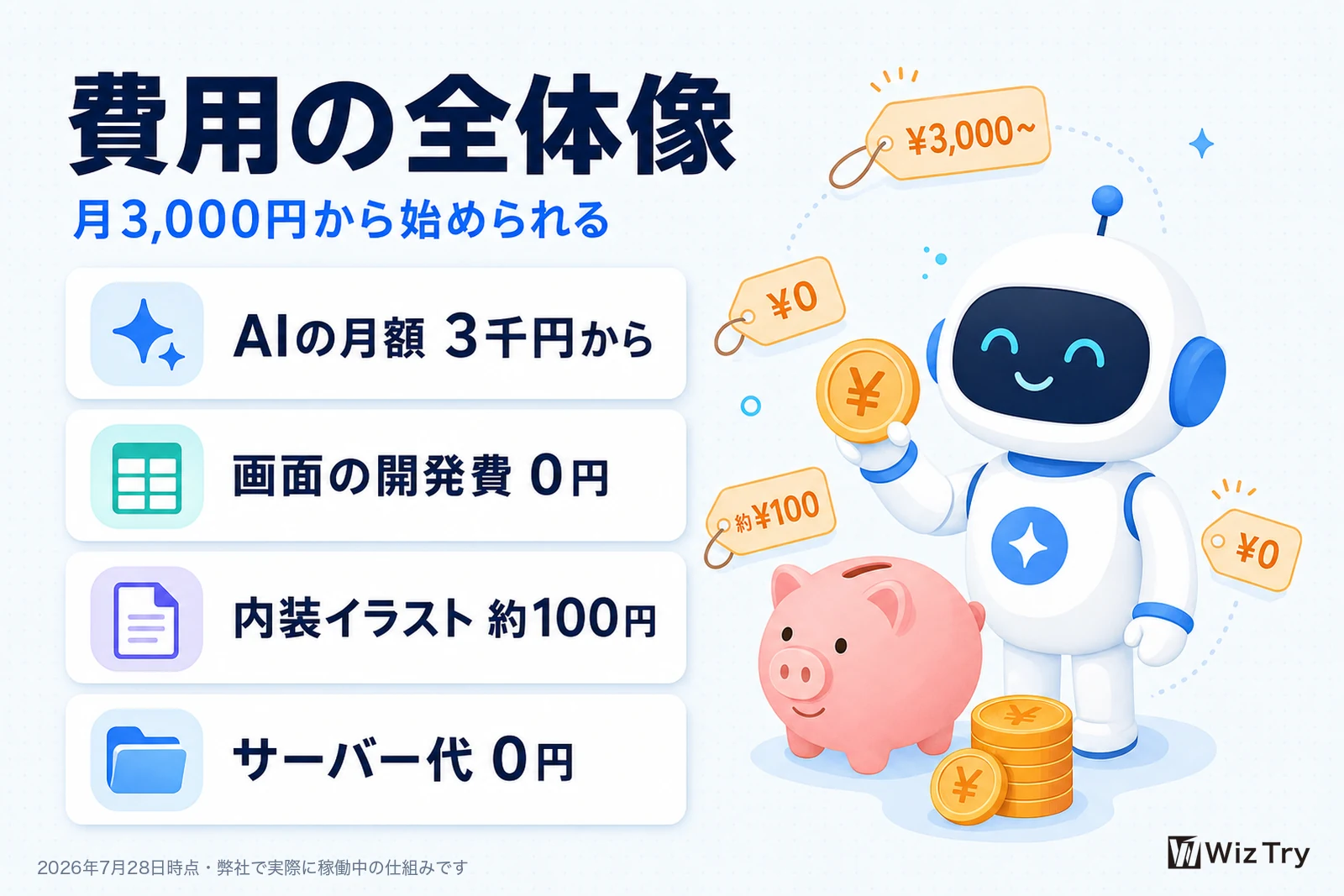
- 中心の費用: ClaudeのMaxプラン(月100ドルから・日本円でおよそ15,000円から)。AI社員の人件費はほぼここに集約されます。お試し期ならPro(月20ドル・約3,000円)で十分です
- 画面の開発費: 0円。作ったのはAI自身です。私がやったのは要件を伝えることと、赤入れだけ
- オフィスの内装費: 100円くらい。机やコピー機などの家具イラスト14枚をAIの画像生成(1枚10円以下)で作りました
- サーバー代・月額利用料: 0円。自分のパソコンの中で動くので、外部サーバーを借りていません
時間は、画面の初版が動くまでが1日、そこから6回の作り直しを経て今の形になるまでが数日、という感覚です。ただし正直なところ、効いているのは画面づくりの数日ではなく、その前に資料室を整えてきた日々の積み重ねです。お金より先に、教育期間の覚悟。これは前回の記事から変わらない結論です。
失敗と注意点——先に知っておいてほしいこと
いいことばかり書いても信頼されないので、うちの失敗と、これから作る方への注意を5つ残します。
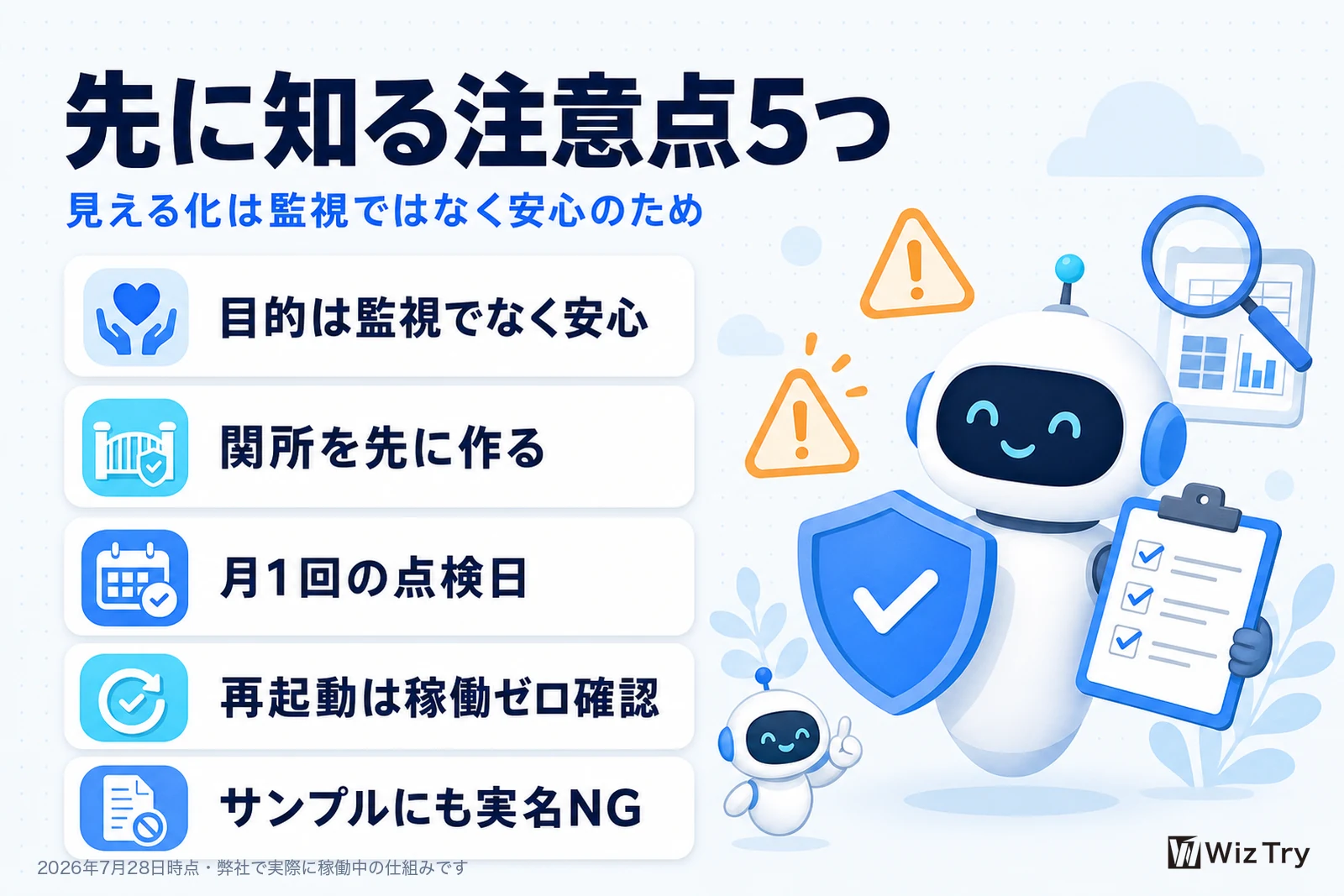
- 見える化の目的は「監視」ではなく「安心」。ここを間違えると、画面の作り込み自体が目的化します。うちも一時期、演出ばかり凝って手が止まりました。「この機能は、任せる勇気につながるか」を判断基準にしてください
- 権限を緩めるなら、関所を先に作る。AI社員を自動で走らせる設定にする場合、うちでは全部の指示の末尾に「送信・公開・認証・削除は禁止。迷ったら報告に書く」という安全ルールを自動で添付しています。緩める前に、止まる仕組みです
- 作った画面にも点検日を。お恥ずかしい話ですが、画面の中に日付を直書きした箇所があり、12日間ズレたまま動いていたのを今日この記事の準備中に見つけました。AIが作ったものも、月1回の点検を運用に入れてください
- 再起動のタイミングに注意。画面のサーバーを再起動すると、実行中の仕事は中断されます。指令ボードで「稼働中ゼロ」を確認してから、が作法です
- サンプルデータにも実名を入れない。デモ表示に本物の顧客名を入れてしまうと、画面を人に見せられなくなります。実はこの記事のスクリーンショットも、公開用にサンプル社名へ差し替えて撮り直しました。最初から架空名で作るのが正解です
よくある質問
プログラミングができないのですが、作れますか
作れます。コードを書くのはAIで、あなたの仕事は「要件を伝える」「できたものに赤入れする」の2つだけです。私も画面のコードを1行も手書きしていません。ただし、赤入れの根気だけは必要です。
Windowsでも作れますか
考え方と指示文はそのまま使えます。常駐や通知など、パソコン任せにしている細かい部分の作りが変わるだけなので、指示文に「Windowsで動く形で」と一言足してください。
ChatGPTしか使っていません。無理ですか
「会社ごっこ」の思想と資料室の作り方は、どのAIでも使えます。画面まで作るなら、パソコンの中でファイルを作れるエージェント型のAIが必要で、うちはClaude Codeを使っています。いま使っているものを捨てる必要はなく、併用で大丈夫です。
社員何人の会社から意味がありますか
1人からです。というより、私のように「人を雇う前に、まずAIで会社を回してみる」という使い方が一番ハマるかなと思います。逆に数十人の会社なら、まず1部署ぶんの見える化から始めてください。
会社の情報が漏れませんか
この画面自体は自分のパソコンの中だけで動き、外部に公開されません。注意すべきはむしろ、AIサービス側に何を渡すかのルール決めです。「顧客の実名や機密は渡す前にルールを決める」を資料室の最初のルールにしてください。
かわいいオフィス画面は必須ですか
必須ではありません。最初は文字だけの一覧表示で十分です。ただ、私は見た目を推します。理由は合理的で、見た目の愛着が、毎日開く習慣を作り、習慣が定着を作るからです。社員に名前を付けるのと同じ理屈です。
まとめ——AI社員に「働く場所」をあげてください
長くなったので、3行でまとめます。
- AI活用が止まる原因は性能ではなく「見えない不安」。人間の会社の見える仕組み(出勤・報告・承認・鮮度)をAIにも用意すれば、任せる勇気が出ます
- 仕組みは資料室、自動化、見える化の3層。順番を守れば、本体はファイル2つの小さな仕組みです
- 作るのはAI自身。あなたの仕事は指示文と赤入れだけ。今日の3本の指示文から始められます
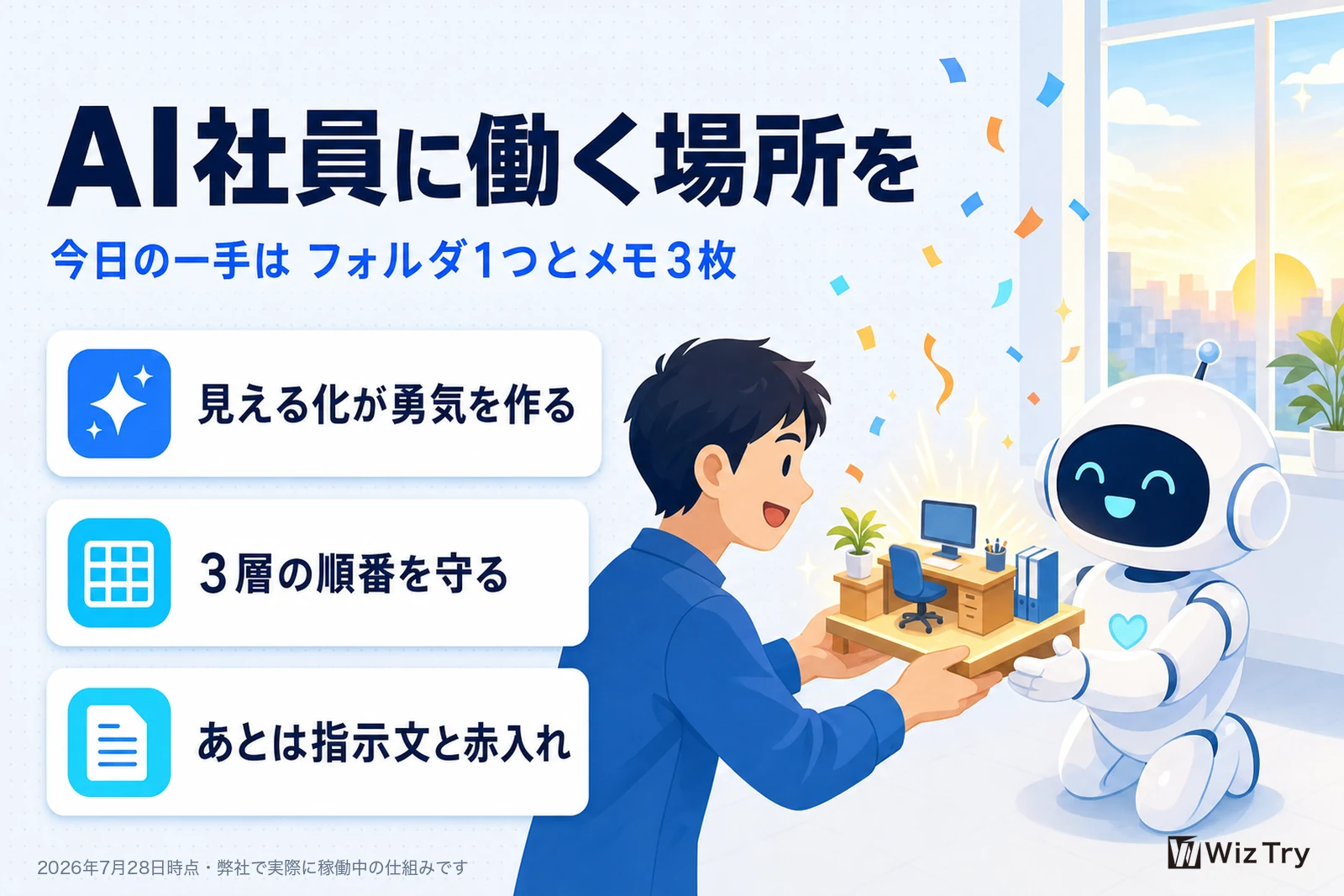
最初の一歩は、フォルダを1つ作って、会社のルールを3枚のメモに書くことです。10分でできます。AI社員は、優秀な頭脳より先に、読む資料と、働く場所と、名前を欲しがっています。まずはそこから用意してみてください。
私はこの画面を開くたびに、夜勤明けで寝ている夜船巡を見て「今日もありがとうね」と思っています。AIとの仕事が「ツールの操作」から「小さな会社の経営」に変わる瞬間を、ぜひ体験していただければと思います。
弊社では、こうした仕組みづくりを含めて、累計90社以上の中小企業のAI導入をお手伝いしてきました。「うちの業務ならどこから始めるべきか」を相談したい方は、導入実績や熊本の生成AI研修のページも参考にしてみてください。読んだ翌日に、フォルダ1つから始めていただけたら、それが一番うれしいです。